开启左侧

MCP+Dify+cursor

[复制链接]
fanjieshao 发表于 4 小时前 | 显示全部楼层 |阅读模式 打印 上一主题 下一主题
作者:CSDN博客
        本文只是作者初学MCP和Dify相关内容,这里相当于对我在CSDN上面看到的多篇文章的一个总结。可能有错误的地方,欢迎指正。
Dify部署

Windows下的dify部署方法
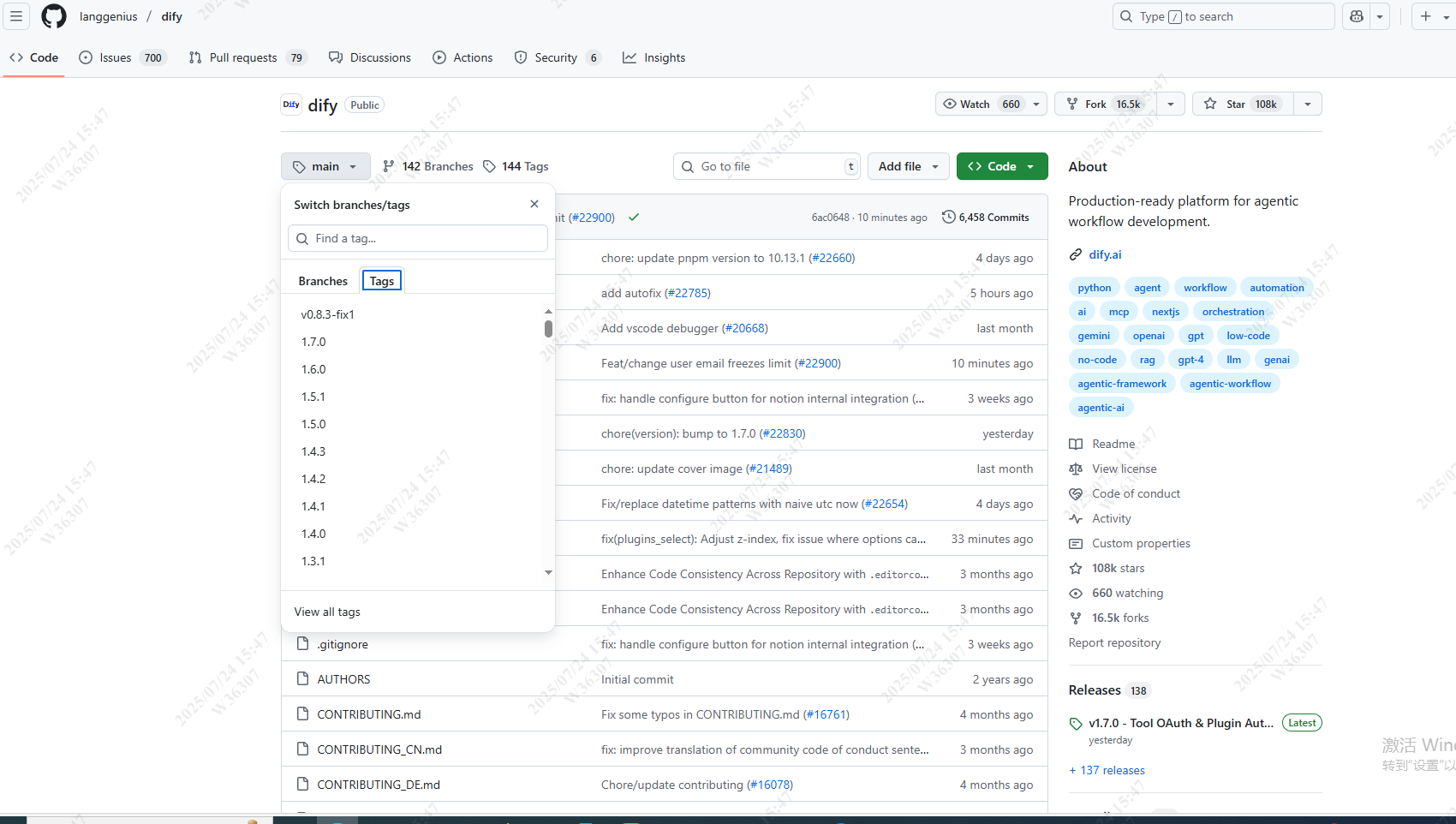
1、进入GitHub官网GitHub搜索dify,选择下载需要的版本,我下载了最新版1.7.0从1.6版本开始,dify内置了mcp服务。建议下载这之后的版本
MCP+Dify+cursor-1.png


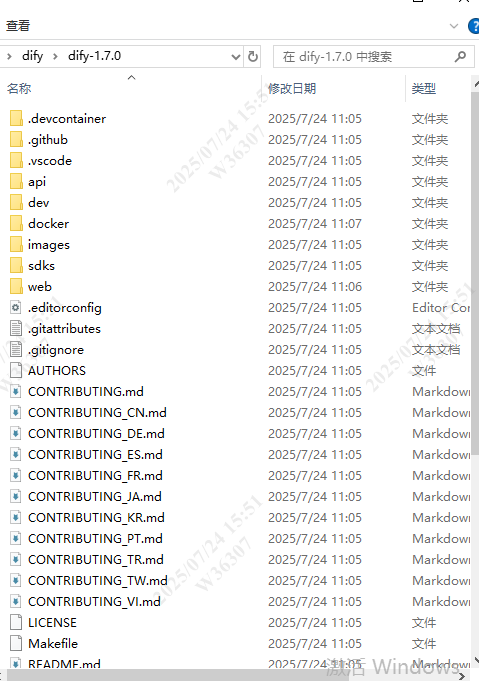
将下载好的包解压
MCP+Dify+cursor-2.png


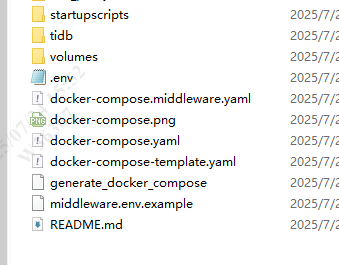
进入docker目录将.env.example 修改为 .env
MCP+Dify+cursor-3.png


docker安装

要启动dify,需要先下载安装docker
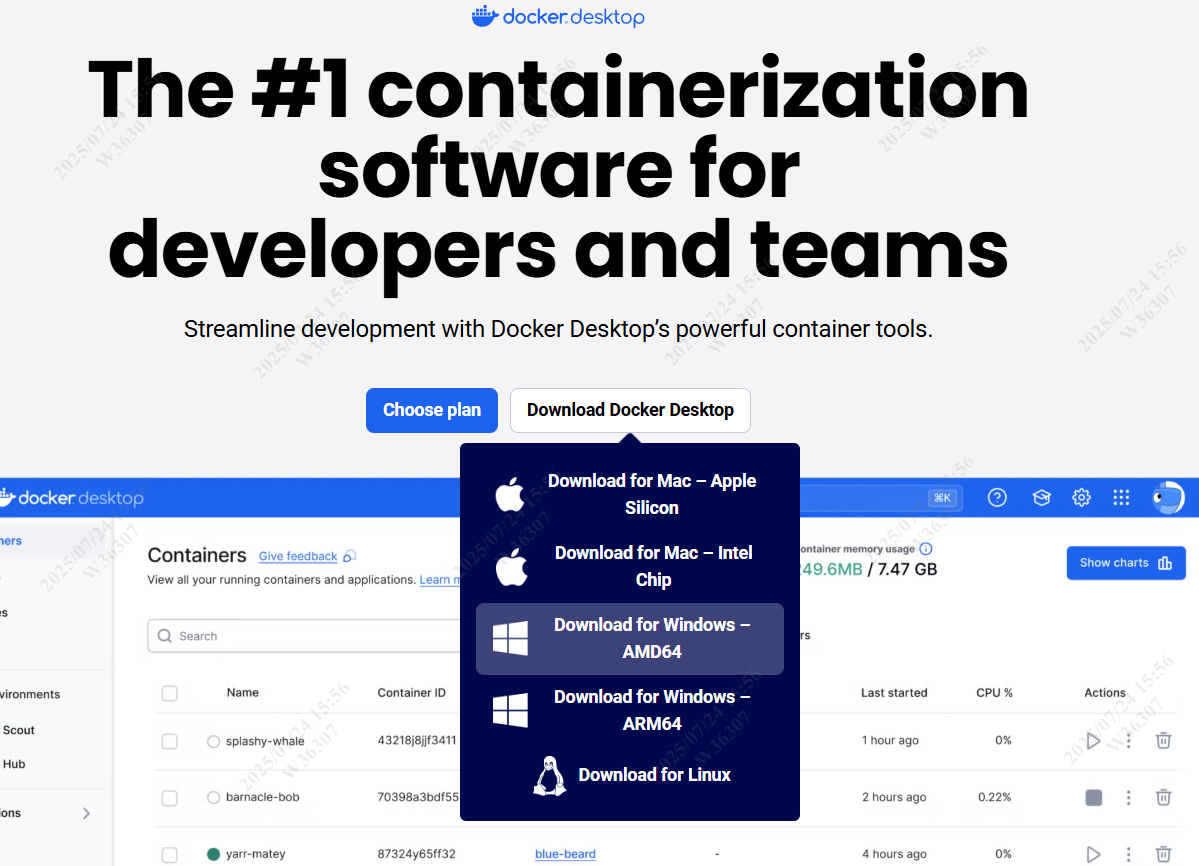
进入docker官网Docker Desktop: The #1 Containerization Tool for Developers | Docker
MCP+Dify+cursor-4.png


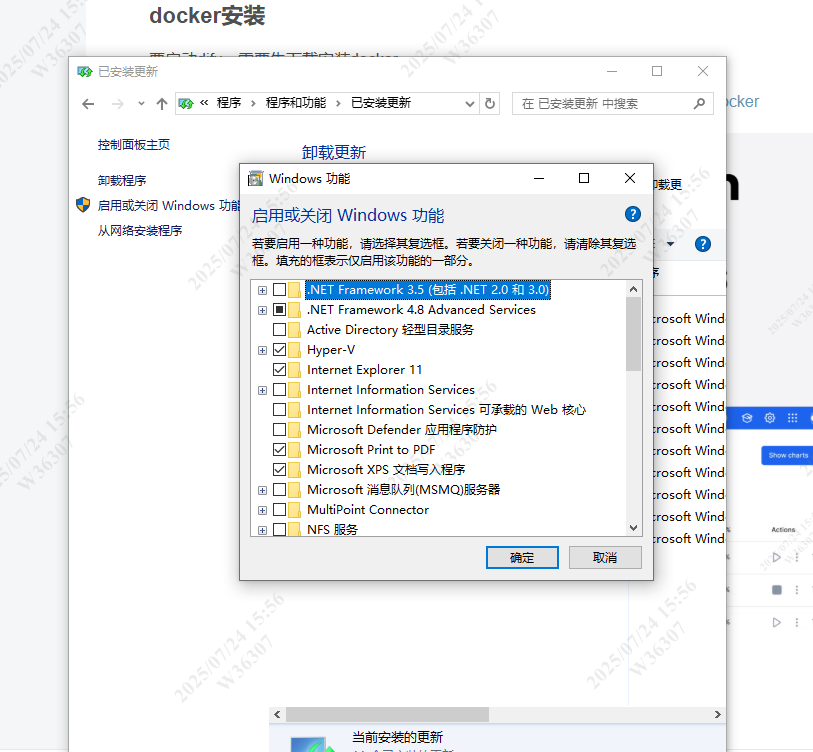
下载完成后打开控制面板,程序,启动或关闭Windows功能,找到Hyper-V,开启它
MCP+Dify+cursor-5.png


接下来,如果C盘空间足够,可以直接点击安装。否则在空间较大的磁盘下创建你的存放目录,并将安装包剪切到该目录下,cmd进入命令行页面。输入以下命令,将其中的目录替换为自己的。即可在指定目录安装docker
  1. start /w "" "Docker Desktop Installer.exe" install -accept-license --installation-dir="D:\Program Files\Docker" --wsl-default-data-root="D:\Program Files\Docker\data" --windows-containers-default-data-root="D:\\Program Files\\Docker"
复制代码
按照提示安装完成。
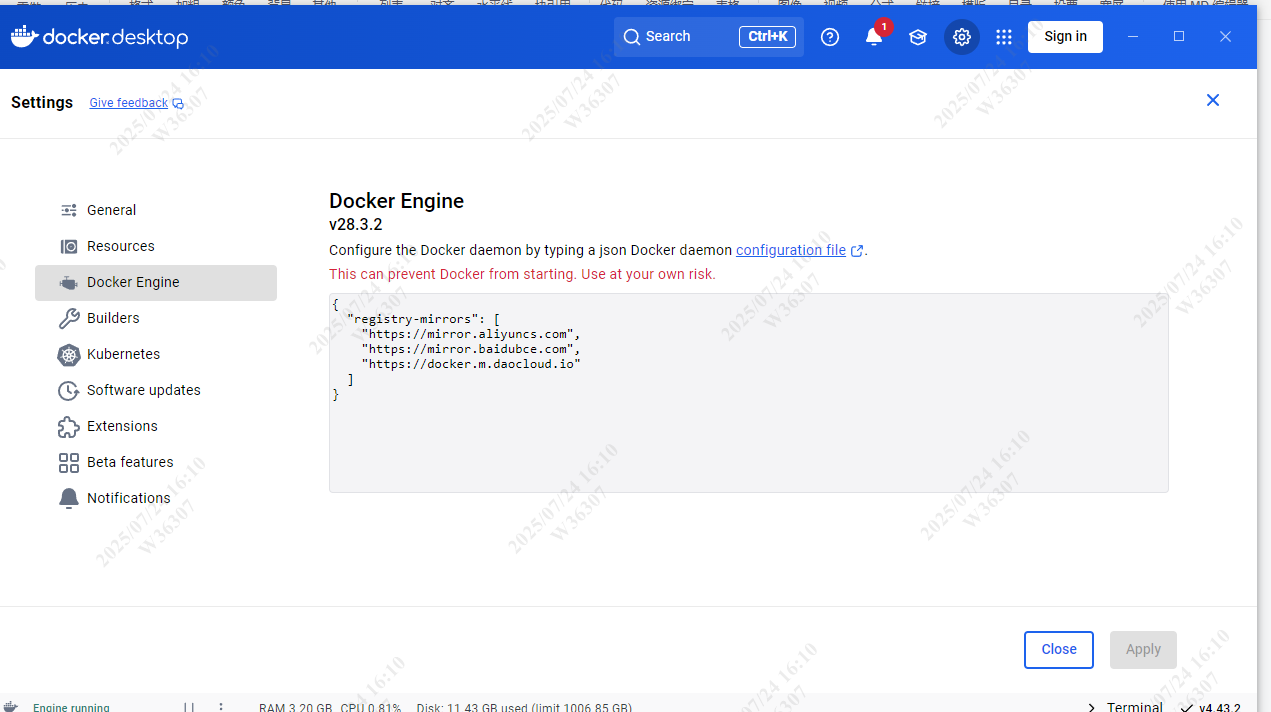
成功进入docker页面后需要配置镜像,这里我看了几篇关于镜像配置的文章,最终找到了可以使用的镜像。进入docker桌面,点击设置,找到Docker Engine。将以下内容粘贴上。
  1. {
  2.   "registry-mirrors": [
  3.     "https://mirror.aliyuncs.com",
  4.     "https://mirror.baidubce.com",
  5.     "https://docker.m.daocloud.io"
  6.   ]
  7. }
复制代码
MCP+Dify+cursor-6.png


完成后打开dify目录,进入该目录下的docker目录,输入cmd进入命令行窗口,输入以下命令
  1. docker-compose up -d
复制代码
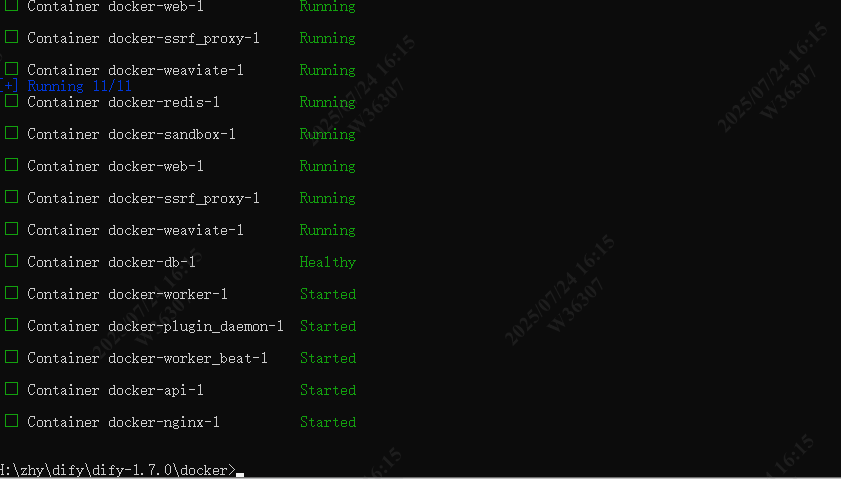
即可启动dify,等相关镜像拉取完成dify启动成功(首次启动需要很长的时间拉取镜像)
MCP+Dify+cursor-7.png


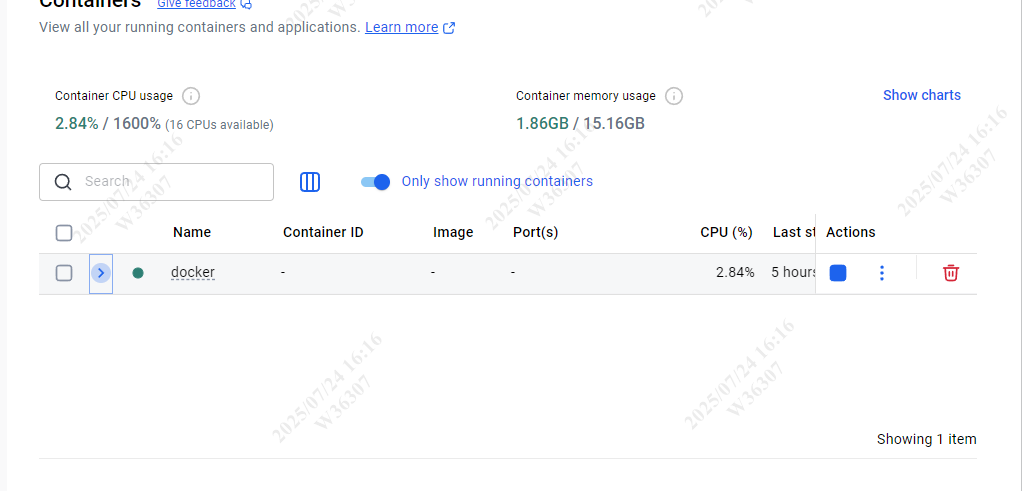
如图,dify成功启动,可以在docker首页看见dify
MCP+Dify+cursor-8.png


浏览器输入 http://localhost/install即可进入dify页面,填写好信息成功进入dify页面
MCP+Dify+cursor-9.png


Dify添加大模型

Dify中可以添加本地和在线的大模型服务,在线大模型需要收费
以deepseek在线模型为例,
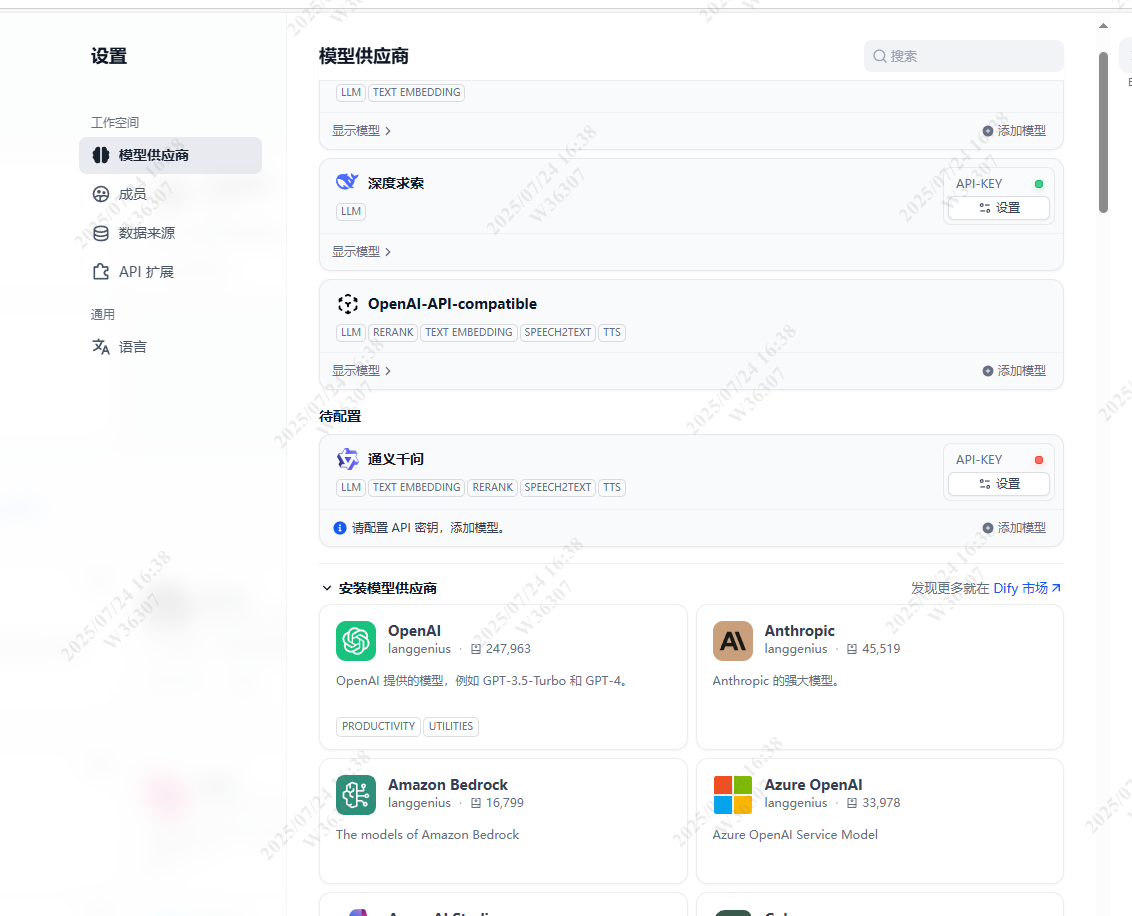
在Dify右上角头像处点击设置,找到模型供应商,安装deepseek(深度求索)
MCP+Dify+cursor-10.png


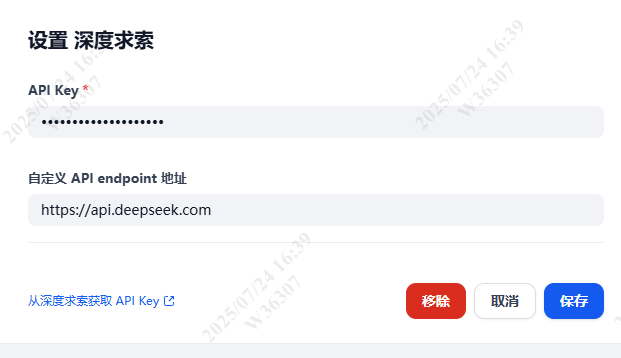
点击设置,在弹出来的对话框中点击从深度求索获取API Key或直接搜索deepseek官网,进入开发者系统
MCP+Dify+cursor-11.png


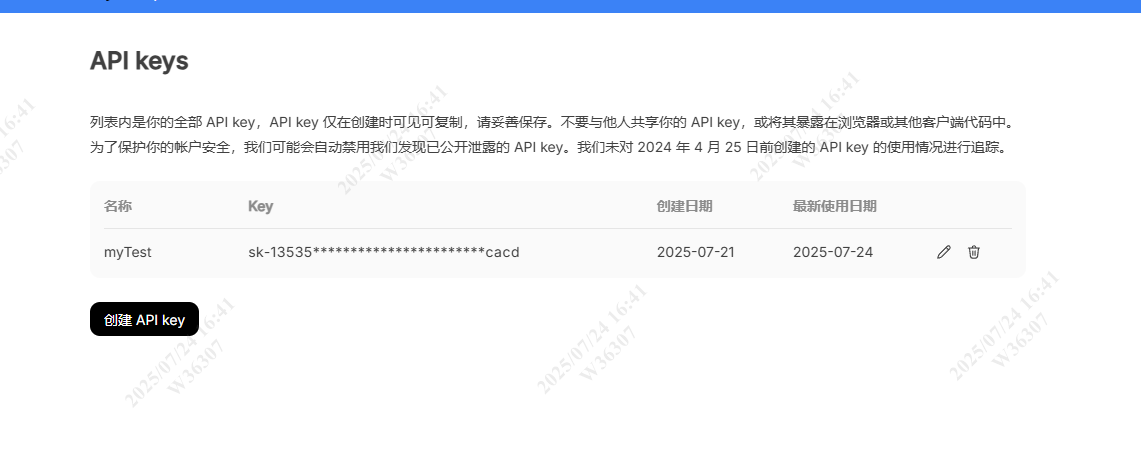
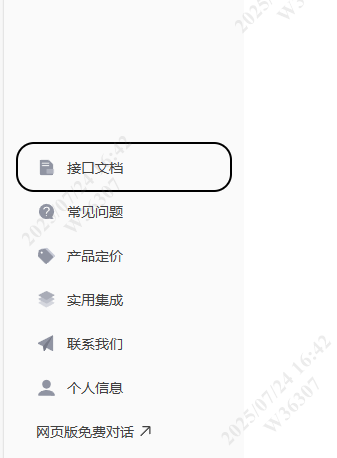
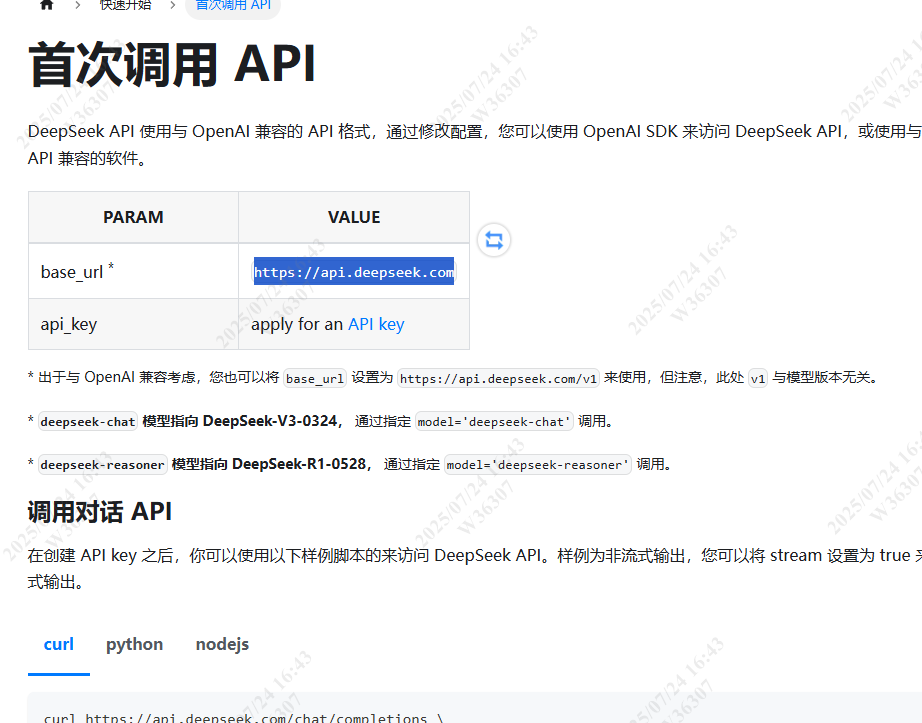
创建并保存好自己的API Key,deep seek需要付费。余额不为0才能使用,网址可以点击接口文档找到
MCP+Dify+cursor-12.png


MCP+Dify+cursor-13.png


MCP+Dify+cursor-14.png


将获取的内容填写后即可使用deepseek模型
MCP服务获取

以高德地图为例
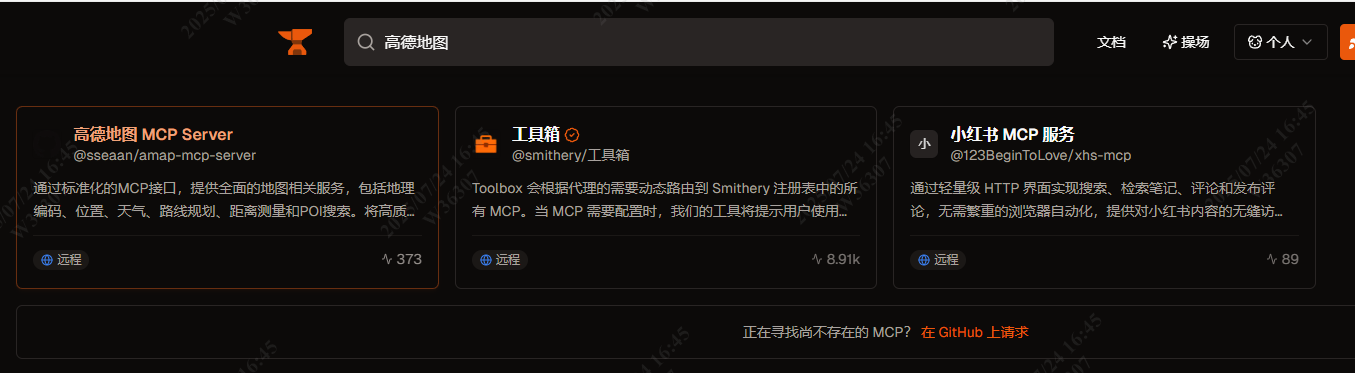
进入MCP服务网站,Smithery - Model Context Protocol Registry
搜索高德地图
MCP+Dify+cursor-15.png


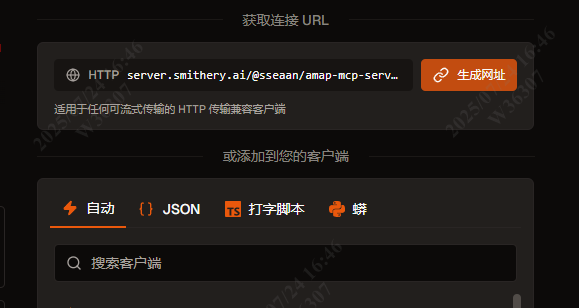
生成网址,这里仍然需要高德地图的API Key,参照刚才获取deepseek API Key的方法去高德地图官网获取
MCP+Dify+cursor-16.png


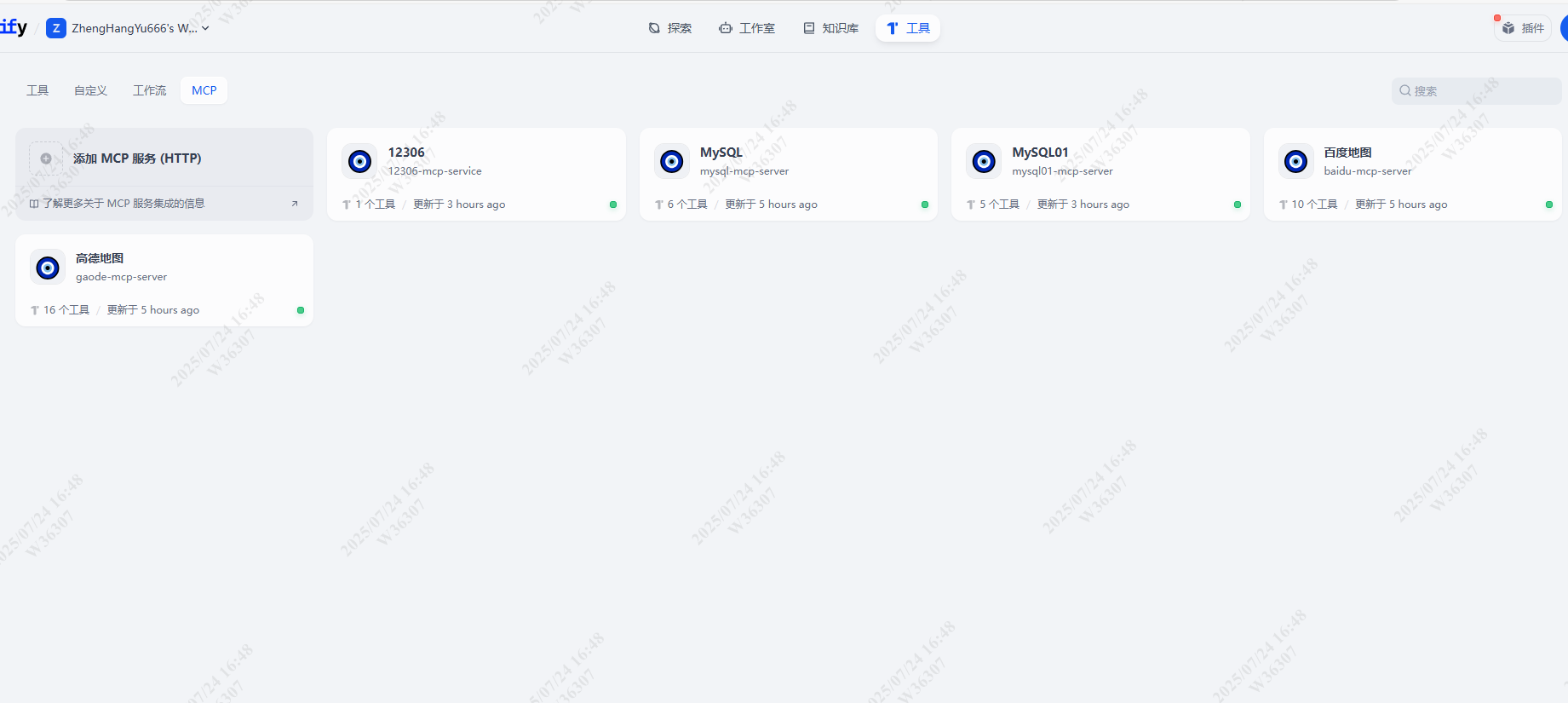
填入以后会生成一个网址,复制下来,打开,找到工具,MCP服务,添加MCP服务
MCP+Dify+cursor-17.png


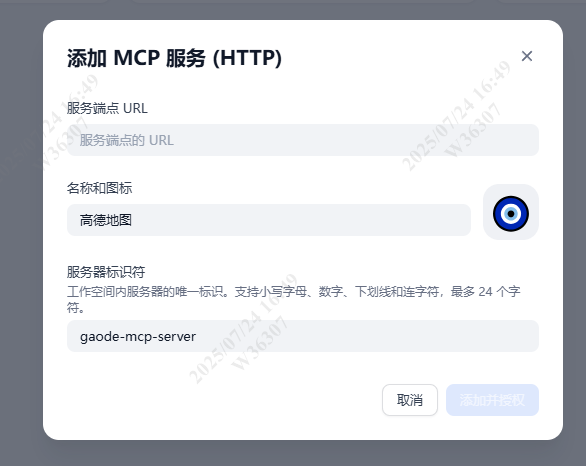
将复制的url填入,名称和图标是你将来选择这个服务时看见的内容,服务器标识可以按照提示输入,最重要的就是URL
MCP+Dify+cursor-18.png


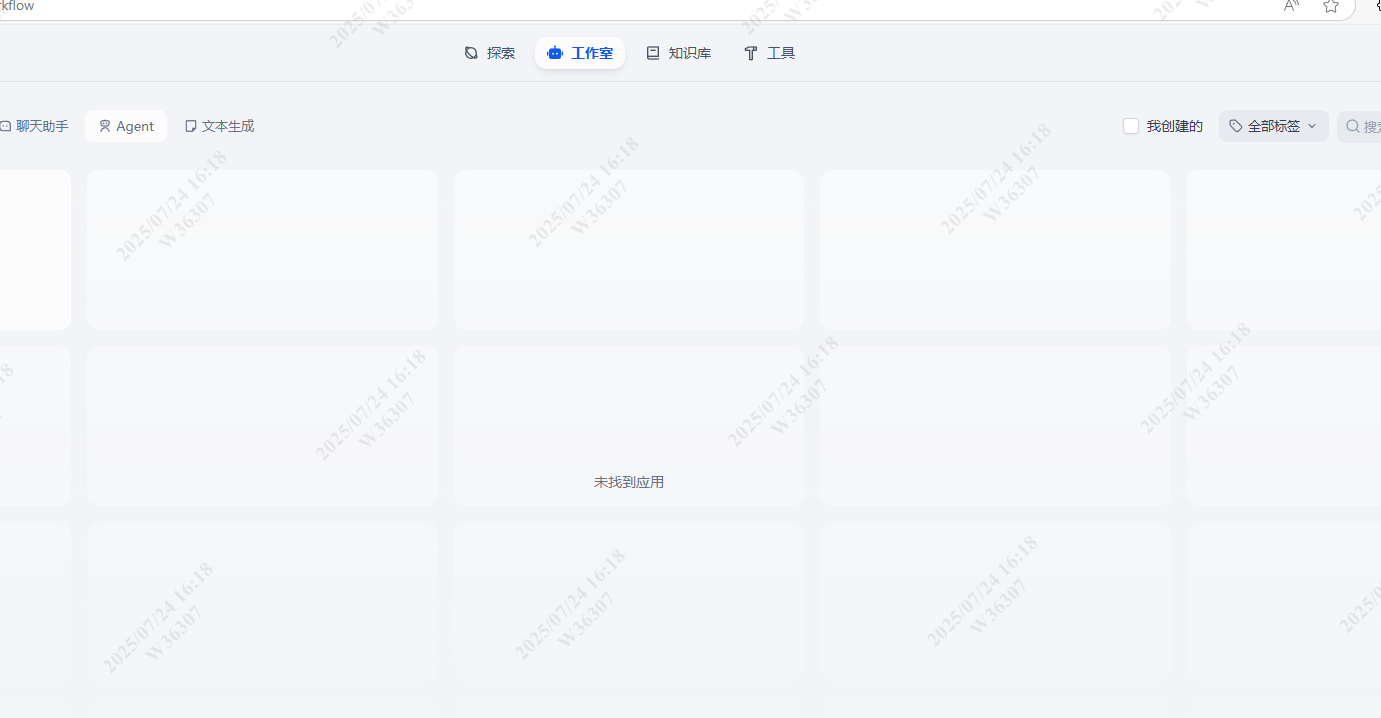
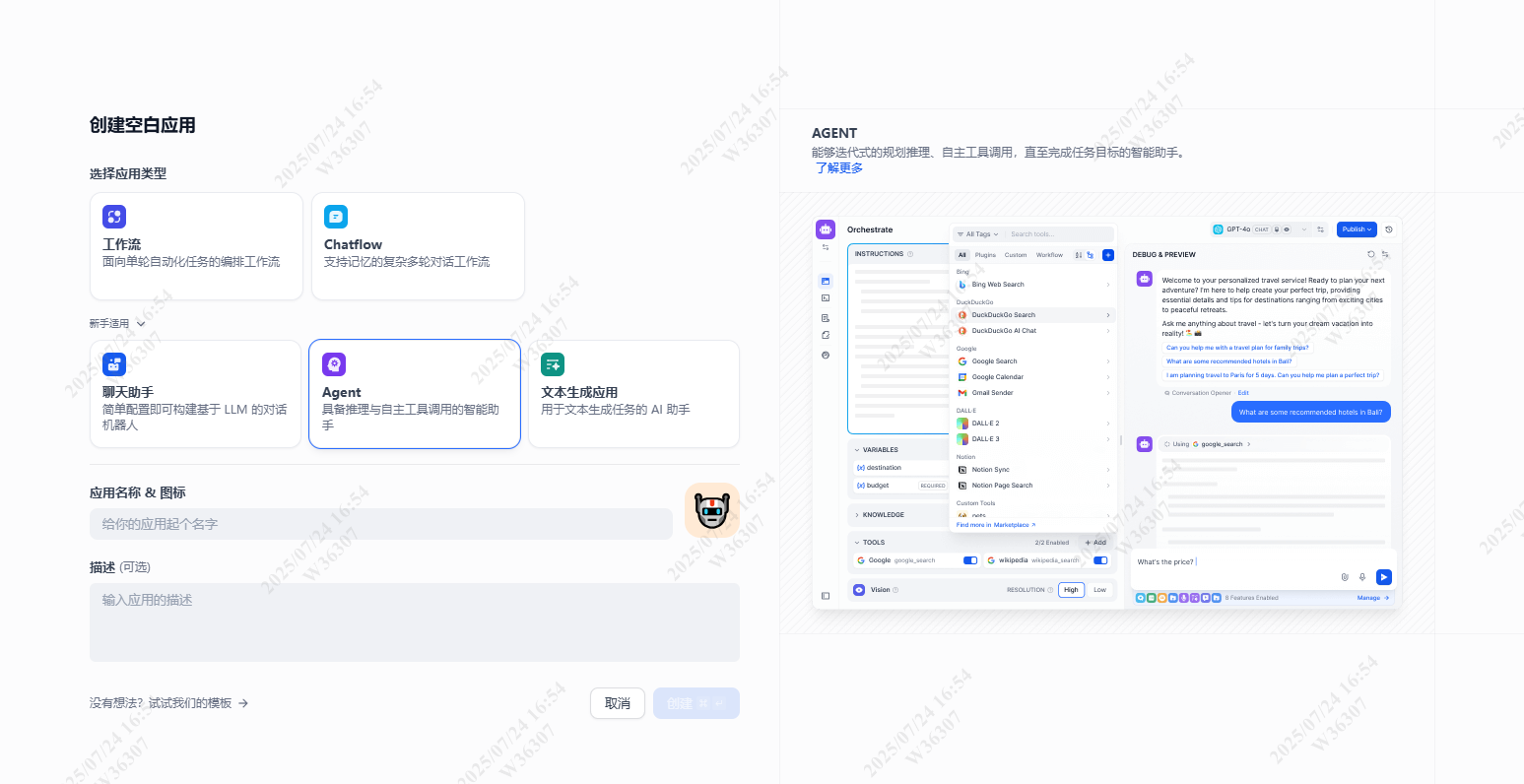
可以按照同样的方法配置铁路12306的MCP服务。到此为止,我们已经完成了Dify中配置大模型和MCP服务了,接下来去测试它,点击工作室,创建一个空白应用
MCP+Dify+cursor-19.png


选择新手适用Agent,输入应用名,选择图标,输入描述创建应用
MCP+Dify+cursor-20.png


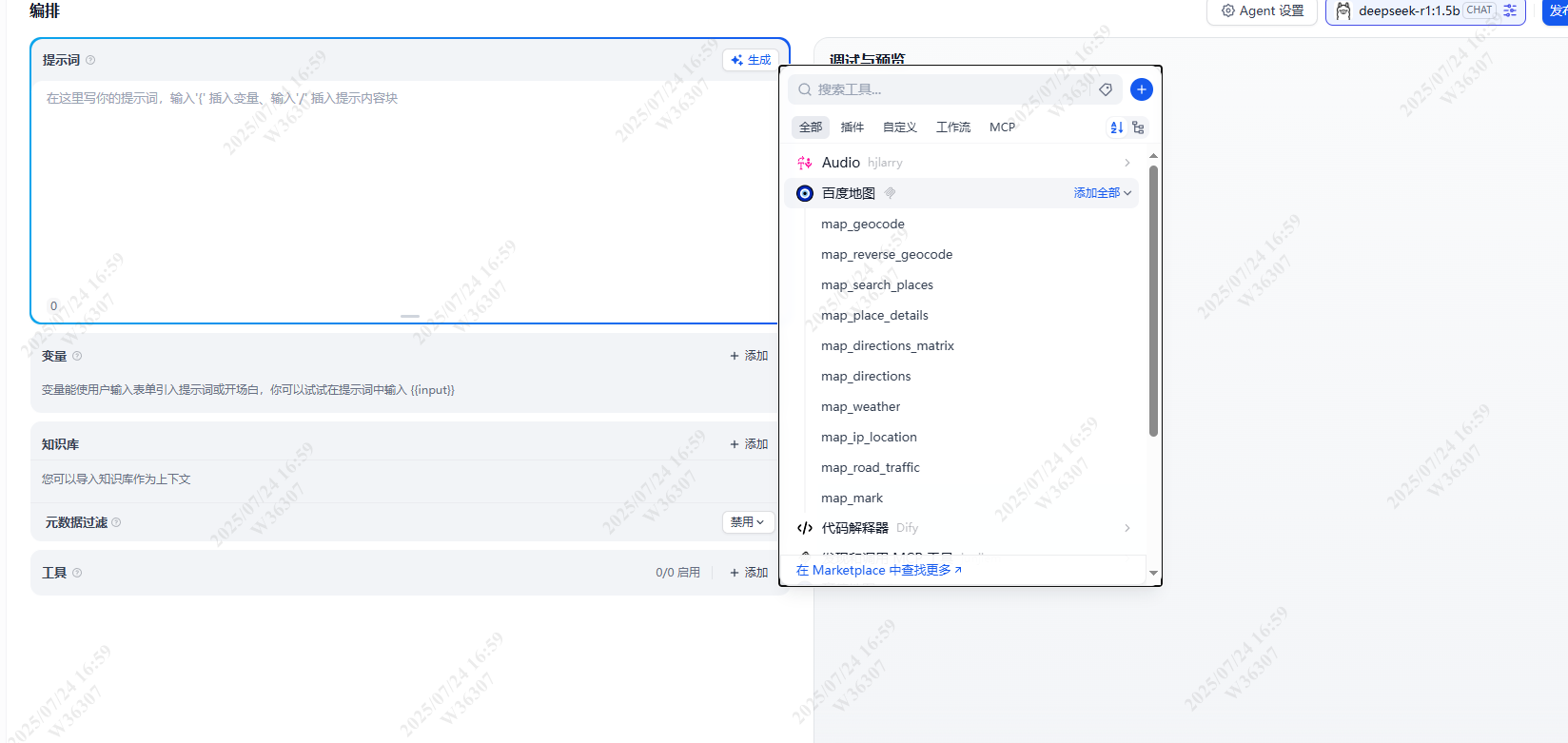
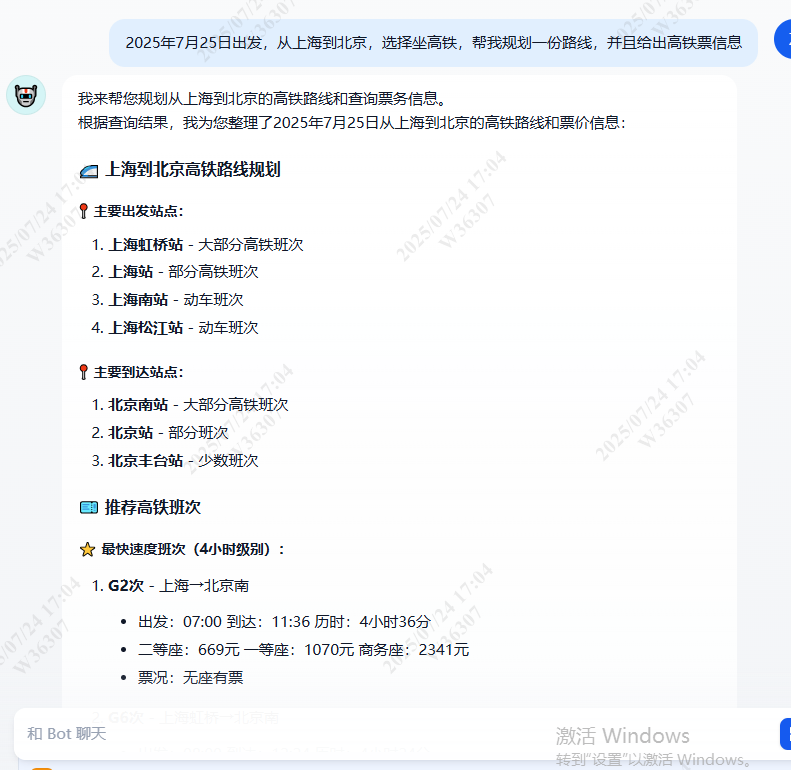
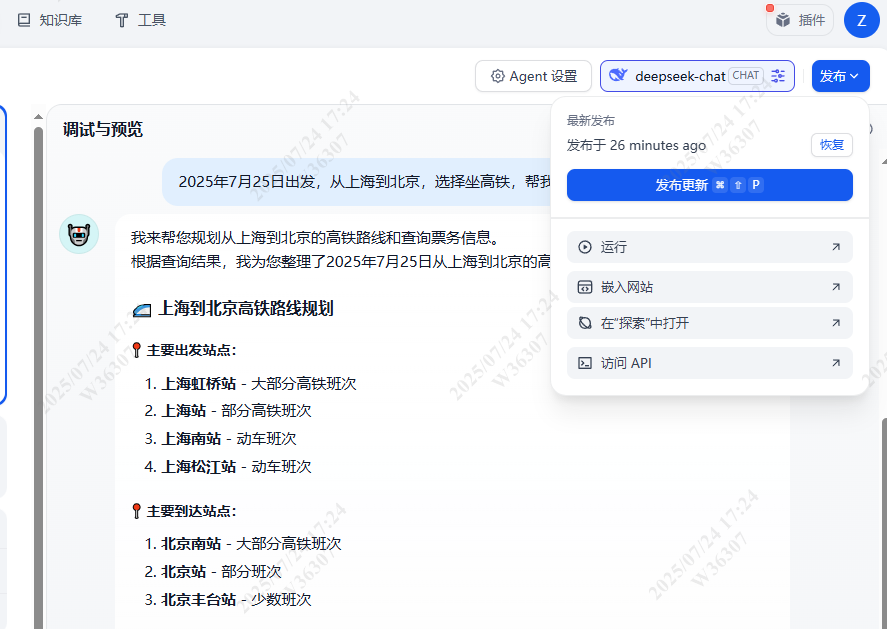
点击添加工具,将刚才的高德地图和12306的mcp服务添加,在模型中输入查询哪一天,从某地到某地的路线及车票信息。即可调用地图和12306的工具为你推荐路线了。
MCP+Dify+cursor-21.png


MCP+Dify+cursor-22.png


本地模型部署

部署本地模型需要下载ollama,奥拉玛,具体下载方法可以去查看一些其他文章,可以修改你的模型存储位置,默认是C盘
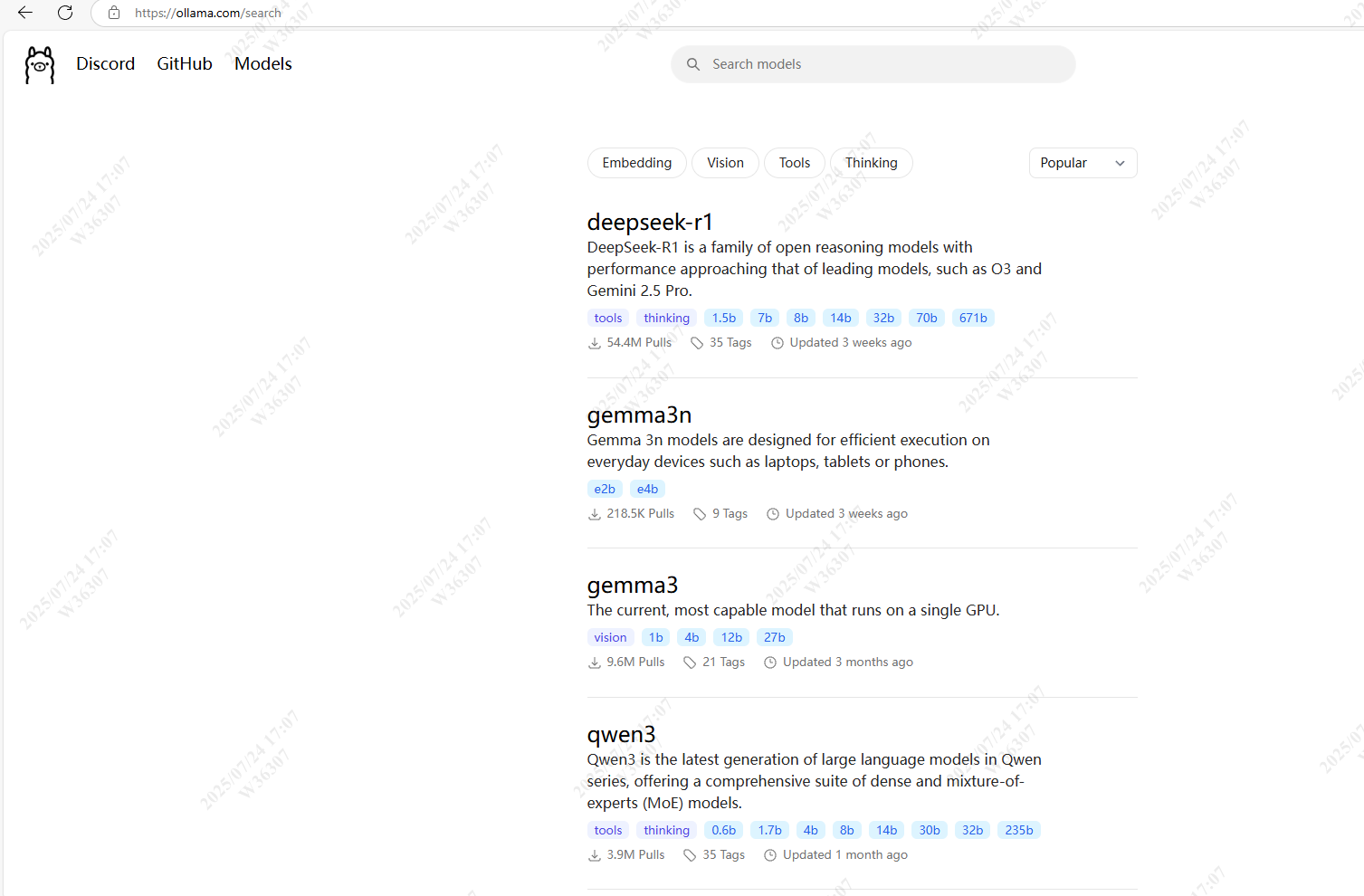
进入以下网站查找模型
https://ollama.com/search
MCP+Dify+cursor-23.png


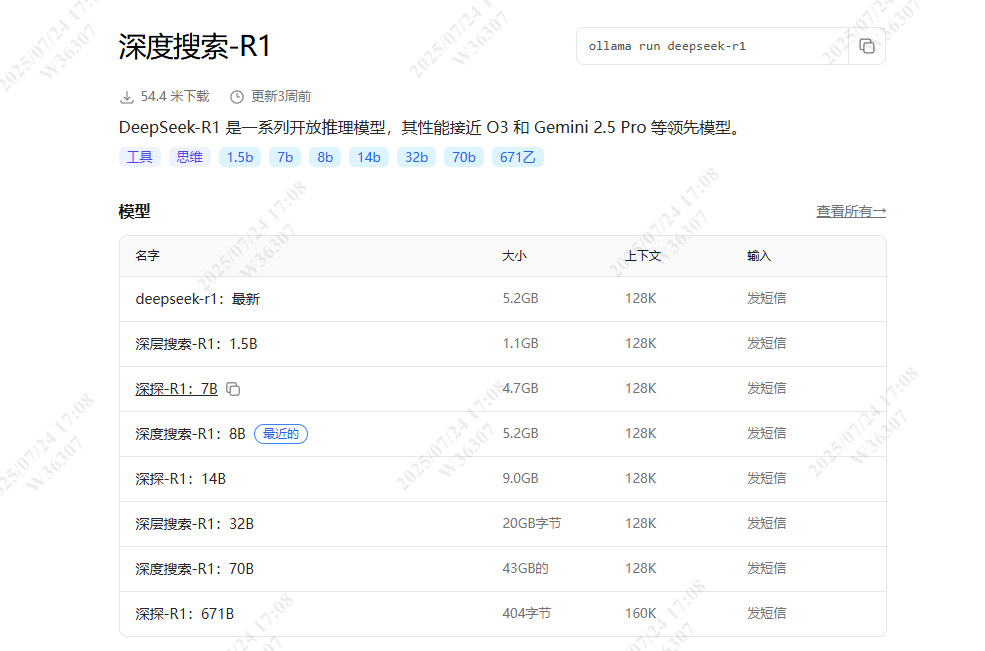
以deepseek为例,这里是官方提供的一些模型的信息,我测试了R1:1.5B感觉不太聪明,可以选择部署其他模型
MCP+Dify+cursor-24.png


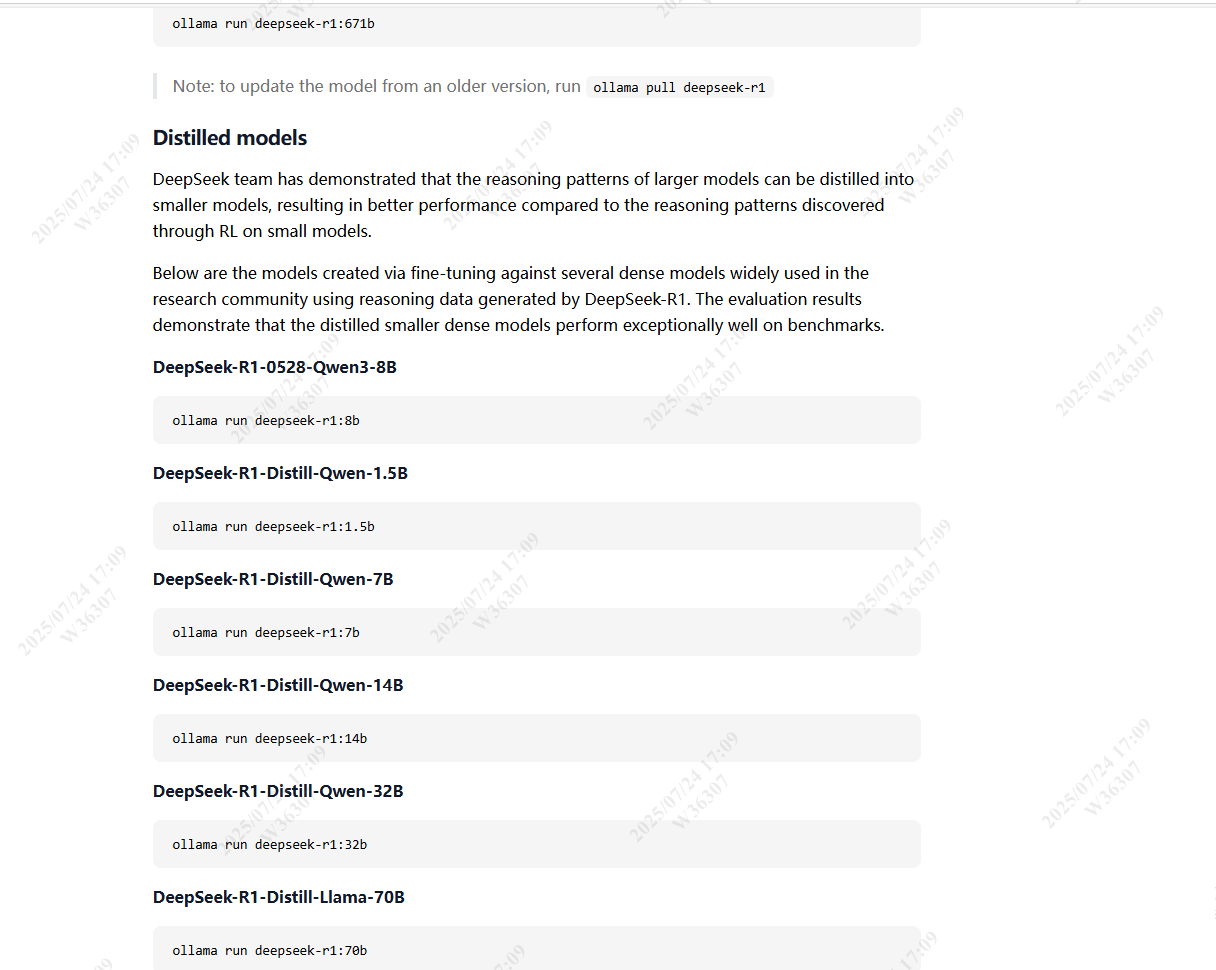
往下滑是模型的下载(运行命令)
MCP+Dify+cursor-25.png


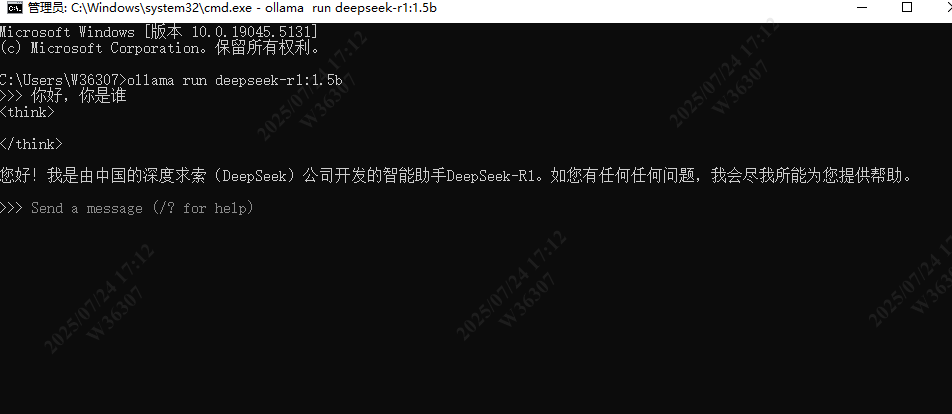
进入命令行,输入你选择的模型对应的命令,即可下载并运行大模型,我这里是已经下载好的
MCP+Dify+cursor-26.png


在Dify中关联本地模型

打开Dify下的docker文件夹中刚刚修改的.env文件
在末尾填入以下内容
  1. # 启用自定义模型
  2. CUSTOM_MODEL_ENABLED=true
  3. # 指定 Ollama 的 API地址(根据部署环境调整IP)
  4. OLLAMA_API_BASE_URL=host.docker.internal:11434
复制代码
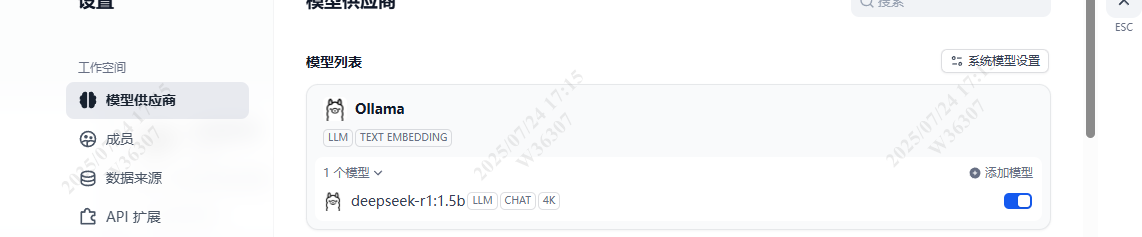
打开Dify的大模型设置,下载Ollama,添加模型
MCP+Dify+cursor-27.png


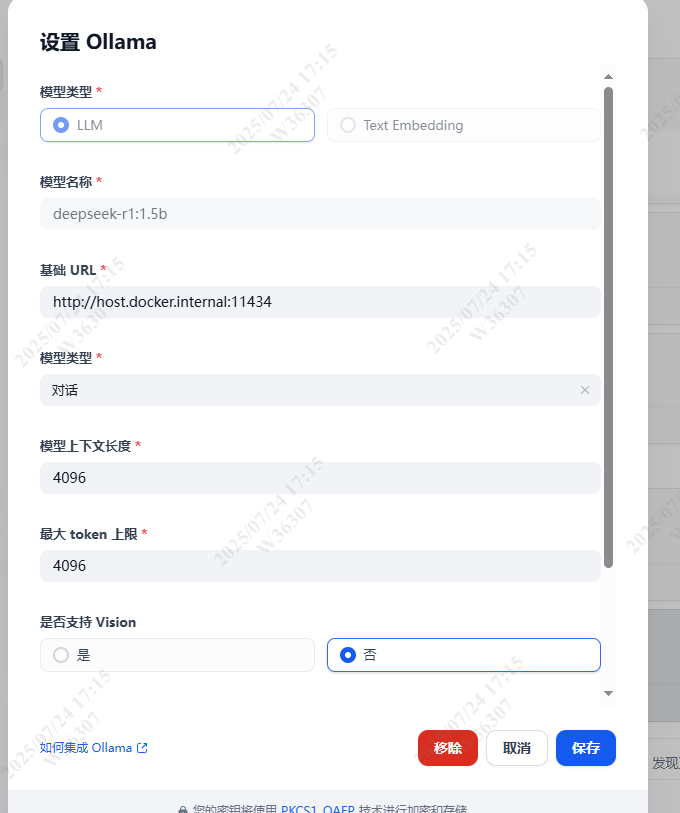
模型名称输入你部署的模型名称,URL填图中的http://host.docker.internal:11434
MCP+Dify+cursor-28.png


保存后添加成功,即可使用
Cursor

官网下载Cursor,CSDN搜索下载安装流程
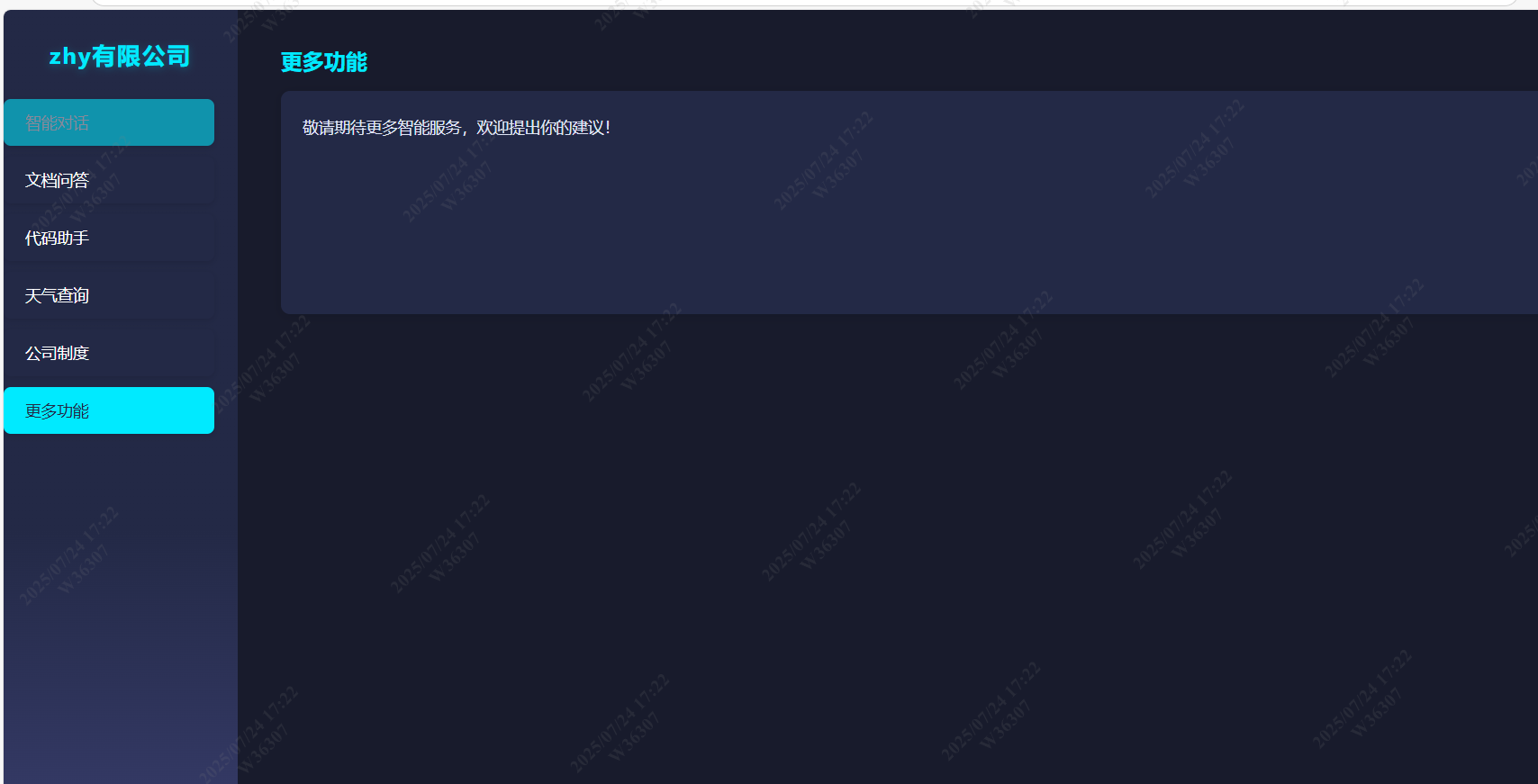
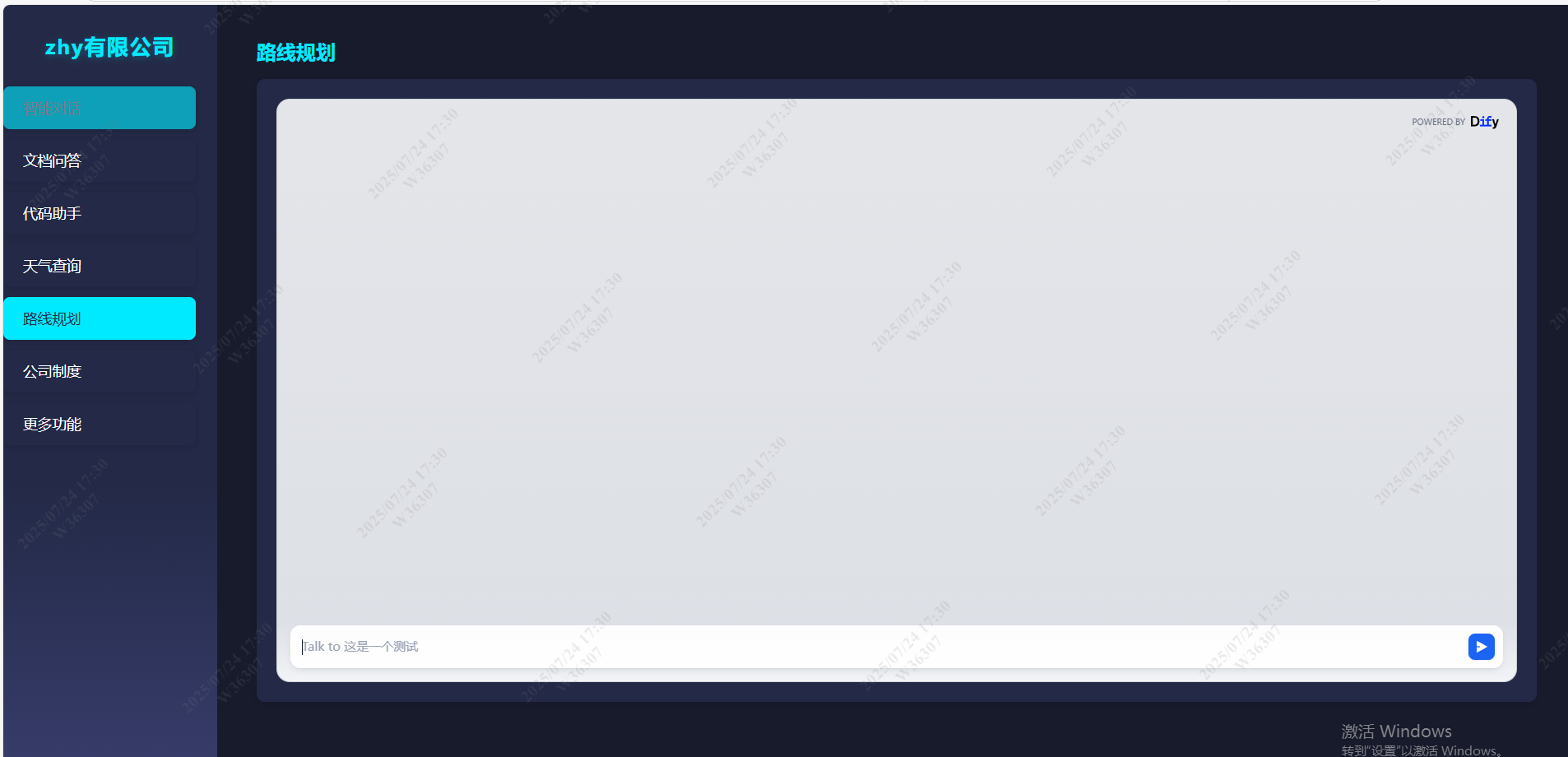
向Cursor提供指令,可以截图需要生成的网页实例(帮我生成一个页面,开发一个智能助手,页面左侧写我的公司名称,左侧下方是功能区,点击功能区跳转对应功能)以下是一个简单的实现实例,可以让AI多次优化出一个好看的页面。
MCP+Dify+cursor-29.png


我们有了一个AI助手的雏形,那么进入Dify,刚刚编辑的应用点击发布,嵌入网站
MCP+Dify+cursor-30.png


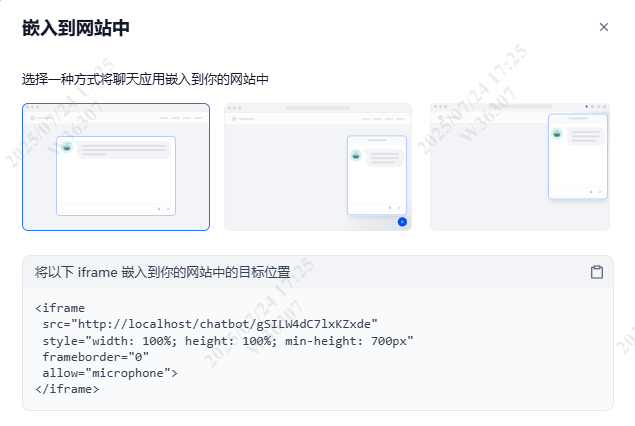
复制生成的代码
MCP+Dify+cursor-31.png


进入Cursor,将此代码提供给Cursor,告诉它新增一个路线规划功能,点击后右侧展示我给出的代码的部分,如此就可以将我们刚才制作的路线查询应用添加到此页面了。
MCP+Dify+cursor-32.png


原文地址:https://blog.csdn.net/2301_77989144/article/details/149606676
回复

使用道具 举报

您需要登录后才可以回帖 登录 | 立即注册

本版积分规则

发布主题
阅读排行更多+

Powered by Discuz! X3.4© 2001-2013 Discuz Team.( 京ICP备17022993号-3 )