作者:MtoSlc
第1章 认识 OpenClaw
用一句话解释:OpenClaw 是一个跑在你自己电脑或服务器上的私人 AI 助手。
你可以把它想象成一个"24小时在线的私人管家"——它不住在云端(不像 ChatGPT 网站),而是住在你自己的机器里,听你的话,按你的方式工作。
它不是一个聊天网站,而是一个你可以自由控制、自由扩展、自由连接的 AI 平台。你可以让它:
在 Telegram/Discord/WhatsApp 上陪你聊天
帮你管理邮件、日历
自动执行代码、操作文件
监控服务器、发告警通知
甚至控制智能家居设备
1.2 发展历程
OpenClaw 不是一天诞生的,它经历了三个重要阶段:
| 时间 | 名称 | 定位 | | 2024年 | Clawdbot(龙虾机器人) | 简单的聊天机器人 | | 2025年 | Moltbot | 升级为编码助手 | | 2026年 | OpenClaw | 完整的自主 AI Agent 平台 |
为什么叫 "Claw"(爪子)?
名字来源于它的前身 Clawdbot(Claw + Bot = 爪子机器人)。"Claw" 代表龙虾的爪子——看起来小,但功能强大。OpenClaw 的 logo 也是一只龙虾,这已经成为了社区的标志性符号。
社区热度:在 GitHub 上仅用 5 个月就获得了 355,000+ 颗星(Stars),成为 2026 年最热门的开源 AI 项目之一。
1.3 能做什么
OpenClaw 的能力可以分为几个层次:
基础能力(聊天交互)
在任何聊天软件上和你对话
记住你的偏好和历史对话
理解上下文,给出连贯的回答
进阶能力(工具使用)
读写你电脑上的文件
执行 Shell 命令
搜索互联网获取实时信息
操作浏览器自动化任务
高级能力(自动化)
定时执行任务(比如每天早上发天气预报)
监控网站变化并通知你
管理你的邮件收件箱
自动回复重复性消息
代码审查和自动修复
终极能力(自主 Agent)
独立做出决策并执行
同时管理多个频道和用户
与其他 AI Agent 协作完成任务
1.4 与 ChatGPT/Claude 网页版的区别
| 对比维度 | ChatGPT/Claude 网页版 | OpenClaw | | 运行位置 | 云端服务器 | 你自己的机器 | | 数据隐私 | 数据经过对方服务器 | 数据留在本地 | | 持续运行 | 打开网页才能用 | 24小时后台运行 | | 主动执行 | 只能等你提问 | 可以主动执行任务 | | 扩展能力 | 有限的插件 | 无限扩展(Skills + Plugins) | | 多渠道 | 只能用它的界面 | Telegram/Discord/WhatsApp/Slack 等 | | 费用 | 按月订阅费 | 免费开源,只需支付模型 API 费用 | | 控制权 | 平台说了算 | 你说了算 |
简单类比:
ChatGPT 网页版 = 租公寓(方便但不完全属于你)
OpenClaw = 自己建房(需要动手但完全由你掌控)
1.5 核心优势
隐私保护:所有数据在你自己的机器上处理,不经过第三方
完全自主:想加什么功能就加什么,没有任何限制
多渠道接入:一个 Agent 连接所有聊天软件,统一管理
开源免费:代码完全开放,社区活跃,更新快速
可扩展性强:Skills 系统让它能"学会"无限新能力
24小时运行:作为后台服务持续工作,不需要你守着网页
第2章 安装与快速上手
2.1 环境要求
在开始安装之前,确认你的环境满足以下要求:
操作系统
Windows 10/11(推荐)
macOS 12+
Linux(Ubuntu 20.04+ / Debian 11+)
必备软件
Node.js 18 或更高版本(运行 OpenClaw 的必备环境)
npm(Node.js 的包管理器,随 Node.js 一起安装)
网络要求
稳定的互联网连接
能访问你选择的 AI 模型 API(如 Anthropic、OpenAI)
验证环境:- # 检查 Node.js 版本(需要 18+)
- node --version
- # 检查 npm 版本
- npm --version
2.2 安装步骤
OpenClaw 有多种安装方式,推荐新手使用 npm 安装。
方式一:npm 安装(推荐)
- # 全局安装 OpenClaw
- npm install -g openclaw
- # 验证安装成功
- openclaw --version
- # 克隆官方仓库
- git clone https://github.com/openclaw/openclaw.git
- # 进入目录
- cd openclaw
- # 安装依赖
- npm install
- # 全局链接(可选)
- npm link
- # 拉取官方镜像
- docker pull openclaw/openclaw:latest
- # 运行容器
- docker run -d \
- --name openclaw \
- -p 18789:18789 \
- -v ~/.openclaw:/root/.openclaw \
- openclaw/openclaw:latest
| 方式 | 难度 | 推荐场景 | | npm 安装 | 简单 | 大多数用户,推荐新手使用 | | 源码安装 | 中等 | 需要修改源码或参与开发 | | Docker 安装 | 中等 | 服务器部署、隔离环境 |
2.3 配置向导 onboard
安装完成后,第一步是运行配置向导。这个向导会一步步引导你完成初始设置。- # 启动交互式配置向导
- openclaw onboard
选择 AI 模型:你想用哪个模型?(Claude、GPT-4、Gemini 等)
输入 API Key:你的模型 API 密钥是什么?
选择频道:想连接哪个聊天平台?(Telegram、Discord 等)
设置工作空间:Agent 可以访问哪些目录?
安装守护进程:是否设为开机自启?
一键完成所有设置(含后台服务安装):- openclaw onboard --install-daemon
~/.openclaw/openclaw.json — 主配置文件
~/.openclaw/agents/default/ — 默认 Agent 目录
~/.openclaw/agents/default/SOUL.md — Agent 灵魂文件
~/.openclaw/agents/default/AGENTS.md — 行为规则文件
2.4 连接第一个频道
频道(Channel)是你和 Agent 对话的桥梁。这里以 Telegram 为例,因为它最容易设置。
连接 Telegram
第一步:获取 Telegram Bot Token
在 Telegram 中搜索 @BotFather
发送 /newbot 命令
按提示设置机器人名称
复制获得的 Token(格式类似 123456789:ABCdefGHIjklMNOpqrSTUvwxYZ)
第二步:配置 Telegram 频道
方法一:在 onboard 向导中直接选择 Telegram 并粘贴 Token
方法二:手动编辑 openclaw.json,添加:- {
- "channels": {
- "telegram": {
- "enabled": true,
- "botToken": "你的BOT_TOKEN"
- }
- }
- }
- # 检查频道状态
- openclaw channels status --probe
连接 Discord(备选)
Discord 连接需要创建一个 Discord Application:
访问 https://discord.com/developers/applications
创建新应用 → Bot → 复制 Token
在 openclaw.json 中配置:
- {
- "channels": {
- "discord": {
- "enabled": true,
- "botToken": "你的DISCORD_BOT_TOKEN"
- }
- }
- }
启动 Gateway
Gateway 是 OpenClaw 的核心服务,负责管理所有连接。- # 方式一:后台启动(推荐)
- openclaw gateway start
- # 方式二:前台启动(调试用,可以看到实时日志)
- openclaw gateway run
- # 检查 Gateway 状态
- openclaw gateway status
- # 检查模型连接
- openclaw models status --probe
- # 检查频道连接
- openclaw channels status --probe
- # 整体健康检查
- openclaw status
- # 查看实时日志
- openclaw logs --follow
openclaw gateway status 显示服务正在运行
你在 Telegram/Discord 给机器人发消息,能收到回复
openclaw logs --follow 显示请求被正常处理
2.6 常见问题排错
问题 1:openclaw 命令找不到
原因:npm 全局安装路径未加入 PATH
解决:- # Windows PowerShell
- $env:PATH += ";$(npm config get prefix)"
- # 永久解决:将 npm prefix 路径加入系统环境变量 PATH
- npm config get prefix
- # 把输出的路径加入系统 PATH 环境变量
原因:端口被占用或配置有误
解决:- # 用 doctor 命令诊断
- openclaw doctor
- # 前台启动查看错误信息
- openclaw gateway run
- # 检查端口是否被占用
- netstat -ano | findstr 18789
原因:Token 错误或网络不通
解决:- # 检查配置是否正确
- openclaw config get channels
- # 重新运行配置向导
- openclaw configure
- # 检查网络连通性
- curl -v https://api.telegram.org
原因:API Key 无效或余额不足
解决:- # 检查模型状态
- openclaw models status
- # 重新设置 API Key
- openclaw config set model.apiKey "你的新KEY"
3.1 Gateway 网关
一句话解释:Gateway 是 OpenClaw 的中央大脑,一切请求都经过它。
它负责:
接收来自各个频道(Telegram、Discord 等)的消息
调用 AI 模型(Claude、GPT 等)生成回复
管理 Tools 和 Skills 的调用
将回复发送回正确的频道
类比理解:Gateway 就像一家公司的前台接待员 + 调度中心——所有来电(消息)先到它这里,它决定谁来处理、怎么回复。
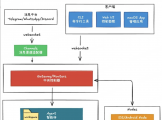
[用户发消息] → [频道] → [Gateway] → [AI 模型] → [执行工具] → [回复用户]3.2 Channels 频道
一句话解释:Channel 是你和 Agent 对话的通道,就是各种聊天软件。
支持的频道:
| 频道 | 设置难度 | 适合场景 | | Telegram | 简单 | 个人使用,最推荐 | | Discord | 简单 | 团队协作,社区场景 | | WhatsApp | 中等 | 日常通讯 | | Slack | 中等 | 工作环境 | | Signal | 中等 | 注重隐私 | | iMessage | 较难 | Apple 生态 |
类比理解:Channel 就像公司的电话线——不同的客户用不同的方式联系公司(打电话、发邮件、发消息),Gateway 负责统一接收。
3.3 Tools 工具
一句话解释:Tool 是 Agent 的手,没有工具,Agent 只能空谈,什么都做不了。
内置工具(约 26 个):
| 工具 | 功能 | 类比 | | read | 读取文件内容 | 打开文件看 | | write | 写入新文件 | 新建文件写内容 | | edit | 编辑已有文件 | 修改文件内容 | | exec | 执行 Shell 命令 | 打开终端输入命令 | | fetch | 获取网页内容 | 打开浏览器看网页 | | browser | 控制浏览器 | 操作 Chrome 浏览器 | | search | 搜索互联网 | 用 Google 搜索 |
关键理解:
Tools 是原子操作,每个工具只做一件事
没有 Tool enabled,Agent 就像没有手的人——知道怎么做但做不到
工具可以被启用或禁用(出于安全考虑)
3.4 Skills 技能
一句话解释:Skill 是 Agent 的课本,教 Agent 何时、如何使用工具来完成复杂任务。
关键特征:
Skills 是 Markdown 文件(通常叫 SKILL.md)
里面写的是 SOP(标准操作流程),告诉 Agent 怎么做
一个 Skill 可以组合多个 Tool
OpenClaw 有 53+ 官方技能可通过 ClawHub 安装
类比理解:
如果 Tools 是手,那 Skills 就是菜谱
手会切菜、会开火,但需要菜谱告诉你"先做什么、后做什么"
有了菜谱(Skill),普通人也能做出一道复杂的菜
Skill 文件示例:- # 代码审查技能
- ## 何时使用
- 当用户发送代码或要求审查代码时
- ## 执行步骤
- 1. 使用 `read` 工具读取代码文件
- 2. 分析代码结构、命名、逻辑
- 3. 指出潜在问题和安全风险
- 4. 使用 `edit` 工具给出修改建议
- 5. 输出审查报告
一句话解释:Hands 是 7 个内置的自主能力模块,让 Agent 能独立工作。
每个 Hand 负责一类特定能力,比如:
文件操作 Hand
网络通信 Hand
代码执行 Hand
浏览器自动化 Hand
等等
Hands 和 Tools 的关系:
Hands 是能力分类(大模块)
Tools 是具体操作(小动作)
一个 Hand 包含多个 Tool
3.6 Plugins 插件
一句话解释:Plugin 是超能力扩展包,可以给 OpenClaw 增加全新的频道、工具、内存后端等。
插件能做什么:
添加新的频道类型(比如微信、企业微信)
添加新的工具(比如控制智能家居)
添加新的存储后端(比如用 Redis 代替本地文件存记忆)
添加新的认证方式
类比理解:
如果 OpenClaw 是一部手机,Plugins 就是APP
手机本身功能有限,装上 APP 后才变得无所不能
3.7 一张图看懂全流程
当你在 Telegram 上给 OpenClaw 发消息 "帮我查一下今天北京的天气" 时,整个流程是这样的:- ┌──────────────┐
- │ 你在 Telegram │ ← 第1步:你发送消息
- │ 发送消息 │
- └──────┬───────┘
- │
- ▼
- ┌──────────────┐
- │ Channel │ ← 第2步:Telegram 频道接收消息,转发给 Gateway
- │ (Telegram) │
- └──────┬───────┘
- │
- ▼
- ┌──────────────┐
- │ Gateway │ ← 第3步:Gateway 收到消息,组装系统提示词
- │ (中央大脑) │ 注入 SOUL.md + AGENTS.md + 相关 Skills
- └──────┬───────┘
- │
- ▼
- ┌──────────────┐
- │ AI 模型 │ ← 第4步:Claude/GPT 分析消息,决定调用哪个 Skill
- │ (Claude等) │ Skill 指导使用哪些 Tools
- └──────┬───────┘
- │
- ▼
- ┌──────────────┐
- │ Tools │ ← 第5步:执行具体工具
- │ (搜索+读取) │ fetch 搜索天气 → 整理结果
- └──────┬───────┘
- │
- ▼
- ┌──────────────┐
- │ Gateway │ ← 第6步:Gateway 把结果发回 Telegram
- └──────┬───────┘
- │
- ▼
- ┌──────────────┐
- │ 你在 Telegram │ ← 第7步:你收到天气回复!
- │ 收到回复 │
- └──────────────┘
消息从 频道 进入
Gateway 调度一切
AI 模型 理解意图
Skills 指导策略
Tools 执行动作
结果通过 频道 返回
第4章 配置文件详解
4.1 openclaw.json 核心结构
openclaw.json 是 OpenClaw 的核心配置文件,所有设置都在这里。它通常位于 ~/.openclaw/openclaw.json。
配置文件位置查看命令:- # 查看配置文件路径
- openclaw config file
- {
- "agents": {
- "default": {
- "model": {
- "provider": "anthropic",
- "apiKey": "sk-ant-xxxxxxxxxxxx",
- "model": "claude-sonnet-4-6"
- },
- "channels": ["telegram"],
- "workspace": "/path/to/workspace"
- }
- },
- "channels": {
- "telegram": {
- "enabled": true,
- "botToken": "123456:ABC-DEF"
- }
- }
- }
agents — Agent 定义(可以有多个)
default — Agent 名称
model — AI 模型配置
channels — 启用的频道列表
workspace — 工作空间路径
channels — 频道详细配置
4.2 Agent 配置
每个 Agent 是独立的 AI 实体,有自己的模型、频道、工作空间和人格。
完整 Agent 配置:- {
- "agents": {
- "my-assistant": {
- "model": {
- "provider": "anthropic",
- "apiKey": "sk-ant-xxxxxxxxxxxx",
- "model": "claude-sonnet-4-6"
- },
- "channels": ["telegram", "discord"],
- "workspace": "/home/user/openclaw/workspace/my-assistant",
- "name": "小助手",
- "systemPrompt": "你是一个有用的AI助手",
- "tools": {
- "exec": true,
- "browser": false
- },
- "skills": {
- "allowed": ["weather", "email", "calendar"]
- }
- }
- }
- }
| provider | 对应模型 | 示例 model 值 | | anthropic | Claude | claude-sonnet-4-6, claude-opus-4-7 | | openai | GPT | gpt-4o, gpt-4o-mini | | google | Gemini | gemini-2.0-flash | | openrouter | 多模型聚合 | 任意 OpenRouter 模型 |
切换模型的操作:- # 查看可用模型列表
- openclaw models list
- # 检查当前模型状态
- openclaw models status
- # 切换模型(修改配置)
- openclaw config set agents.default.model.model "claude-opus-4-7"
- openclaw config set agents.default.model.provider "anthropic"
- # 重启 Gateway 使配置生效
- openclaw gateway restart
频道在 channels 字段下配置,每个频道有自己的参数。
Telegram 频道配置:- {
- "channels": {
- "telegram": {
- "enabled": true,
- "botToken": "你的BOT_TOKEN",
- "allowedUsers": ["你的Telegram_ID"],
- "commands": {
- "reset": true,
- "help": true
- }
- }
- }
- }
- {
- "channels": {
- "discord": {
- "enabled": true,
- "botToken": "你的DISCORD_BOT_TOKEN",
- "allowedGuilds": ["服务器ID"],
- "allowedChannels": ["频道ID"]
- }
- }
- }
- {
- "channels": {
- "whatsapp": {
- "enabled": true,
- "phoneNumberId": "你的PHONE_NUMBER_ID",
- "accessToken": "你的ACCESS_TOKEN"
- }
- }
- }
- # 查看所有频道状态
- openclaw channels status
- # 探测实时连接
- openclaw channels status --probe
- # 列出某个频道的配对信息
- openclaw pairing list telegram
- # 批准一个配对码
- openclaw pairing approve <code>
工具配置控制 Agent 可以使用哪些 Tools。
在 Agent 级别配置工具:- {
- "agents": {
- "default": {
- "tools": {
- "read": true,
- "write": true,
- "edit": true,
- "exec": true,
- "fetch": true,
- "browser": false,
- "search": true
- }
- }
- }
- }
- {
- "tools": {
- "exec": {
- "policy": "ask",
- "allowedCommands": ["ls", "cat", "grep"],
- "deniedCommands": ["rm -rf", "sudo"]
- },
- "browser": {
- "policy": "disabled"
- }
- }
- }
| 策略值 | 含义 | | allow | 允许直接使用 | | ask | 需要用户确认后才能执行 | | deny | 禁止使用 |
4.5 MCP 服务器配置
MCP(Model Context Protocol)服务器让 OpenClaw 能连接外部服务和 API。
配置示例:- {
- "mcp": {
- "servers": {
- "filesystem": {
- "command": "npx",
- "args": ["-y", "@modelcontextprotocol/server-filesystem", "/path/to/allowed"]
- },
- "github": {
- "command": "npx",
- "args": ["-y", "@modelcontextprotocol/server-github"],
- "env": {
- "GITHUB_TOKEN": "你的GITHUB_TOKEN"
- }
- }
- }
- }
- }
所有 MCP 服务器配置集中在 openclaw.json 的 mcp.servers 下
Gateway 上的所有 Agent 都能使用这些 MCP 工具
MCP 服务器以独立进程运行,通过 stdio 与 Gateway 通信
4.6 工作空间 Workspace
一句话解释:Workspace 是 Agent 可以访问的文件系统边界,是安全的第一道防线。
配置方式:- {
- "agents": {
- "default": {
- "workspace": "/home/user/openclaw/workspace/default"
- }
- }
- }
Agent 只能访问 workspace 内的文件
超出 workspace 范围的文件操作会被拒绝
每个 Agent 可以有独立的 workspace
默认 workspace:<OPENCLAW_WORKSPACE_ROOT>/agents/<agent-name>/
检查当前 workspace:- openclaw config get agents.default.workspace
一个 Gateway 可以管理多个 Agent,每个 Agent 独立运行。
多 Agent 配置示例:- {
- "agents": {
- "assistant": {
- "model": {
- "provider": "anthropic",
- "apiKey": "sk-ant-xxxx",
- "model": "claude-sonnet-4-6"
- },
- "channels": ["telegram"],
- "workspace": "/workspace/assistant"
- },
- "coder": {
- "model": {
- "provider": "anthropic",
- "apiKey": "sk-ant-xxxx",
- "model": "claude-sonnet-4-6"
- },
- "channels": ["discord"],
- "workspace": "/workspace/coder"
- },
- "researcher": {
- "model": {
- "provider": "openai",
- "apiKey": "sk-xxxx",
- "model": "gpt-4o"
- },
- "channels": ["slack"],
- "workspace": "/workspace/researcher"
- }
- }
- }
- # 查看所有 Agent
- openclaw agent list
- # 针对特定 Agent 执行命令
- openclaw agent --name coder status
- # 汇总所有 Agent 的配置
- openclaw status --all-agents
- # --all-agents:汇总所有已配置的 Agent
- openclaw models status --all-agents
原文地址:https://blog.csdn.net/lsgzn/article/details/160855452 |











 广告
广告