开启左侧

2026年部署OpenClaw(Clawdbot)接入skills详细步骤(喂饭级,小白抄作业)

[复制链接]
创想小编 发表于 昨天 23:19 | 显示全部楼层 |阅读模式 打印 上一主题 下一主题
作者:CSDN博客
2026年部署OpenClaw(Clawdbot)接入skills详细步骤(喂饭级,小白抄作业)。以OpenClaw(Clawdbot)接入微信为例:本文基于2026年最新实测经验,从阿里云环境搭建、OpenClaw部署、企业微信接入配置到运维优化,提供包含完整代码命令的保姆级教程,零基础用户也能按步骤零失误完成部署与集成。
2026年部署OpenClaw(Clawdbot)接入skills详细步骤(喂饭级,小白抄作业)-1.png


一、核心价值与部署前置条件

(一)OpenClaw+阿里云+企业微信联动价值

    云端高可用运行:阿里云ECS服务器支持7×24小时不间断算力输出,可根据业务负载弹性扩缩容,避免本地部署的硬件瓶颈、断网风险和运维成本,满足企业日常办公与高峰期的AI任务处理需求;办公流程一体化:以企业微信为指令入口,员工可在私聊、部门群、客户群中直接向OpenClaw下达任务(如生成会议纪要、批量处理表格、自动回复客户咨询、同步企业数据),结果实时反馈至企业微信,无需切换多套工具;企业级安全合规:阿里云提供网络隔离、数据加密、日志审计等安全能力,企业微信的权限管控体系可精准限制OpenClaw的使用范围,兼顾AI提效与企业数据安全。
(二)部署前置条件

    阿里云账号:注册阿里云账号,完成企业/个人实名认证,拥有ECS实例创建、安全组配置权限;企业微信账号:企业主体认证完成,拥有应用创建、API权限配置的管理员权限;基础环境:本地电脑可正常访问阿里云控制台、企业微信开放平台,网络通畅;技术基础:了解基础Linux命令、Docker核心概念(本文提供完整命令,无需深入掌握)。
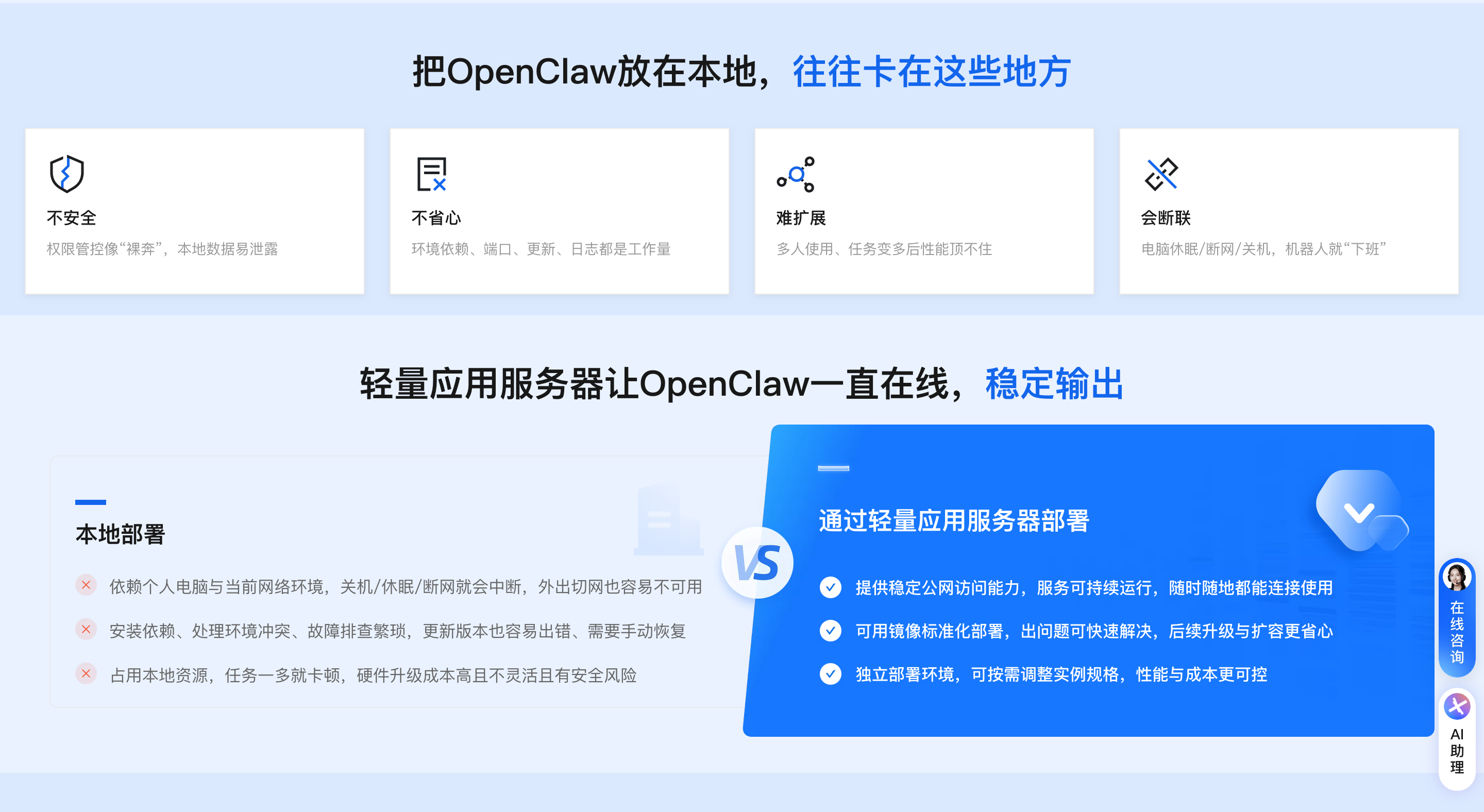
(三)阿里云上线了一键部署OpenClaw功能,教程:

第一步:访问阿里云OpenClaw一键部署专题页面,找到并点击【一键购买并部署

2026年部署OpenClaw(Clawdbot)接入skills详细步骤(喂饭级,小白抄作业)-2.png


2026年部署OpenClaw(Clawdbot)接入skills详细步骤(喂饭级,小白抄作业)-3.png


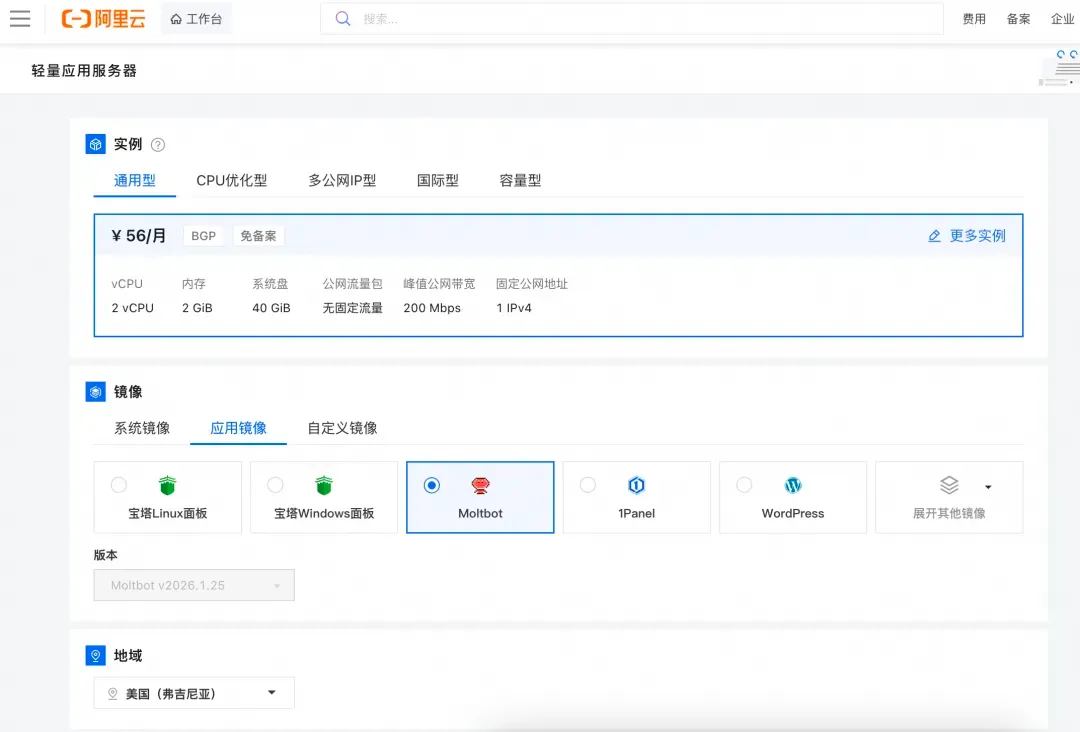
第二步:选购阿里云轻量应用服务器,配置参考如下:
    镜像:OpenClaw(Moltbot)镜像(已经购买服务器的用户可以重置系统重新选择镜像)实例:内存必须2GiB及以上。地域:默认美国(弗吉尼亚),目前中国内地域(除香港)的轻量应用服务器,联网搜索功能受限。时长:根据自己的需求及预算选择。
    2026年部署OpenClaw(Clawdbot)接入skills详细步骤(喂饭级,小白抄作业)-4.png


2026年部署OpenClaw(Clawdbot)接入skills详细步骤(喂饭级,小白抄作业)-5.png


2026年部署OpenClaw(Clawdbot)接入skills详细步骤(喂饭级,小白抄作业)-6.png


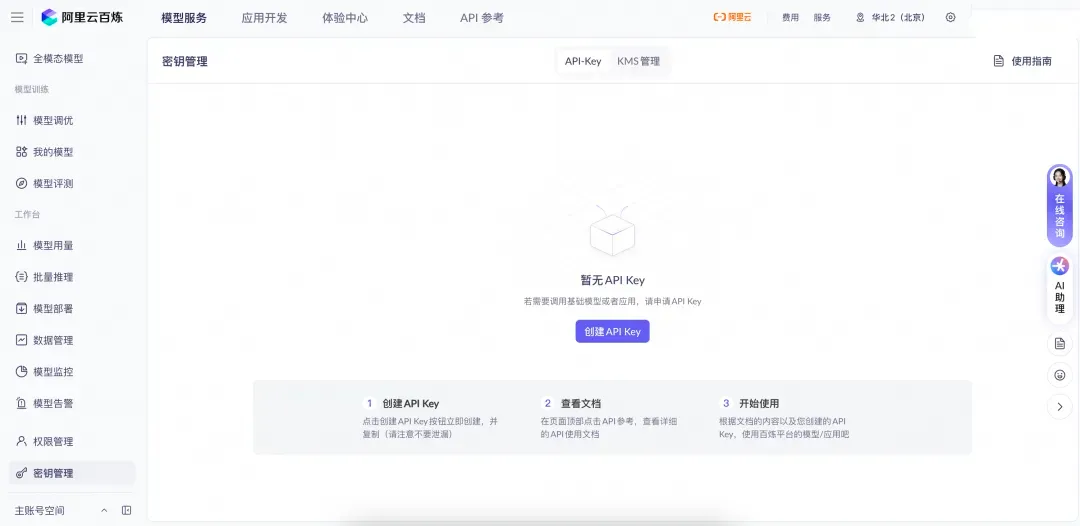
第三步:访问阿里云百炼大模型控制台,找到密钥管理,单击创建API-Key。
2026年部署OpenClaw(Clawdbot)接入skills详细步骤(喂饭级,小白抄作业)-7.png


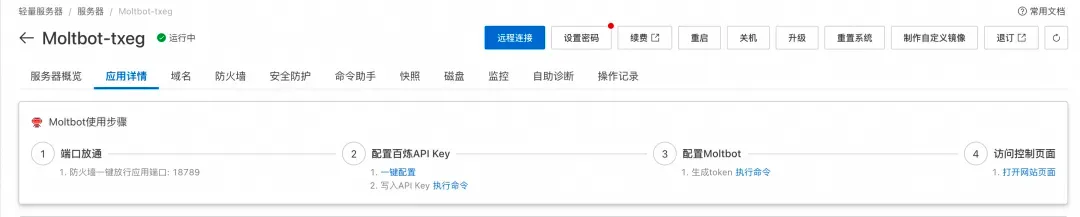
前往轻量应用服务器控制台,找到安装好OpenClaw的实例,进入「应用详情」放行18789端口、配置百炼API-Key、执行命令,生成访问OpenClaw的Token。
2026年部署OpenClaw(Clawdbot)接入skills详细步骤(喂饭级,小白抄作业)-8.png


    端口放通:需要放通对应端口的防火墙,单击一键放通即可。配置百炼API-Key,单击一键配置,输入百炼的API-Key。单击执行命令,写入API-Key。配置OpenClaw:单击执行命令,生成访问OpenClaw的Token。访问控制页面:单击打开网站页面可进入OpenClaw对话页面。
二、阿里云ECS环境准备(CentOS 9.x)

(一)创建ECS实例

    登录阿里云控制台,访问“阿里云ECS云服务器”模块,点击“创建实例”;
  • 核心配置参数:
      地域:选择企业办公就近区域(如华东1、华南1),降低网络延迟;实例规格:入门级选择2核4G(ecs.g7.large),企业级推荐4核8G及以上;镜像:CentOS 9.x 64位(阿里云官方镜像);存储:40GB高效云盘(建议扩容至60GB,满足数据持久化需求);网络:分配公网IP,带宽设置4Mbps以上(保障AI任务数据传输);安全组:开放22(SSH)、80(HTTP)、443(HTTPS)、3000(OpenClaw服务)端口。
    购买完成后,记录ECS实例公网IP、登录密码/密钥。
(二)登录ECS并配置基础环境
  1. # 1. 通过SSH登录ECS(替换为实际公网IP)
  2. ssh root@xxx.xxx.xxx.xxx
  3. # 2. 更新系统依赖包
  4. yum update -y
  5. # 3. 安装Docker(核心部署工具)
  6. yum install -y yum-utils device-mapper-persistent-data lvm2
  7. yum-config-manager --add-repo https://download.docker.com/linux/centos/docker-ce.repo
  8. yum install -y docker-ce docker-ce-cli containerd.io
  9. # 启动Docker并设置开机自启
  10. systemctl start docker
  11. systemctl enable docker
  12. # 验证Docker安装
  13. docker --version # 输出Docker版本号即为成功
  14. # 4. 安装Docker Compose
  15. curl -L "https://github.com/docker/compose/releases/download/v2.25.0/docker-compose-$(uname -s)-$(uname -m)" -o /usr/local/bin/docker-compose
  16. chmod +x /usr/local/bin/docker-compose
  17. # 验证Docker Compose安装
  18. docker-compose --version
  19. # 5. 配置阿里云Docker镜像加速(解决拉取镜像慢的问题)
  20. mkdir -p /etc/docker
  21. tee /etc/docker/daemon.json <<-'EOF'
  22. {
  23.   "registry-mirrors": ["https://你的阿里云镜像加速地址.mirror.aliyuncs.com"]
  24. }
  25. EOF
  26. # 重启Docker使配置生效
  27. systemctl daemon-reload
  28. systemctl restart docker
  29. # 6. 关闭防火墙(避免端口拦截)
  30. systemctl stop firewalld
  31. systemctl disable firewalld
复制代码
三、OpenClaw阿里云部署(Docker Compose)

(一)拉取镜像并配置部署文件
  1. # 1. 创建OpenClaw工作目录
  2. mkdir -p /opt/openclaw && cd /opt/openclaw
  3. # 2. 创建docker-compose.yml配置文件
  4. tee docker-compose.yml <<-'EOF'
  5. version: '3.8'
  6. services:
  7.   openclaw:
  8.     image: openclaw/openclaw:2026-stable # 2026稳定版镜像
  9.     container_name: openclaw-core
  10.     restart: unless-stopped # 异常自动重启
  11.     ports:
  12.       - "3000:3000" # 端口映射
  13.     environment:
  14.       - NODE_ENV=production # 生产环境
  15.       - PORT=3000
  16.       - LOG_LEVEL=info # 日志级别
  17.     volumes:
  18.       - ./data:/app/data # 数据持久化(避免容器重启数据丢失)
  19.     networks:
  20.       - openclaw-network
  21. networks:
  22.   openclaw-network:
  23.     driver: bridge
  24. EOF
  25. # 3. 启动OpenClaw服务
  26. docker-compose up -d
  27. # 4. 验证部署结果
  28. docker-compose logs # 查看启动日志,无ERROR即为成功
  29. curl http://localhost:3000/health # 输出{"status":"ok"}即为服务正常
复制代码
(二)OpenClaw基础配置

    访问阿里云ECS公网IP:3000(如http://120.xxx.xxx.xxx:3000),进入OpenClaw管理后台;首次登录默认账号:admin,密码:openclaw2026(务必立即修改);进入“系统设置”→“基础配置”,修改管理员密码、配置任务超时时间(建议设为300秒)、日志保留天数(建议7天)等核心参数;进入“插件管理”,确认“企业微信连接器”插件已预装(2026版本默认集成)。
四、企业微信接入配置(核心步骤)

(一)企业微信开放平台创建应用

    登录企业微信管理后台(https://work.weixin.qq.com),进入“应用管理”→“创建应用”;填写应用信息:名称(如OpenClaw-AI助手)、应用描述、上传图标,选择应用可见范围(全公司/指定部门);
  • 记录核心凭证:
      企业ID(在“我的企业”→“企业信息”中查看);应用ID(AgentId)、应用密钥(Secret)(在应用详情页查看);

  • 配置应用权限:
      进入“权限管理”→“接口权限”,开启“消息推送”“接收消息”“发送消息”等核心权限;配置“可信IP”:添加阿里云ECS公网IP(避免接口调用被拦截);

  • 配置消息接收服务器:
      接收消息URL:填写http://阿里云ECS公网IP:3000/wework/webhook;令牌(Token)、EncodingAESKey:随机生成并记录(后续配置需用到);消息加密方式:选择“兼容模式”(新手推荐),保存并验证URL(需确保OpenClaw服务正常运行)。

(二)OpenClaw集成企业微信(代码配置)
  1. # 1. 进入OpenClaw容器
  2. docker exec -it openclaw-core /bin/bash
  3. # 2. 进入企业微信插件配置目录
  4. cd /app/plugins/wework-connector
  5. # 3. 创建配置文件(替换为实际凭证)
  6. tee config.json <<-'EOF'
  7. {
  8.   "corpId": "你的企业微信企业ID",
  9.   "agentId": "你的应用ID",
  10.   "secret": "你的应用密钥",
  11.   "token": "消息接收服务器配置的Token",
  12.   "encodingAESKey": "消息接收服务器配置的EncodingAESKey",
  13.   "webhookUrl": "http://阿里云ECS公网IP:3000/wework/webhook",
  14.   "autoReply": true, // 开启自动回复
  15.   "allowedDepartments": ["允许使用的部门ID(可选)"],
  16.   "adminUserIds": ["管理员企业微信账号ID"]
  17. }
  18. EOF
  19. # 4. 安装插件依赖并启动
  20. npm install
  21. npm run start &
  22. # 5. 退出容器
  23. exit
  24. # 6. 重启OpenClaw服务使配置生效
  25. docker-compose restart
复制代码
(三)可视化配置(新手友好)

若不熟悉命令行,可通过OpenClaw管理后台配置:
    进入“集成中心”→“企业微信配置”;依次填入企业ID、应用ID、应用密钥、Token、EncodingAESKey;点击“测试连接”,提示“企业微信通道连接成功”后保存配置;开启“自动回复”“群消息监听”功能,完成后企业微信应用即可接收指令。
(四)企业微信联动验证

    在企业微信客户端找到创建的“OpenClaw-AI助手”应用,发送测试指令:“帮我生成一份销售周报模板”;若10秒内收到AI助手回复的模板内容,且OpenClaw日志无报错(执行docker-compose logs openclaw查看),即为接入成功;如需接入群聊,将应用添加至企业微信群,在群设置中开启“允许应用接收群消息”即可。
五、高级优化与运维保障

(一)性能优化配置
  1. # 1. 调整OpenClaw容器资源限制(修改docker-compose.yml)
  2. cd /opt/openclaw
  3. vi docker-compose.yml
  4. # 在services.openclaw节点添加以下配置
  5. deploy:
  6.   resources:
  7.     limits:
  8.       cpus: '2' # 限制最大CPU核心数
  9.       memory: 2G # 限制最大内存
  10.     reservations:
  11.       cpus: '1' # 预留CPU核心数
  12.       memory: 1G # 预留内存
  13. # 2. 重启服务生效
  14. docker-compose up -d
  15. # 3. 配置OpenClaw本地缓存(提升响应速度)
  16. docker exec -it openclaw-core /bin/bash
  17. cd /app/config
  18. vi app.js
  19. # 修改缓存配置
  20. module.exports = {
  21.   cache: {
  22.     enable: true,
  23.     expire: 3600, // 缓存1小时
  24.     type: "local" // 本地缓存(企业级可配置Redis)
  25.   }
  26. };
  27. exit
  28. docker-compose restart
复制代码
(二)安全加固


  • 阿里云层面:
      配置安全组,仅允许企业内网IP访问22端口(SSH);开启ECS“云监控”,设置CPU使用率≥80%、内存使用率≥85%时触发告警;定期创建ECS快照(建议每周一次),防止数据丢失;

  • OpenClaw层面:
    1. # 配置HTTPS(替换为自有证书)
    2. mkdir -p /opt/openclaw/ssl
    3. # 将SSL证书文件(.pem/.key)放入ssl目录
    4. # 修改docker-compose.yml,映射443端口并启用HTTPS
    5. ports:
    6.   - "443:3000"
    7. environment:
    8.   - HTTPS_ENABLE=true
    9.   - HTTPS_KEY=/app/ssl/private.key
    10.   - HTTPS_CERT=/app/ssl/certificate.pem
    11. volumes:
    12.   - ./ssl:/app/ssl
    复制代码
(三)日常运维命令
  1. # 1. 查看OpenClaw运行状态
  2. docker-compose ps
  3. # 2. 查看企业微信插件日志
  4. docker exec -it openclaw-core tail -f /app/plugins/wework-connector/logs/app.log
  5. # 3. 备份OpenClaw数据
  6. cp -r /opt/openclaw/data /opt/openclaw/data-backup-$(date +%Y%m%d)
  7. # 4. 更新OpenClaw版本
  8. cd /opt/openclaw
  9. docker-compose pull
  10. docker-compose up -d
  11. # 5. 重启企业微信插件
  12. docker exec -it openclaw-core /bin/bash
  13. cd /app/plugins/wework-connector
  14. npm run restart
  15. exit
复制代码
六、常见问题排查

(一)企业微信消息无响应


  • 检查网络连通性:
    1. # 测试ECS能否访问企业微信接口
    2. curl -I https://qyapi.weixin.qq.com
    3. # 检查3000端口是否对外开放
    4. telnet 阿里云ECS公网IP 3000
    复制代码
    验证配置凭证:确认企业ID、应用密钥、Token等信息无拼写错误;查看插件日志:docker exec -it openclaw-core cat /app/plugins/wework-connector/logs/error.log,定位具体错误(如权限不足、IP未加入可信列表)。
(二)OpenClaw启动失败

    检查Docker状态:systemctl status docker;查看容器日志:docker-compose logs openclaw(常见原因:端口被占用、磁盘空间不足);释放磁盘空间:rm -rf /opt/openclaw/data/logs/old/*(清理旧日志)。
(三)企业微信URL验证失败

    确认OpenClaw服务正常运行(curl http://localhost:3000/health返回ok);检查安全组是否开放3000端口;重新生成Token和EncodingAESKey,确保配置一致。
七、总结与最佳实践

(一)核心总结

    阿里云部署OpenClaw的关键是做好ECS环境配置(Docker+端口开放+镜像加速),确保服务稳定运行;企业微信接入的核心是正确配置开放平台应用权限、消息接收服务器,以及OpenClaw的企业微信插件参数;运维阶段需重点关注服务状态监控、数据备份、安全加固,避免因配置不当导致服务中断。
(二)最佳实践


  • 场景化使用:
      行政场景:配置OpenClaw自动生成考勤报表、费用报销单;销售场景:实现客户咨询自动回复、销售数据批量统计;研发场景:通过企业微信指令触发代码检查、测试报告生成。

  • 性能优化:
      高并发场景升级ECS规格至4核8G,配置Redis缓存;定期清理日志和缓存文件(建议每周一次),避免磁盘占用过高。

  • 安全规范:
      每3个月轮换应用密钥、OpenClaw管理员密码;限制应用可见范围,仅向必要人员开放AI助手使用权限。

通过本文的完整教程,企业可快速在阿里云上部署OpenClaw并接入企业微信,实现AI能力与日常办公的深度融合。2026年OpenClaw还将持续迭代企业微信适配能力,支持更多本土化办公场景(如企业微信审批联动、客户群智能运营),进一步降低企业智能化转型的门槛。

原文地址:https://blog.csdn.net/yunfuuwqi/article/details/158285456
回复

使用道具 举报

您需要登录后才可以回帖 登录 | 立即注册

本版积分规则

发布主题
阅读排行更多+

Powered by Discuz! X3.4© 2001-2013 Discuz Team.( 京ICP备17022993号-3 )