1、下载安装包:
中文:https://nodejs.org/zh-cn/download
英文:https://nodejs.org/en/download
2、执行下载的.msi文件
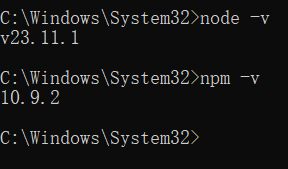
3、验证。在PowerShell中输入命令node -v,如果能看到显示版本号,就说明node.js安装成功了。再验证下npm -v,查看npm的版本号。
方法二:通过nvm for windows安装
nvm for Windows 是专门为 Windows 系统设计的 Node.js 版本管理工具,简单来说就是帮你在一台 Windows 电脑上轻松切换、安装、卸载不同版本的 Node.js 的工具。
开发不同的 Node.js 项目时,可能遇到版本不兼容的问题:比如项目 A 需要 Node.js 16.x,项目 B 需要 Node.js 20.x。如果没有版本管理工具,你需要手动卸载旧版本、安装新版本,非常繁琐。nvm for Windows 就是为了解决这个痛点,让你能一键切换 Node.js 版本,无需手动重装。 注意:和 Linux/macOS 的 nvm 不是同一个
Linux/macOS 系统的 nvm 是原生的 Node Version Manager(开源项目);
nvm for Windows 是独立的第三方工具(核心作者是 Corey Butler),专为 Windows 适配,功能和原生 nvm 类似,但实现方式不同,不能直接通用。
离线安装WSL2参考:
微软的WSL官方教程:旧版 WSL 的手动安装步骤
、如何使用 WSL 在 Windows 上安装 Linux
https://www.rainng.com/manually-install-ubuntu-wsl/
https://blog.csdn.net/SmileHergo/article/details/149429476
WSL(Windows Subsystem for Linux)是Windows推出的Linux子系统环境,旨在让开发人员直接在 Windows 上按原样运行 GNU/Linux 环境,且不会产生传统虚拟机或双启动设置开销。WSL1提供了一个兼容层,可以直接运行原生二进制文件,但是存在许许多多的兼容性问题;WSL2则基于自家虚拟机Hyper-V开发,并提供了端口转发、文件系统映射等特性来”融合”两个系统,大幅提高了兼容性。
通常情况下,我们可以在Microsoft Store中直接为WSL2安装受支持的Linux发行版。在离线环境中,还可以使用导入rootfs,appx安装包等安装方式。按《旧版 WSL 的手动安装步骤》中的方法,过程如下。
一、启用适用于 Linux 的 Windows 子系统
必须先启用“适用于 Linux 的 Windows 子系统”可选功能,然后才能在 Windows 上安装任何 Linux 分发版。
以管理员身份打开 PowerShell (> PowerShell > 右键单击 > 以管理员身份运行) 并输入以下命令:
Linux 内核更新包安装最新版本的 WSL 2 Linux 内核,以便在 Windows 操作系统映像中运行 WSL。 要从 Microsoft Store 运行WSL,并使用更频繁发布的更新,请使用 wsl.exe --install 或 wsl.exe --update。
1、下载 WSL2 Linux 内核更新包适用于 x64 计算机
2、运行下载的更新包。 (双击以运行 - 系统会提示你输入提升的权限,选择“是”以批准此安装。
3、安装完成后,运行下面的命令,在安装新的 Linux 分发版时将 WSL 2 设置为默认版本。
wsl --set-default-version 2
# 查看版本(确认 VERSION=2)
wsl -l -v
复制代码
四、安装 Linux 分发版
1、 下载WSL 的 Linux 发行版
如果能在 Microsoft Store 中安装,选择一个 Linux 分发版安装就行。
如果无法(或不想)使用 Microsoft 商店安装 WSL 的 Linux 发行版,可以使用以下链接下载并手动安装 Linux 分发版: