开启左侧

OpenClaw安装配置指南

[复制链接]
创想小编 发表于 2 小时前 | 显示全部楼层 |阅读模式 打印 上一主题 下一主题
作者:CSDN博客
一、下载node.js

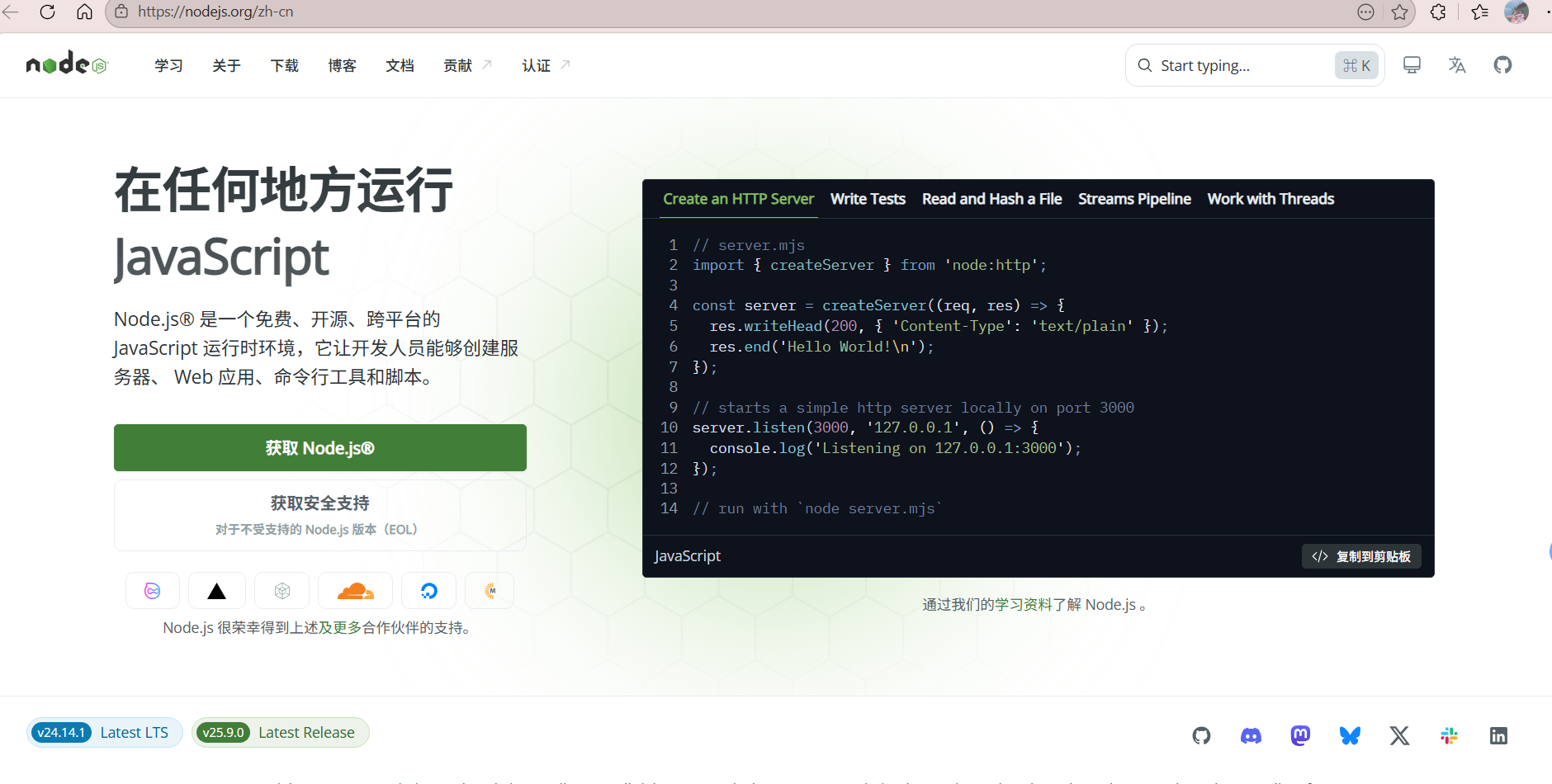
Node.js — 在任何地方运行 JavaScript
OpenClaw安装配置指南-1.png

OpenClaw安装配置指南-2.png


判断电脑是否已经安装了Node.js
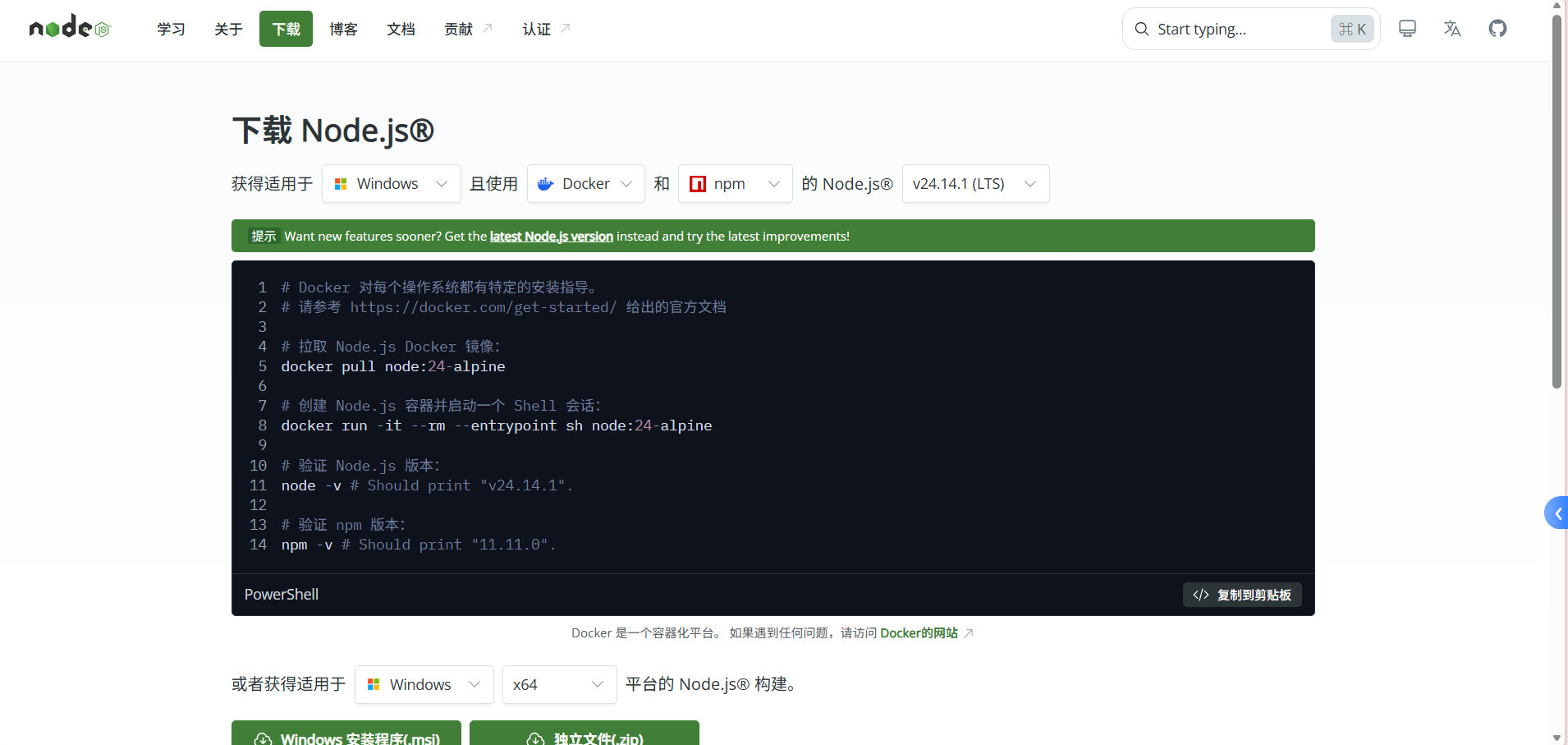
(1)通过运行命令行进行检查 打开命令行工具,在Windows系统上,按 Win + R 键,输入 cmd,然后按 Enter。
OpenClaw安装配置指南-3.jpeg


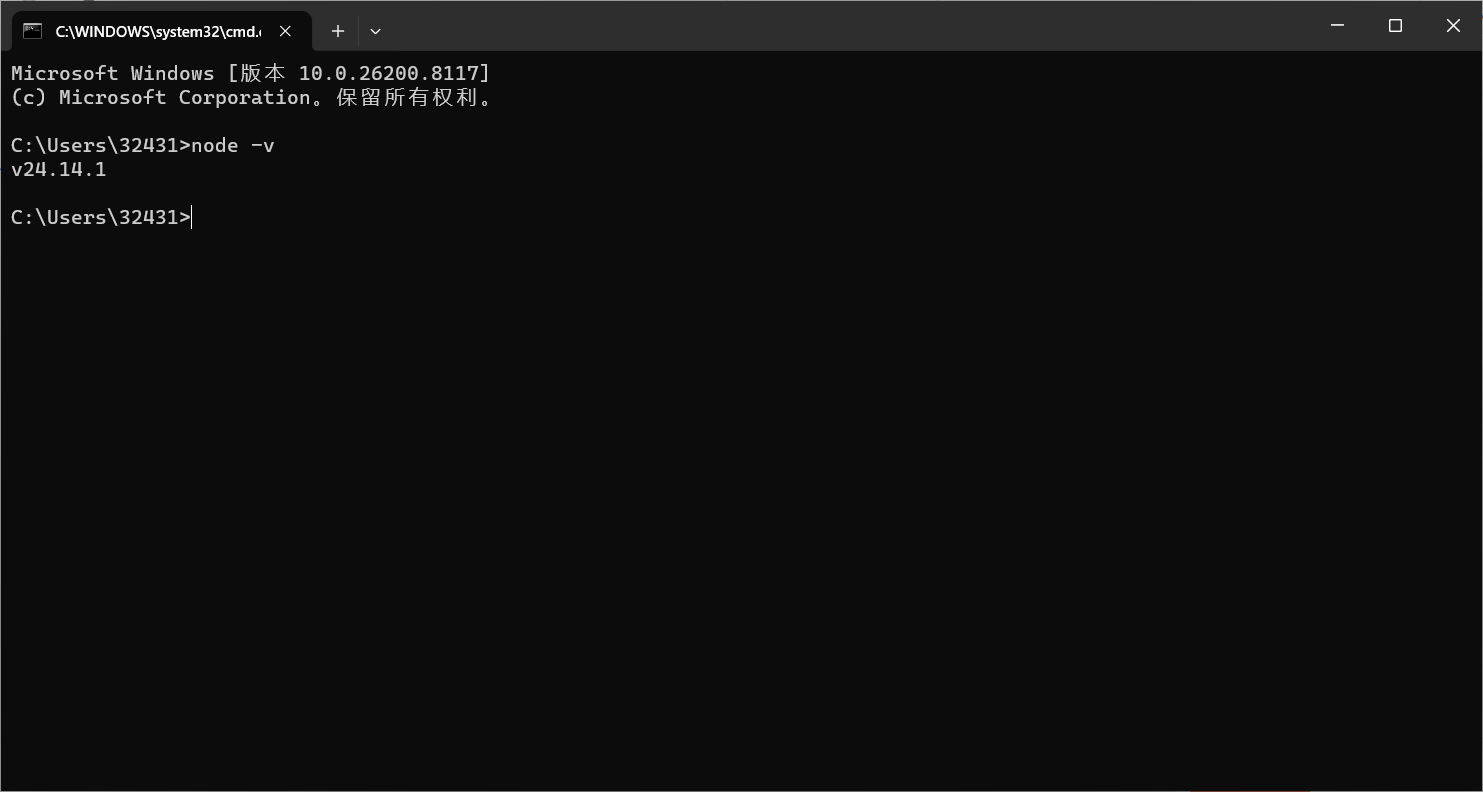
输入 node -v 这个指令回车,显示版本号就代表已经安装Node.js
OpenClaw安装配置指南-4.png


二、安装Nvm

nvm(Node Version Manager) 是一个用于管理 Node.js 版本的命令行工具。它允许开发者在同一台机器上安装和切换多个版本的 Node.js,以便于在不同的项目中使用不同的 Node.js 版本。
开始 下载nvm - nvm中文官网
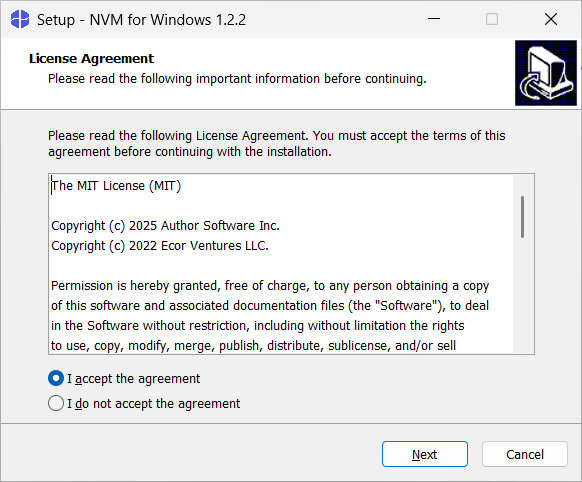
OpenClaw安装配置指南-5.png


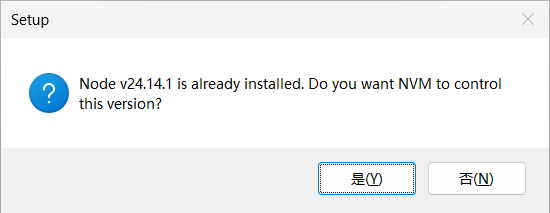
注意,如果已经安装了node.js ,这里要允许控制安装的版本
OpenClaw安装配置指南-6.png


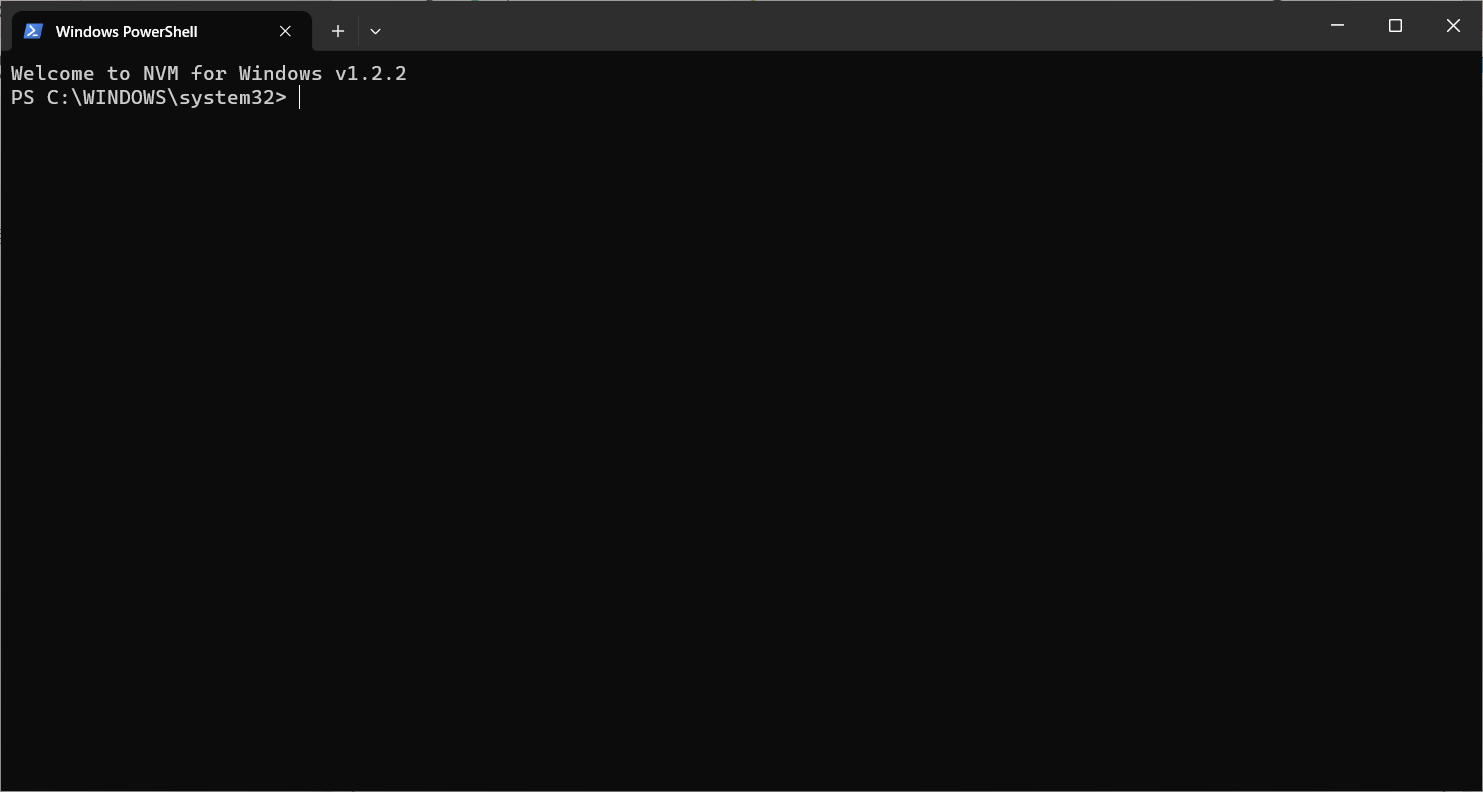
安装完成弹出如下界面
OpenClaw安装配置指南-7.png


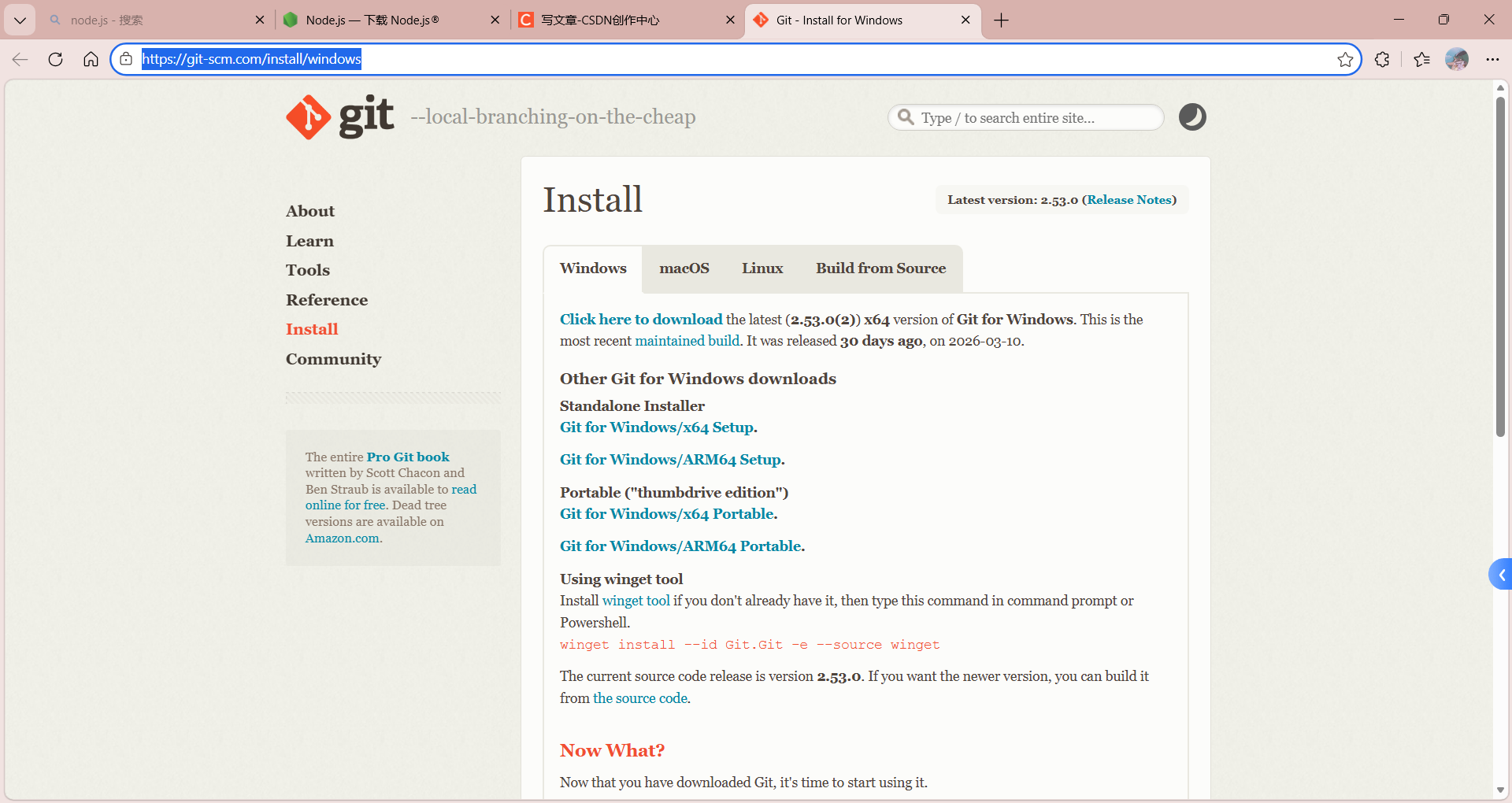
三、安装git

Git - Install for Windows
OpenClaw安装配置指南-8.png


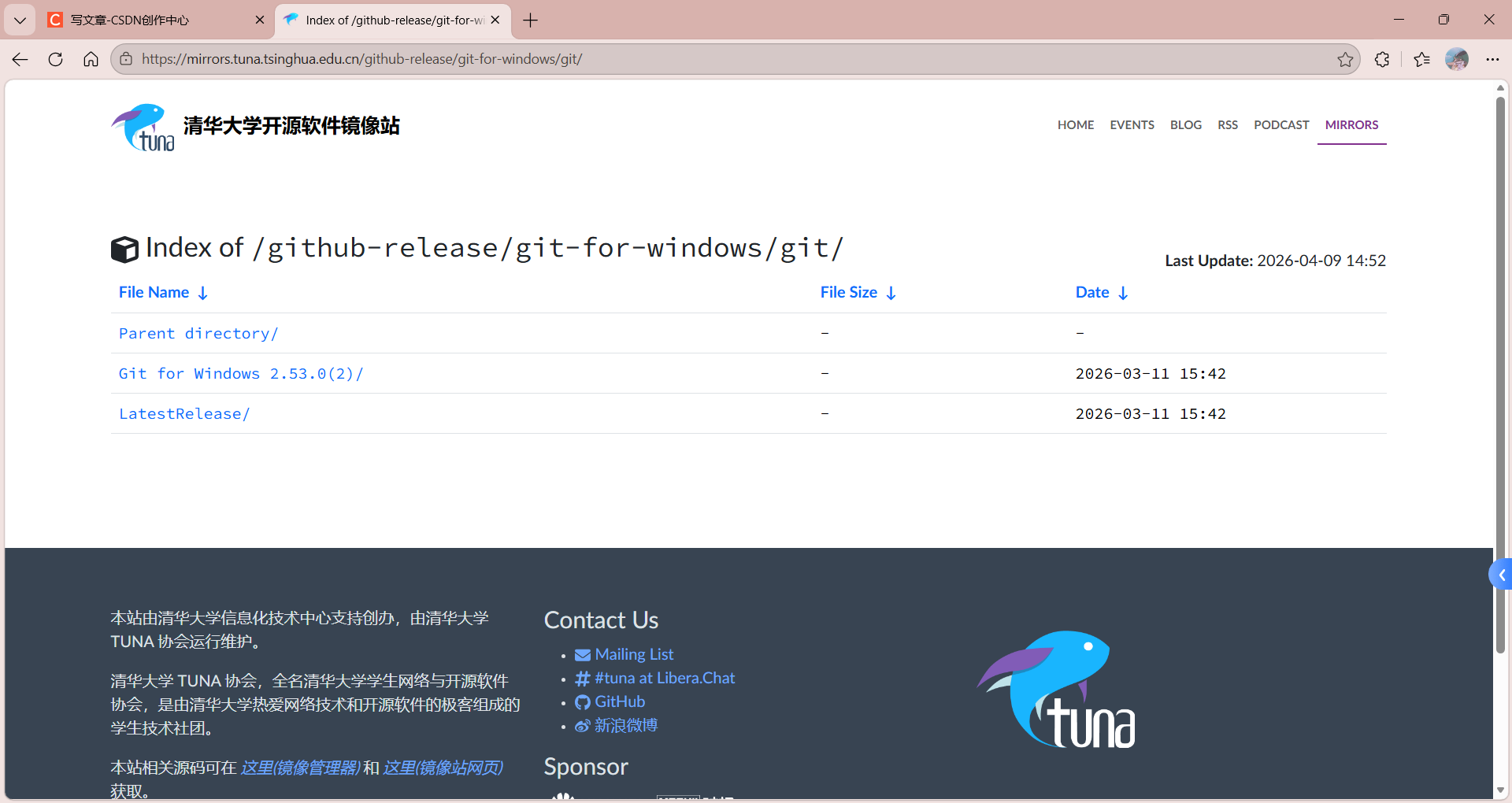
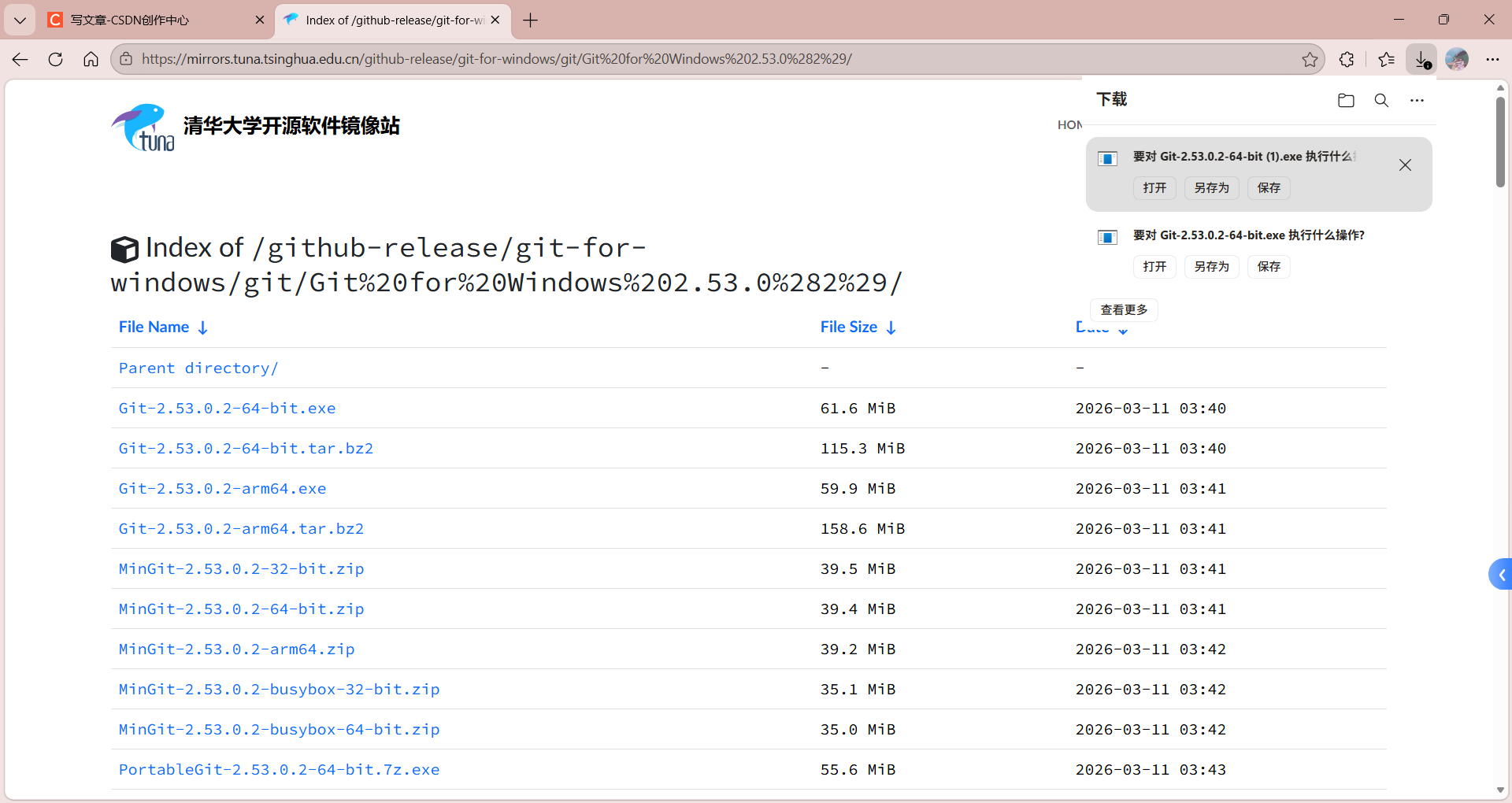
推荐清华大学镜像下载站,速度更快
Index of /github-release/git-for-windows/git/ | 清华大学开源软件镜像站 | Tsinghua Open Source Mirror
OpenClaw安装配置指南-9.png

OpenClaw安装配置指南-10.png

OpenClaw安装配置指南-11.png


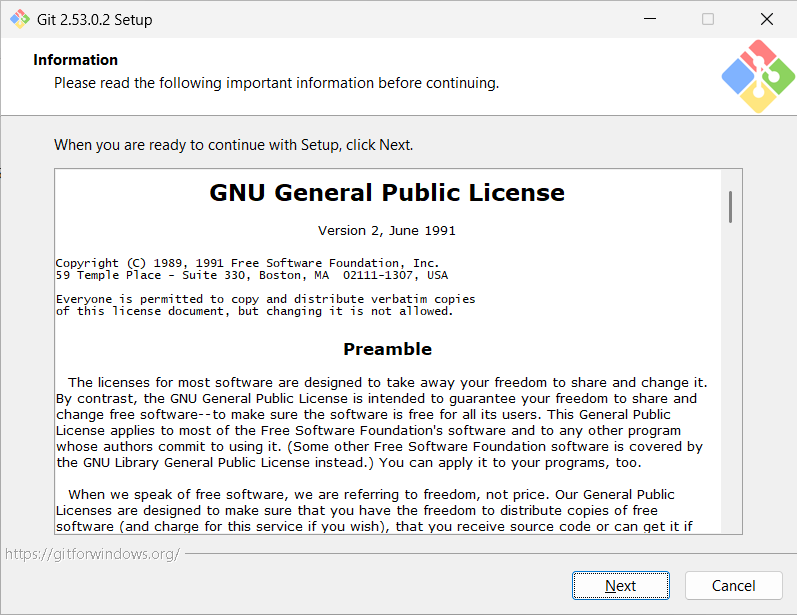
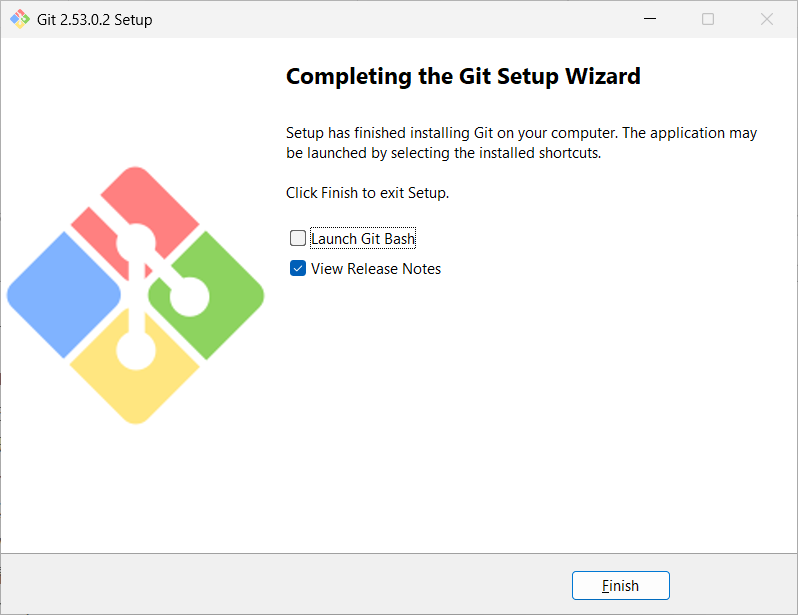
安装一直点next就
OpenClaw安装配置指南-12.png


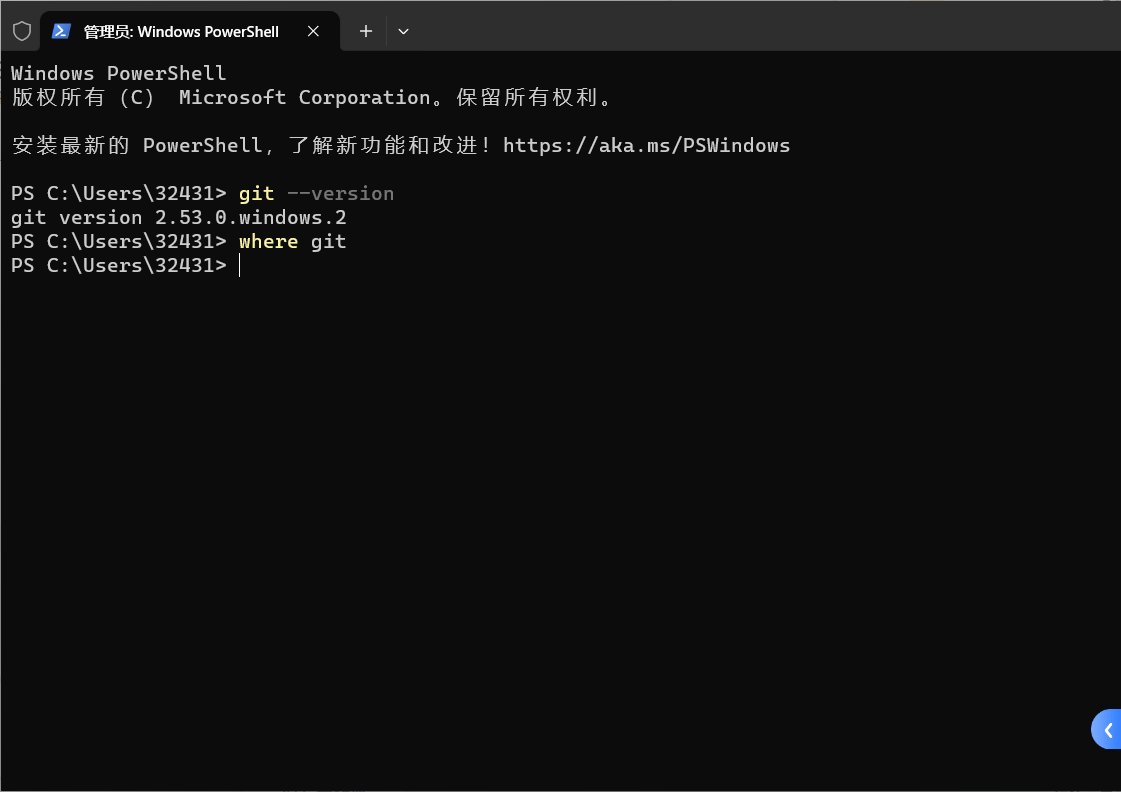
验证电脑是否已经安装了Git
命令提示符(CMD)验证
1.打开命令提示符
Win + R,输入 cmd,回车
2.验证 Git 版本
git --version
3.查看 Git 安装路径
where git
PowerShell 验证
1.验证 Git 命令是否可用
Get-Command git
2.查看 Git 版本
git --version
3.查看环境变量中的 Git 路径
$env:Path -split ';' | Select-String git
OpenClaw安装配置指南-13.png


四、安装OpenClaw

拉取 OpenClaw 本地源码
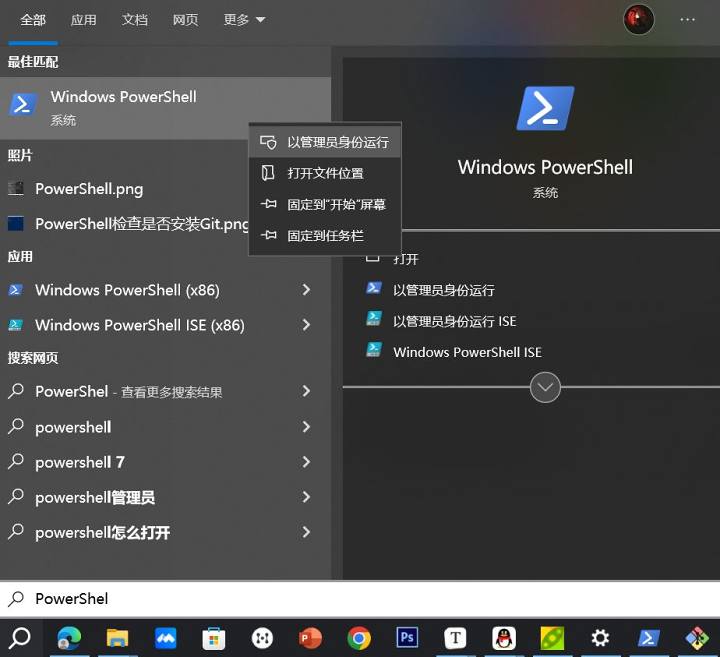
1、在任务栏点击搜索按钮,搜索PowerShell,这里要注意"以管理员的身份运行"
OpenClaw安装配置指南-14.jpeg


2、为了避免 Windows 默认安全策略拦截脚本,先运行以下指令并输入 Y 回车同意:

Set-ExecutionPolicy -ExecutionPolicy RemoteSigned -Scope CurrentUser
OpenClaw 国内镜像安装
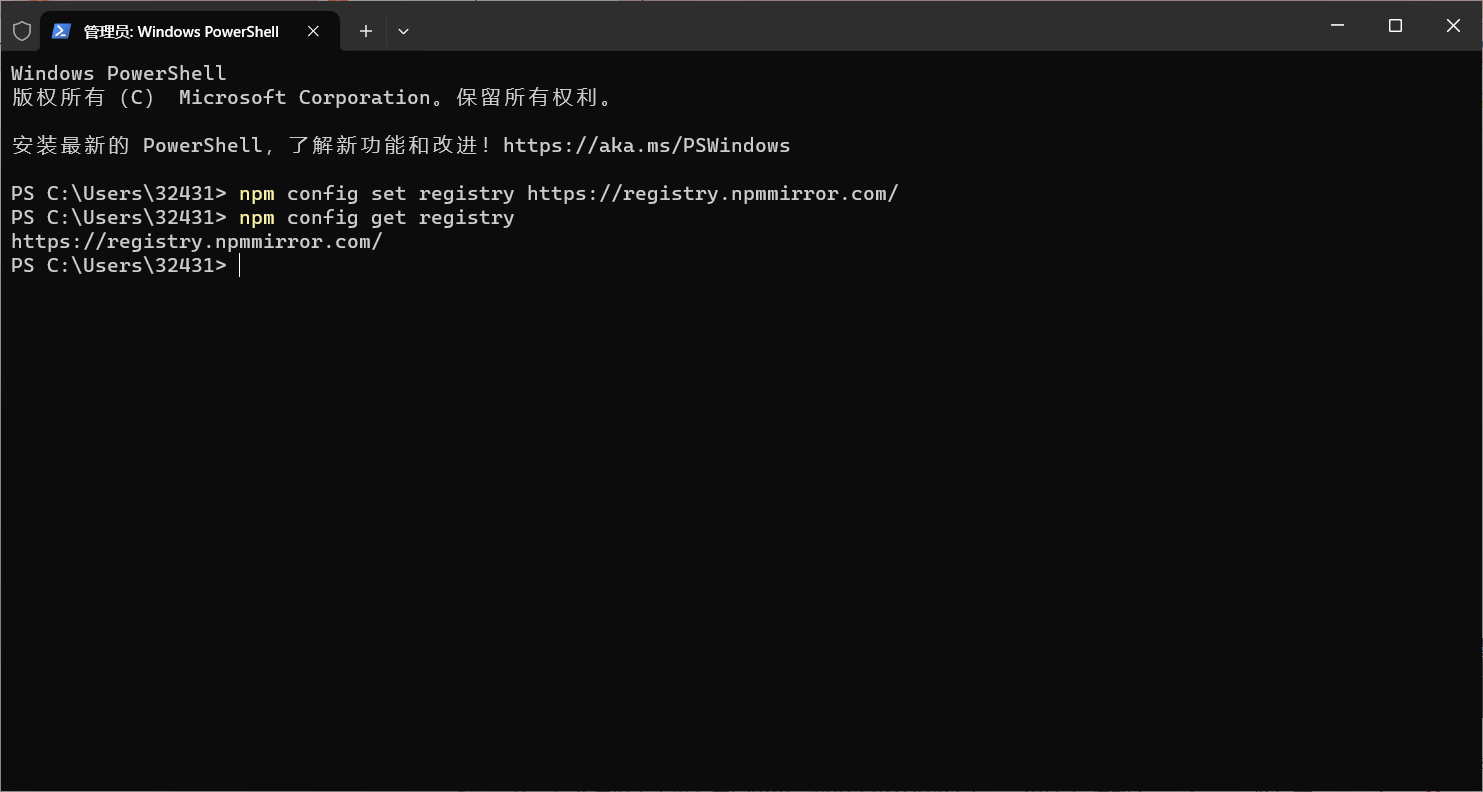
  1. #配置npm国内镜像地址
  2. npm config set registry https://registry.npmmirror.com/
复制代码
换成国内的淘宝镜像后,检查
OpenClaw安装配置指南-15.png


官网文档给出的安装命令是npm install -g openclaw@latest,这个在安装过程中控制台是没有日志输出的,本来这个安装耗时就比较长,这个过程中再没有内容输出,我们心里会很没有底。可以在后边加上–verbose,像这样:npm install -g openclaw@latest --verbose
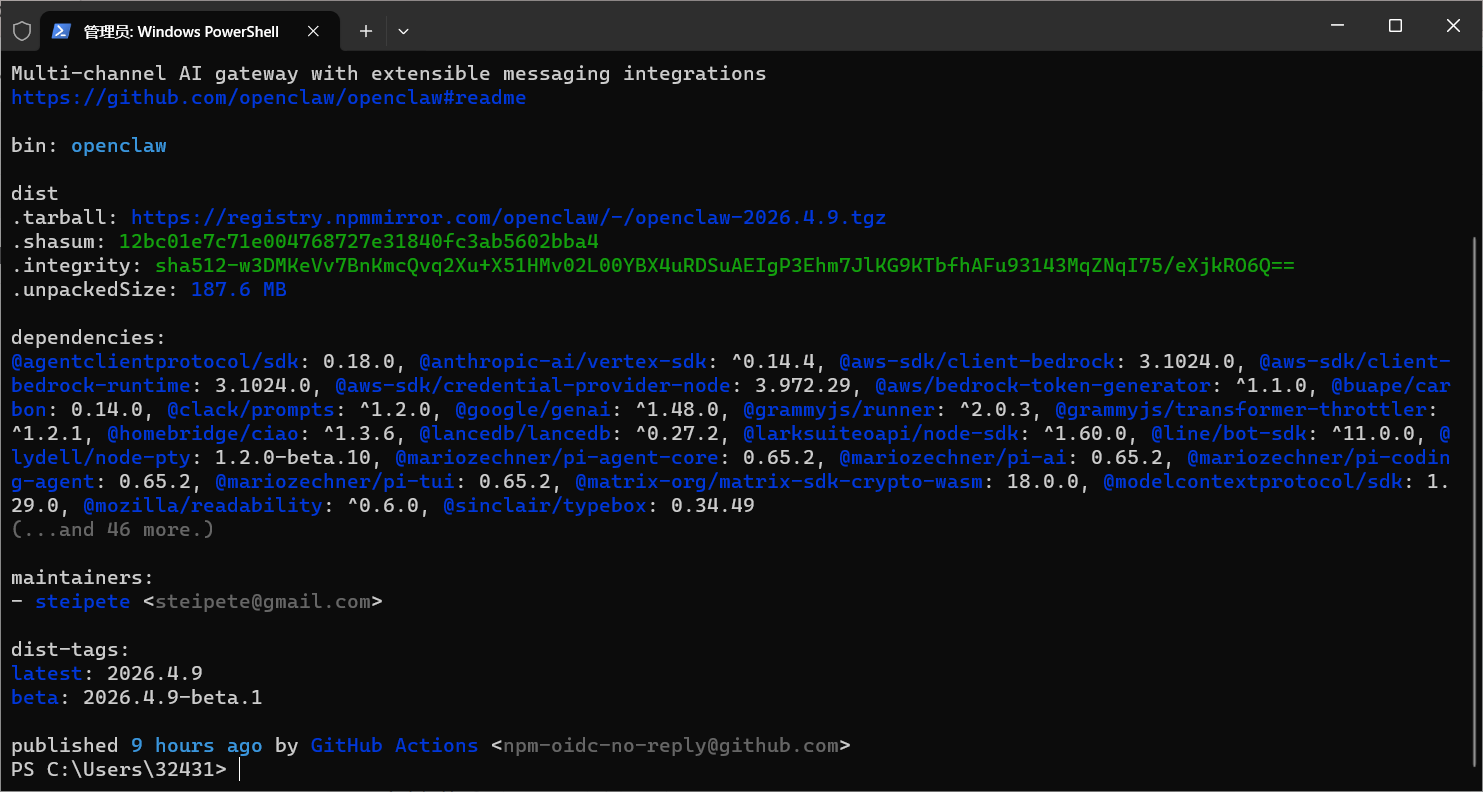
在执行安装命令之前,我们可以通过npm show openclaw来查看一下 OpenClaw 的信息
OpenClaw安装配置指南-16.png


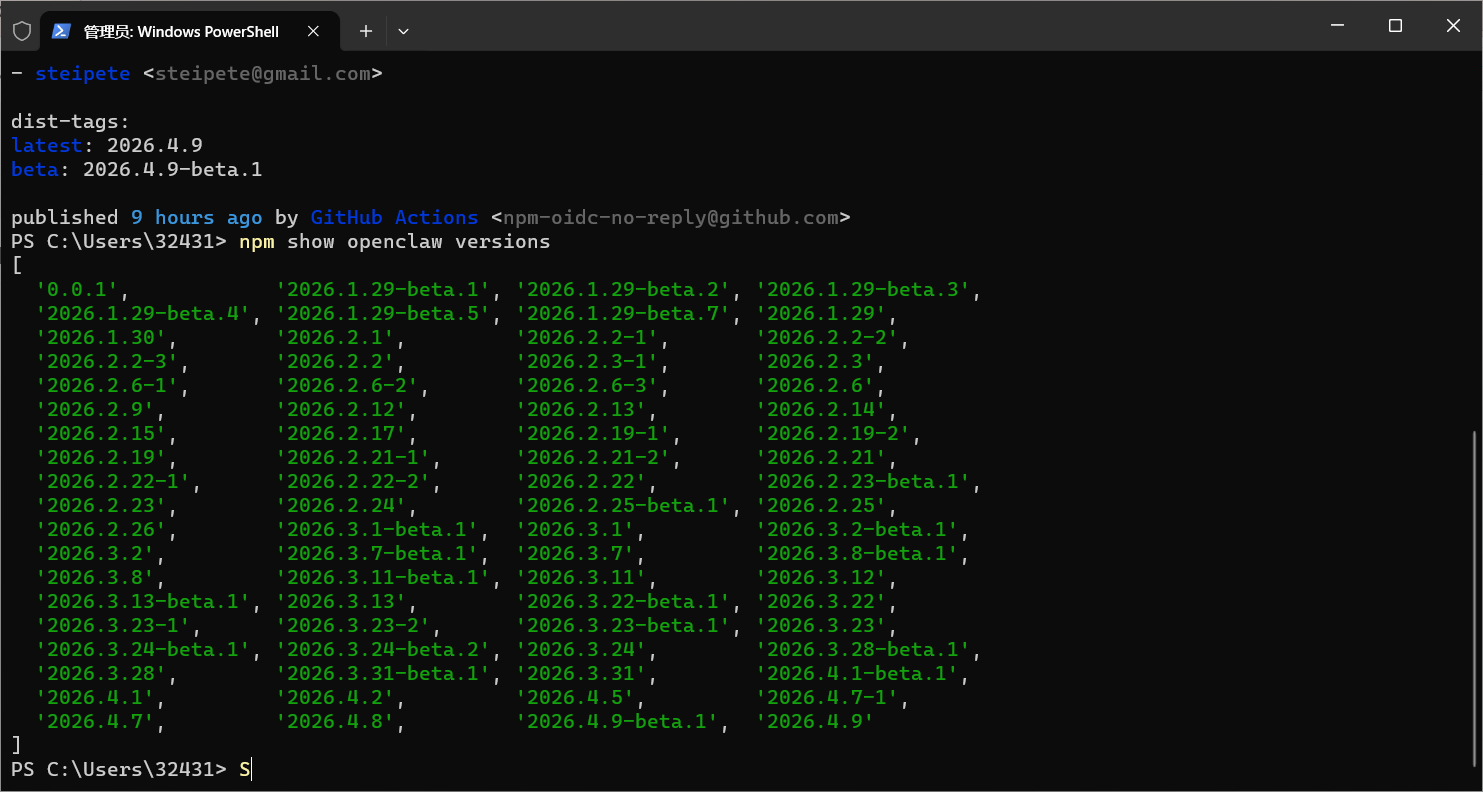
通过npm show openclaw versions来查看一下 OpenClaw 的所有版本
OpenClaw安装配置指南-17.png


通过openclaw@latest安装的是最新版本,我们看到当前 latest 指向的是 2026.4.9。那如果我们想要安装其它版本怎么办呢?只要将 latest 替换成具体的版本号就可以了,比如,我想安装之前的 2026.3.28这个版本,那么只要openclaw@2026.3.28就可以了。OpenClaw 的版本命名规则也很特别,采用基于日期的日历版本号规则。
再来解释一下命令-g 的含义,-g = --global = 全局安装,作用是把包安装到「整个系统都能用」的位置,而不是只安装在当前项目文件夹里。
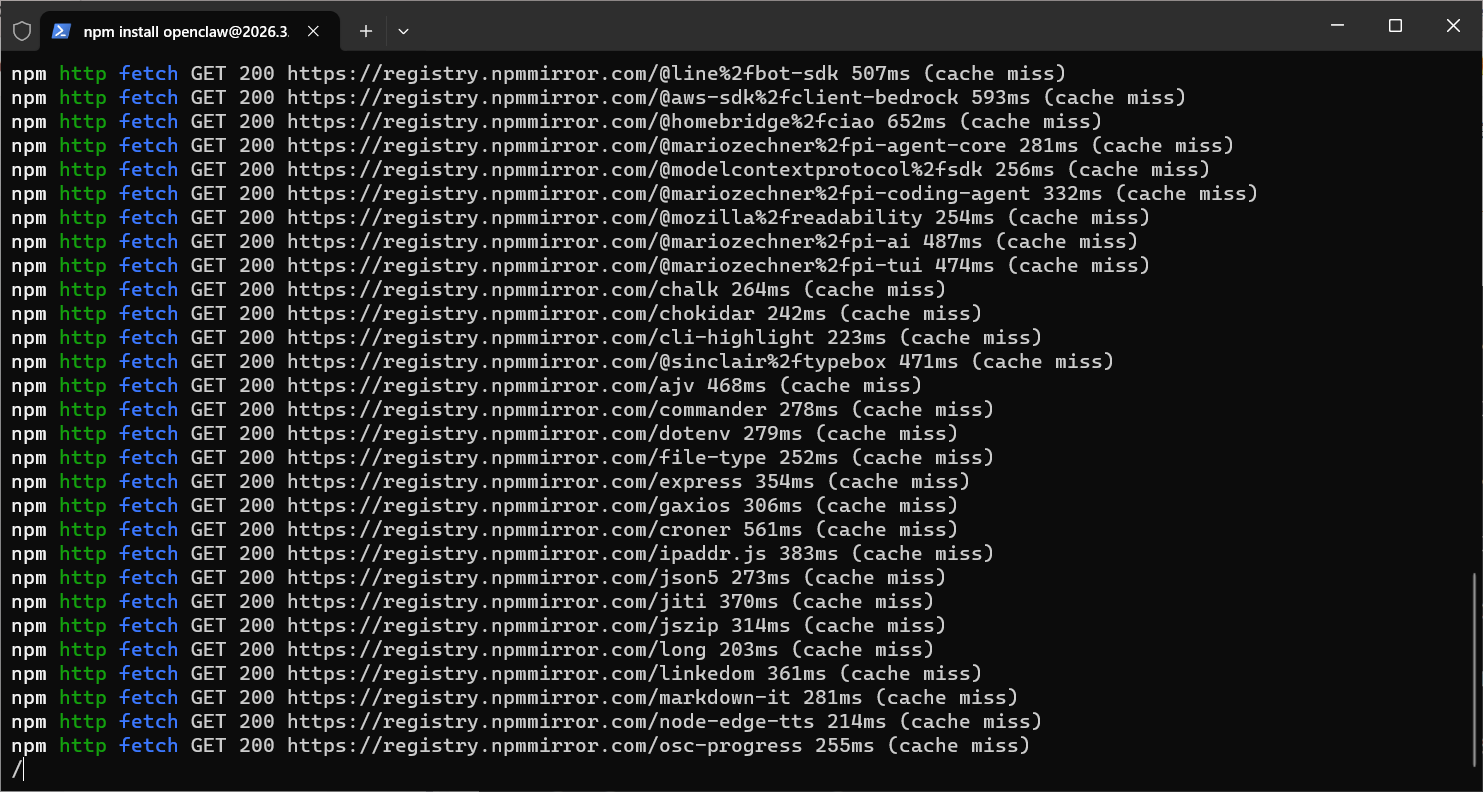
接下来,就是正式的安装了,我们执行npm install -g openclaw@latest --verbose,可以看到这时候的安装是实时有日志在控制台输出的。
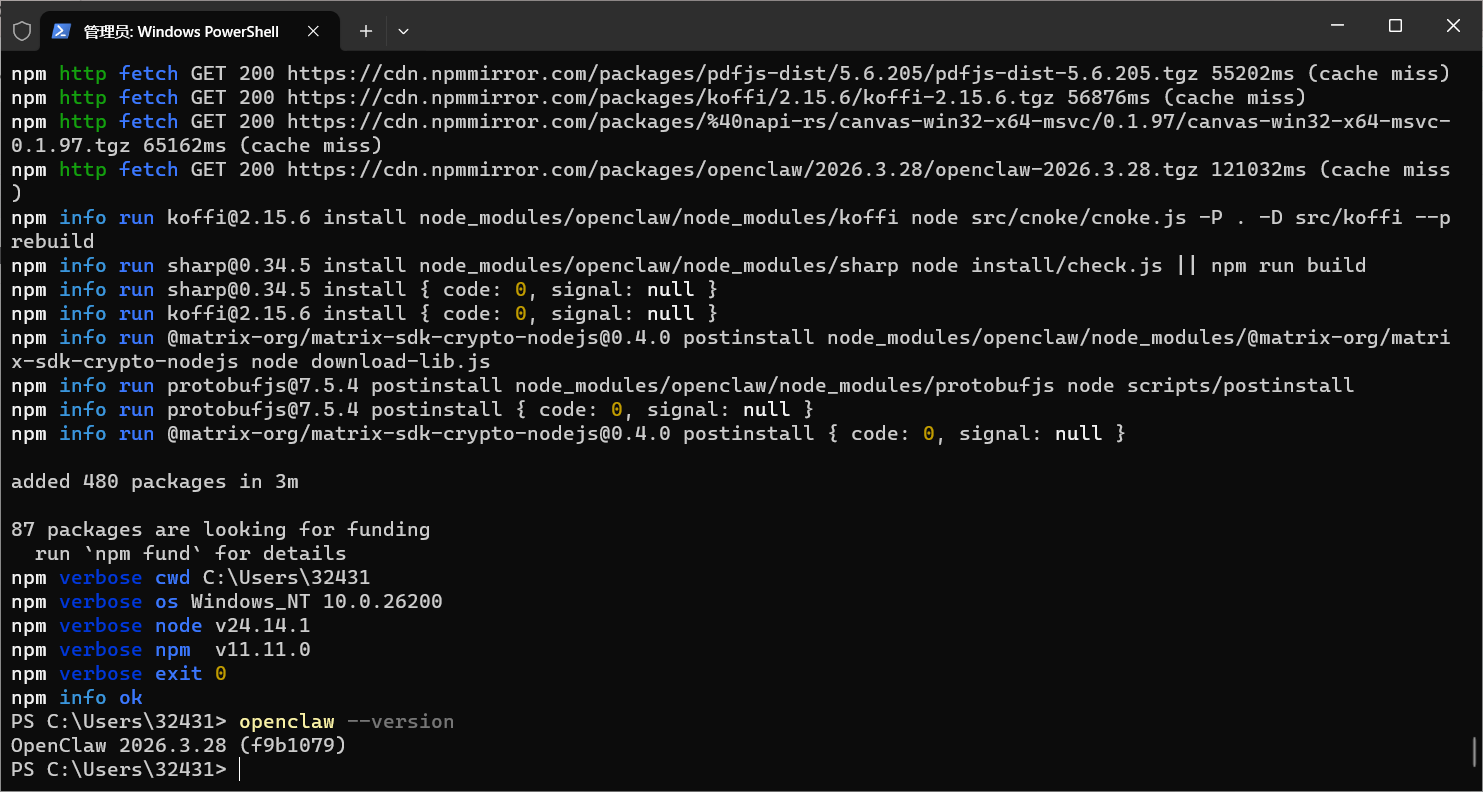
我们在这里装2026.3.28版本,所以使用npm install -g openclaw@2026.3.28 --verbose
OpenClaw安装配置指南-18.png


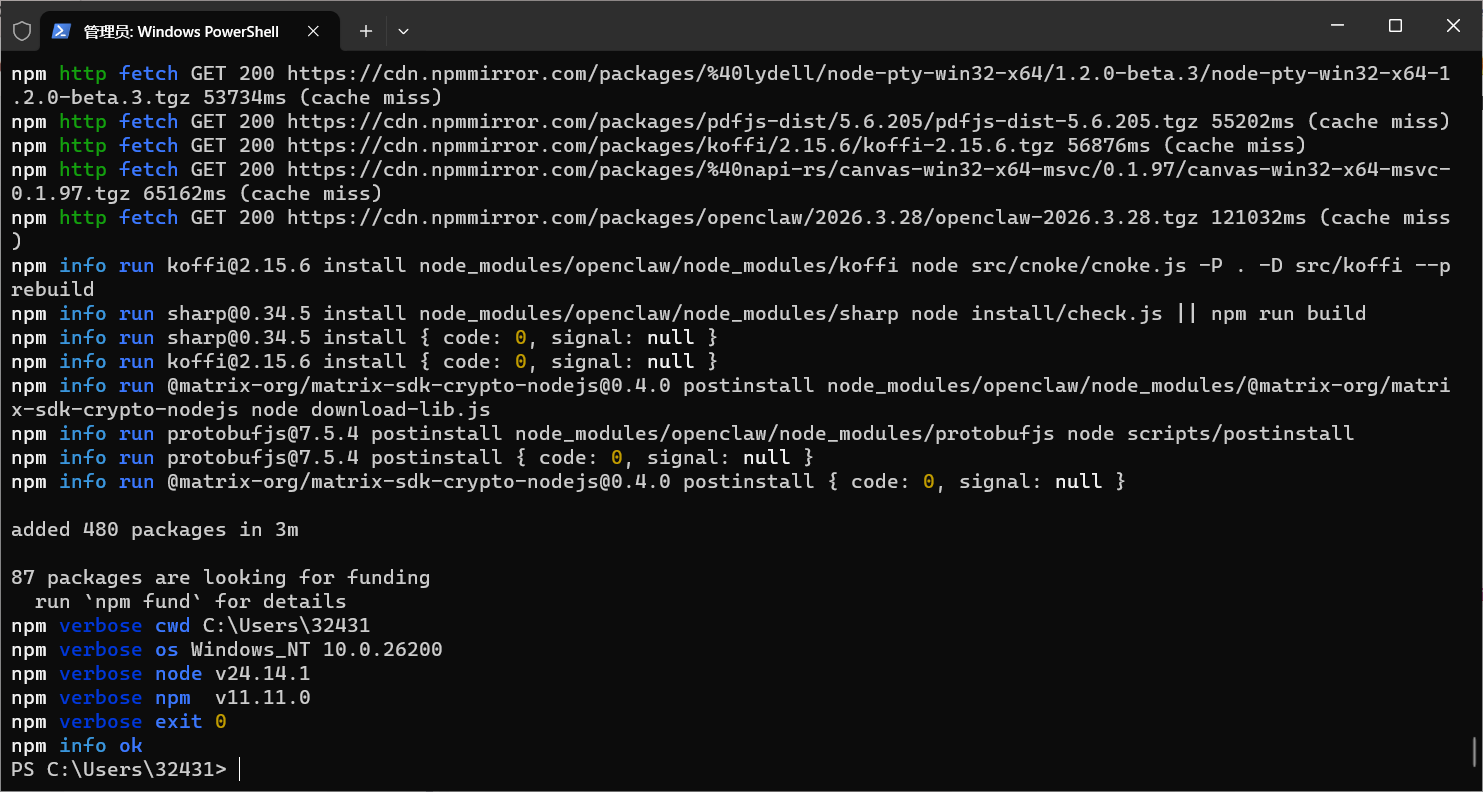
在下载界面等待1-3分钟,无报错即安装成功,安装完成后如下图。
OpenClaw安装配置指南-19.png


验证 OpenClaw 有没有安装成功,一种是通过 OpenClaw 本身,我们执行openclaw --version看看可不可以输出版本号
OpenClaw安装配置指南-20.png


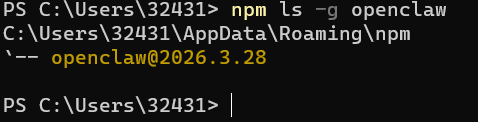
另一种是 npm 的方式,我们执行npm ls -g openclaw,看一下全局有没有安装 openclaw
OpenClaw安装配置指南-21.png


五、配置OpenClaw

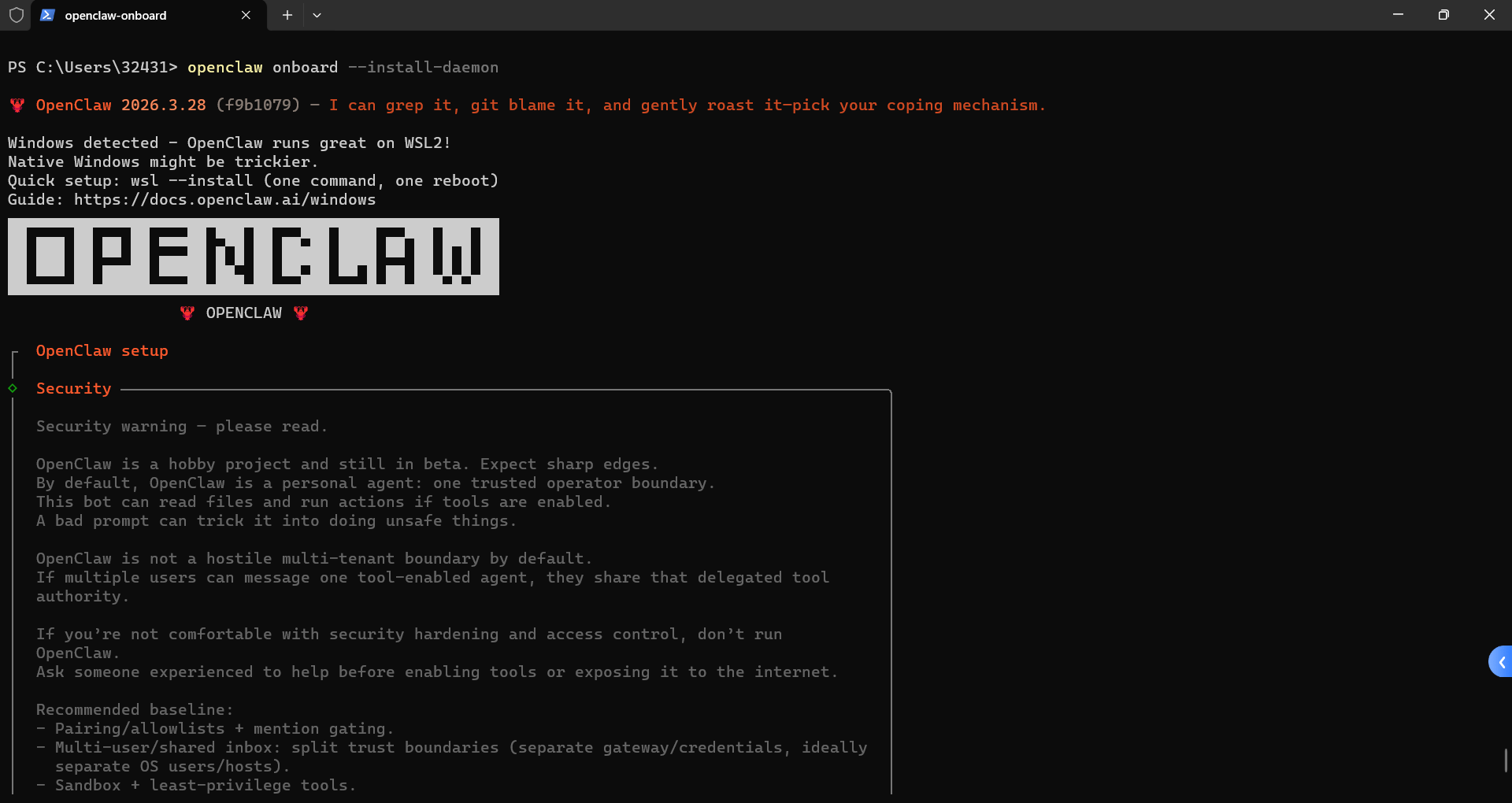
OpenClaw 安装好首次配置一定要使用openclaw onboard --install-daemon,因为这时候工作目录~\.openclaw还没有建立,配置文件也没有,这条命令除了引导我们配置之外,还会帮我们把工作目录这些必要的环境准备好,这一步暂且称之为“Onboarding”,大概就是初次使用的意思;之后,如果有一些配置需要再次调整或添加的,就可以不用 Onboarding 的命令了,一般可以通过openclaw configure,或者是手动修改配置文件的方式。
使用openclaw onboard --install-daemon开始配置

OpenClaw安装配置指南-22.png


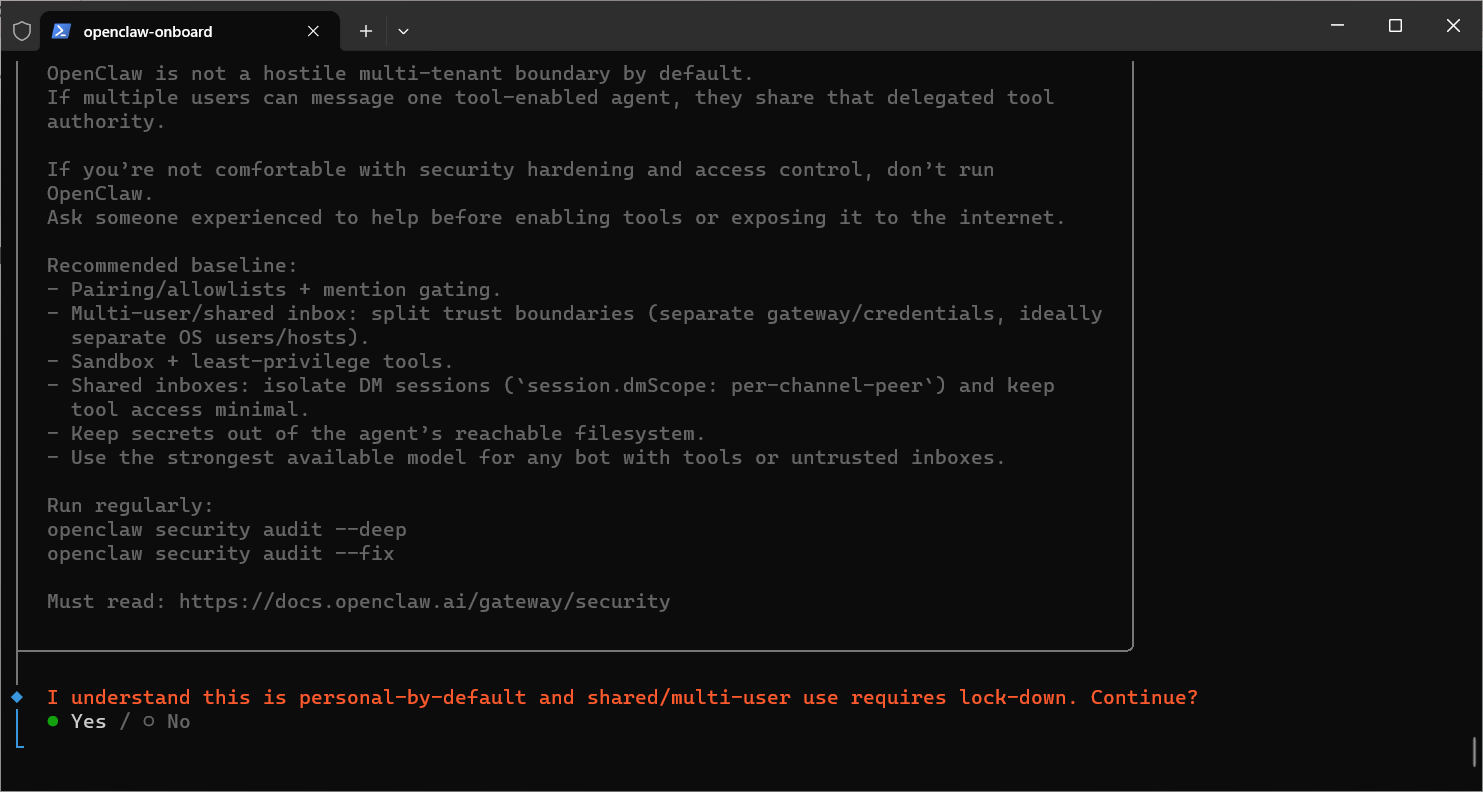
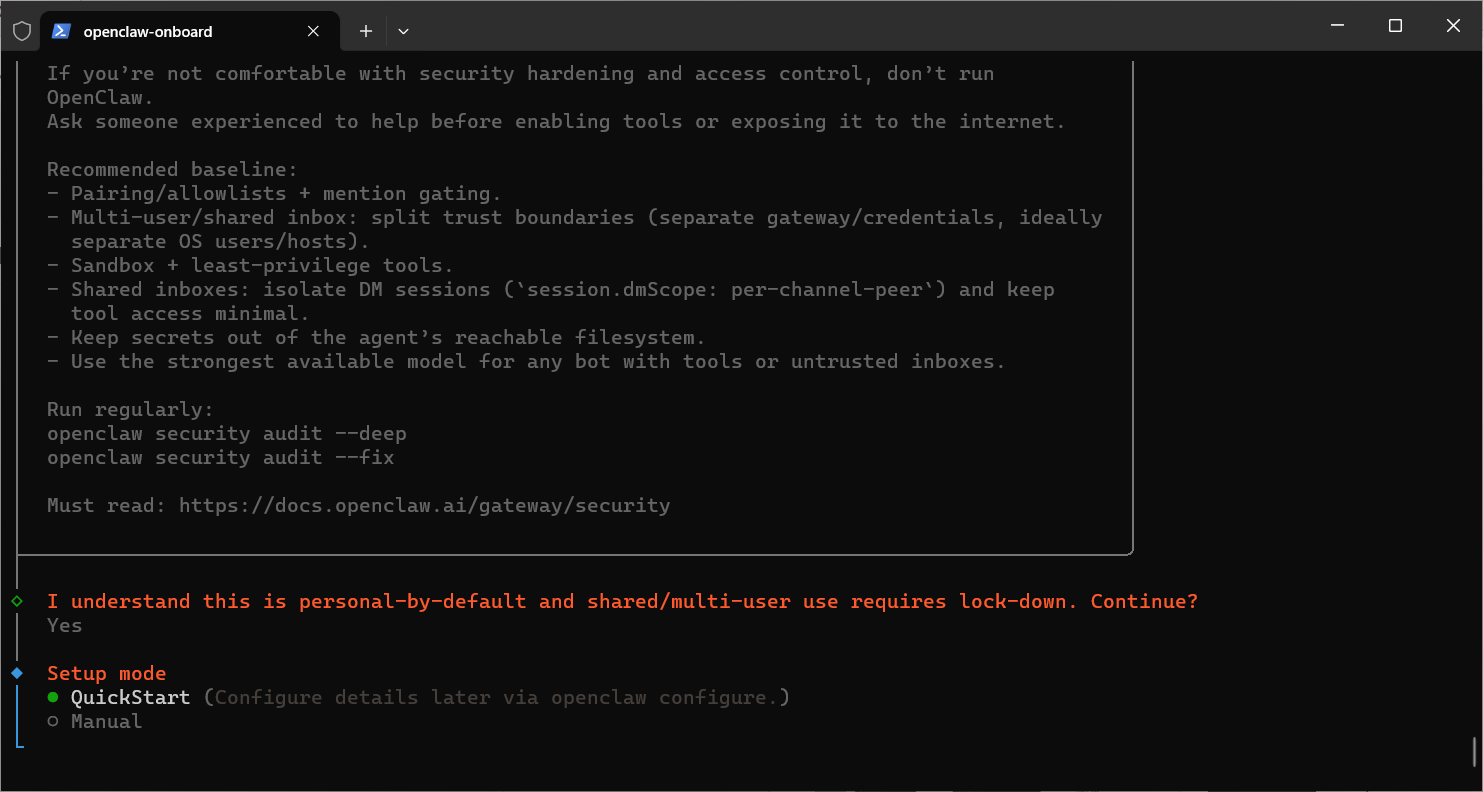
在安全提醒这里选择 Yes,也可以直接按键盘 Y
OpenClaw安装配置指南-23.png


设置模式这里选择QuickStart,该模式配置项更少,无需手动设置 Workspace 目录、Gateway 端口号等,均沿用默认配置;反之,选择 Manual 的话,除了 QuickStart 的设置项之外,像是 Workspace 目录、Gateway 的端口号这些都会让我们设置。

OpenClaw安装配置指南-24.png


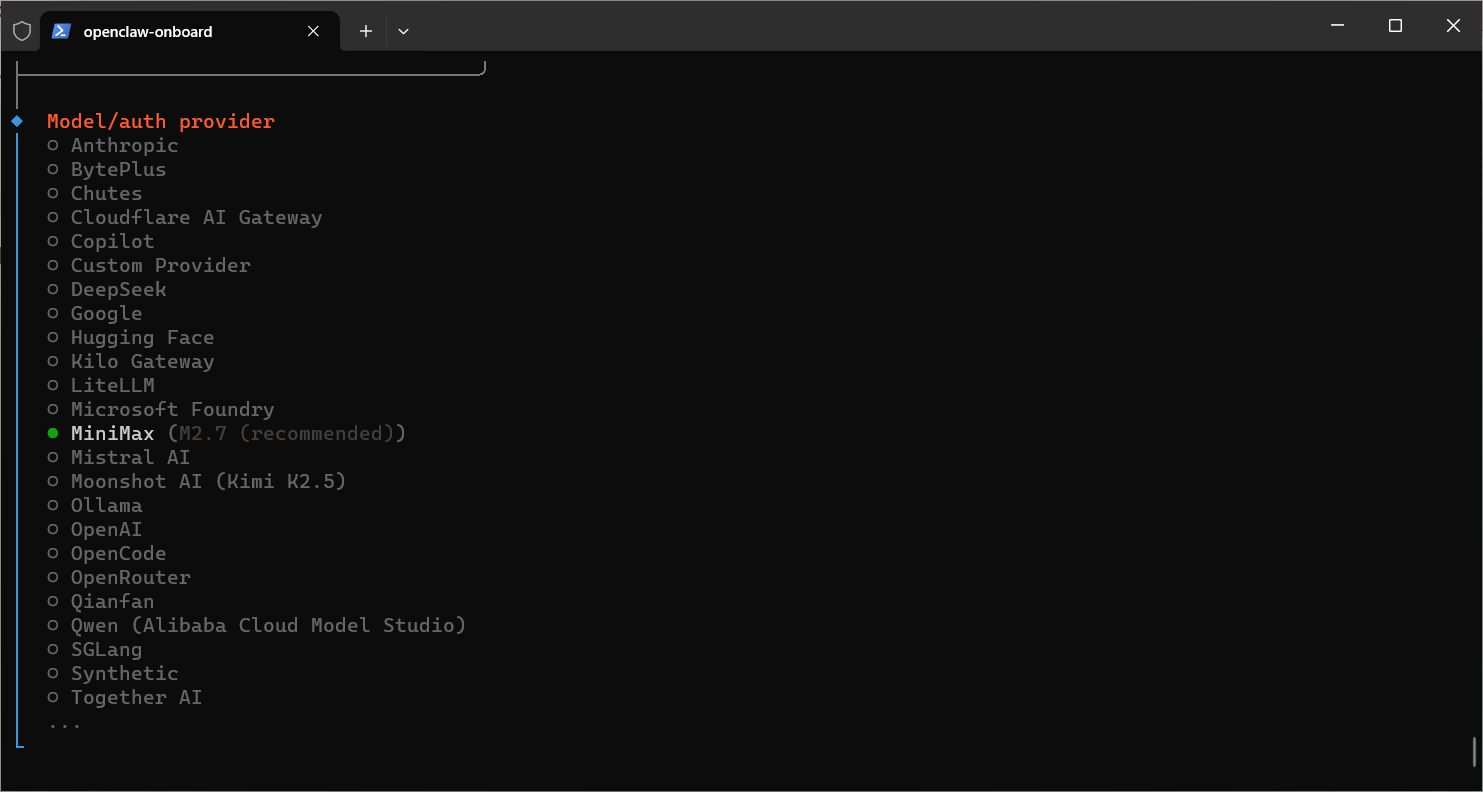
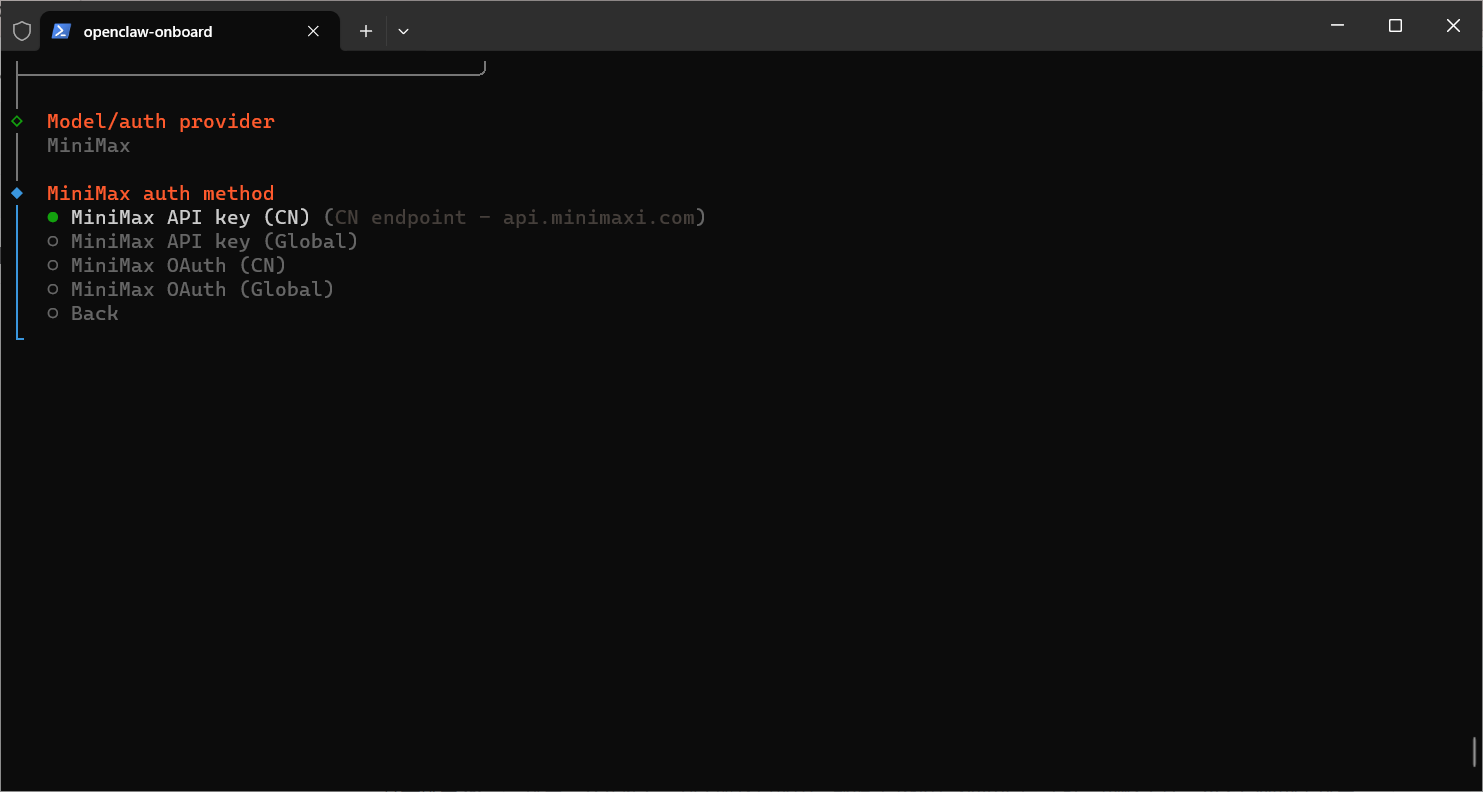
接下来选择要使用的大模型,在这里我用的minimax2.7,29/月
minimax
OpenClaw安装配置指南-25.png


OpenClaw安装配置指南-26.png


接下来到了选择默认大模型的环节。minimax这个厂商提供了两个模型,这里是让我们选择一个默认的模型,那我们这里就保持默认,选择第一项:Keep current
OpenClaw安装配置指南-27.png


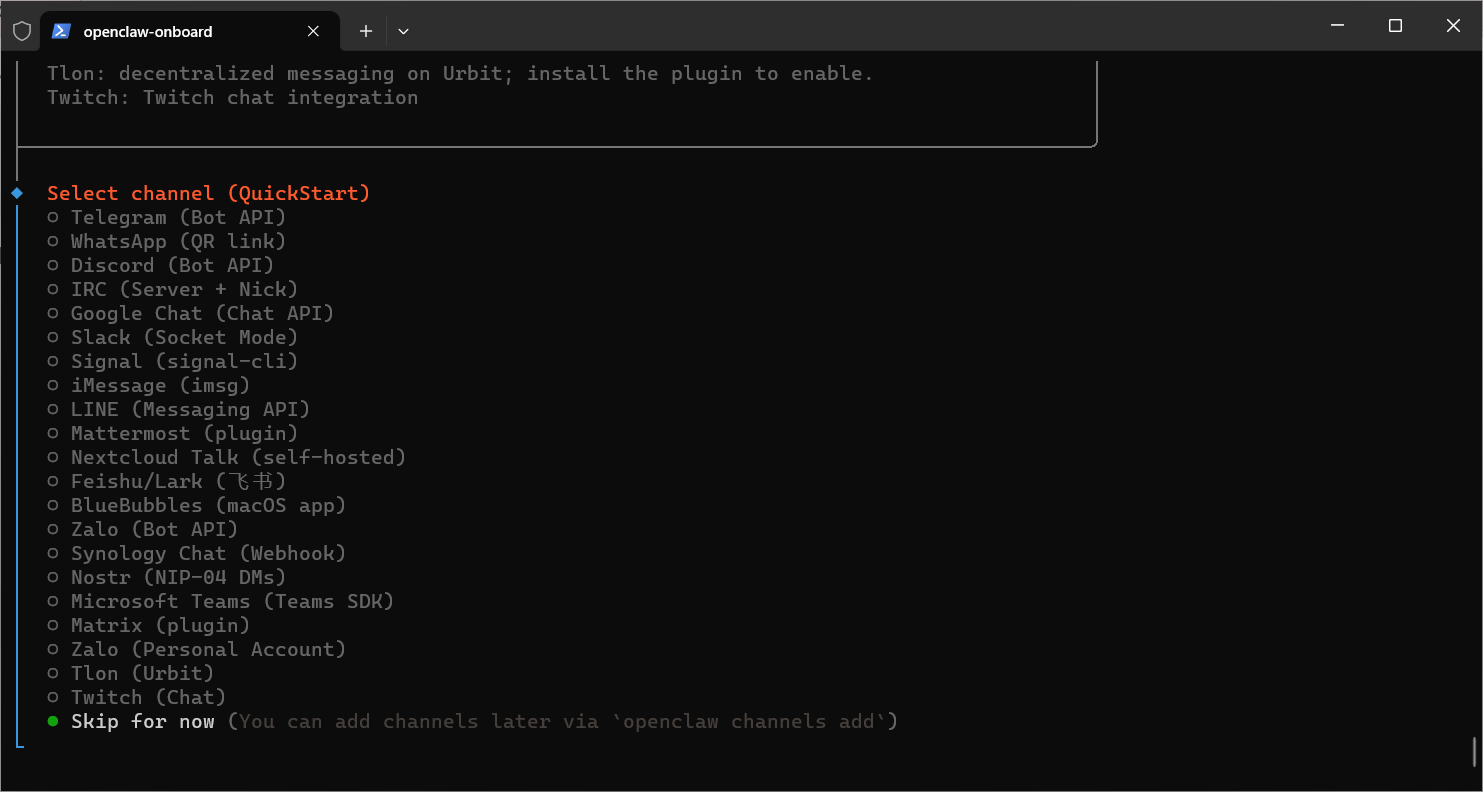
接下来是选择聊天渠道,可以选择跳过
OpenClaw安装配置指南-28.png


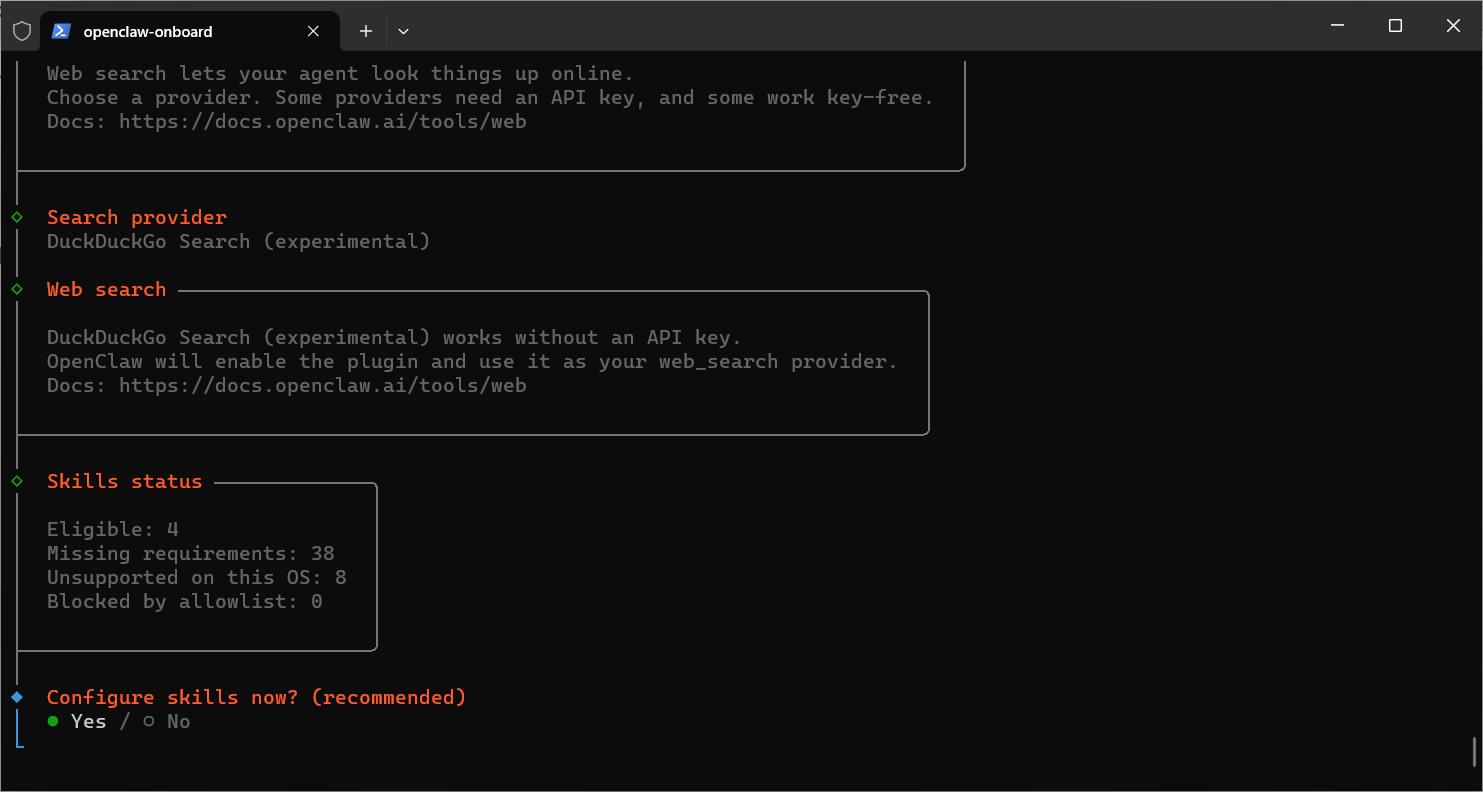
接下来是搜索提供商,例如谷歌搜索引擎,可以现在跳过
OpenClaw安装配置指南-29.png


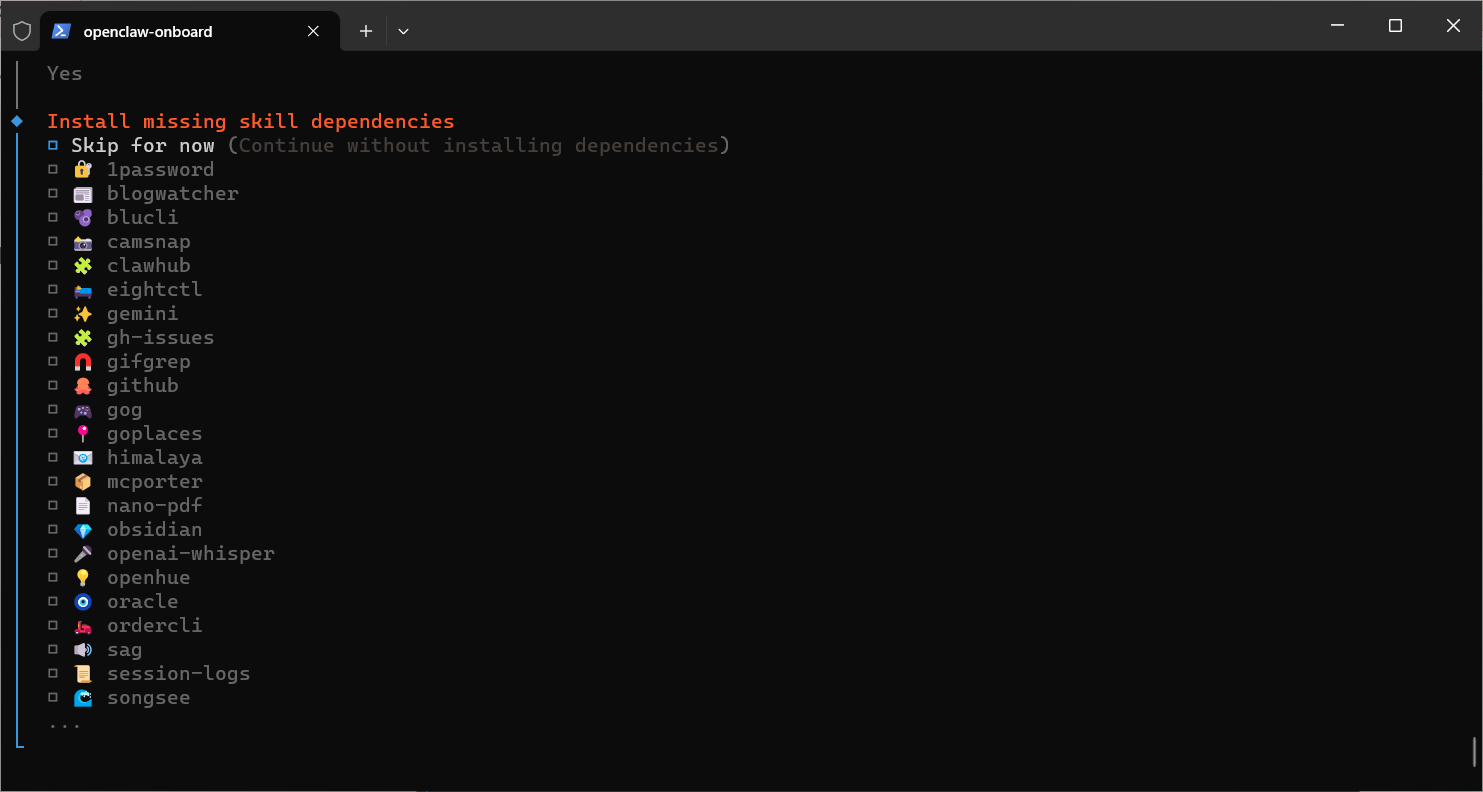
OpenClaw安装配置指南-30.png


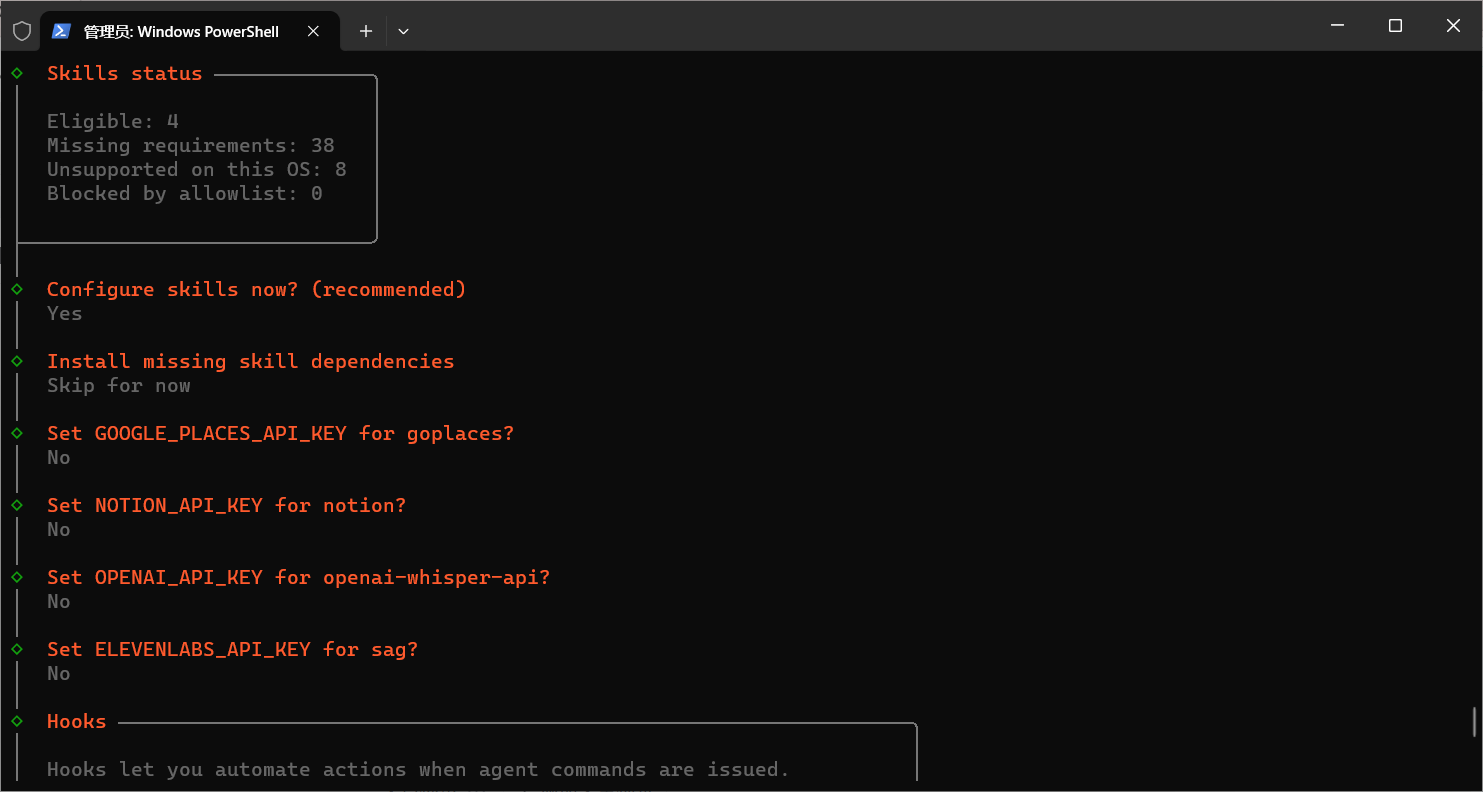
接下来的几个 key 可以都选择 No,这些国外的 apiKey 本身我们也没有,后期有需要的话都可以通过技能使用国内对应的服务。
OpenClaw安装配置指南-31.png


这个 hooks 的启用,我们也选择跳过(下图是已跳过的界面)
OpenClaw安装配置指南-32.png


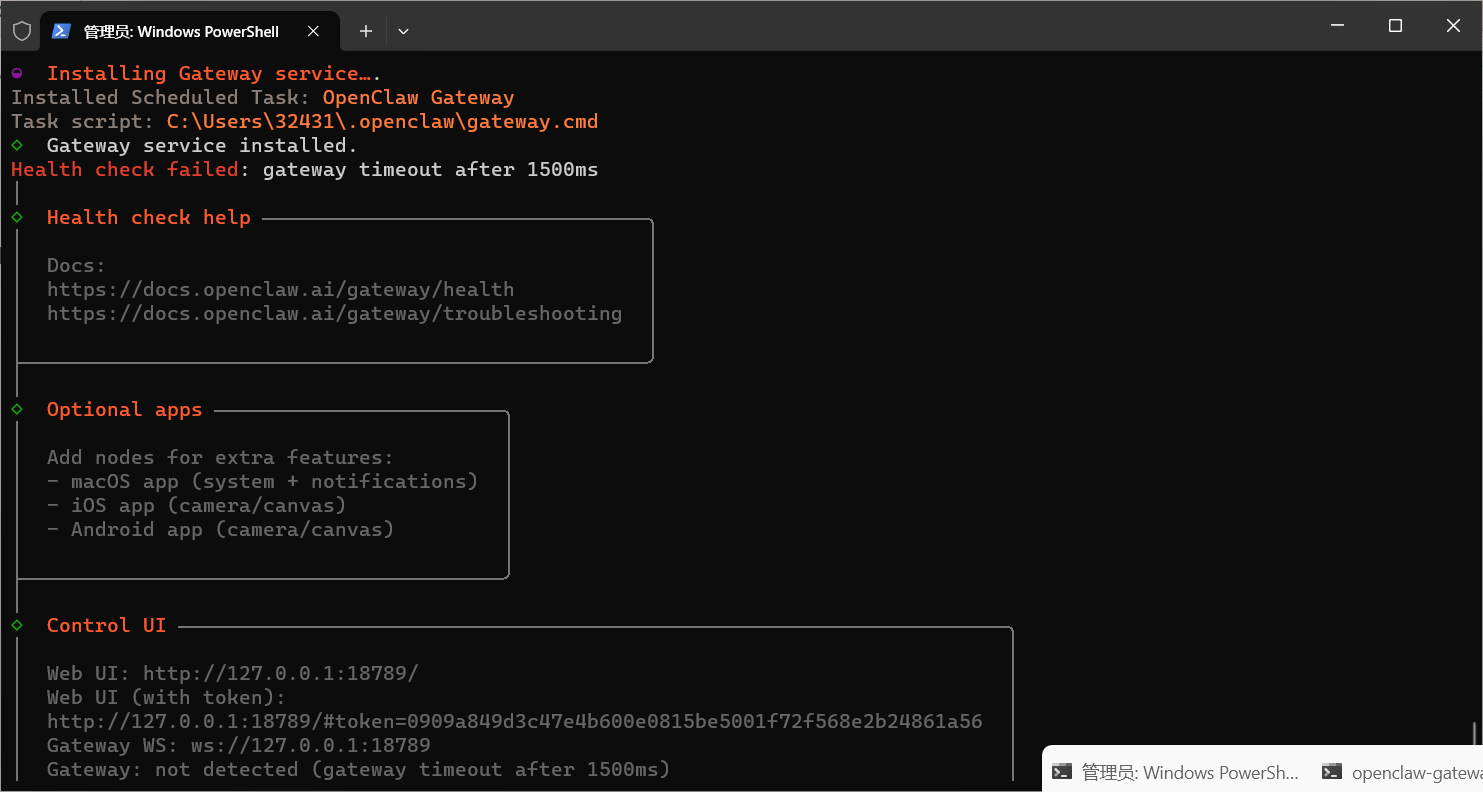
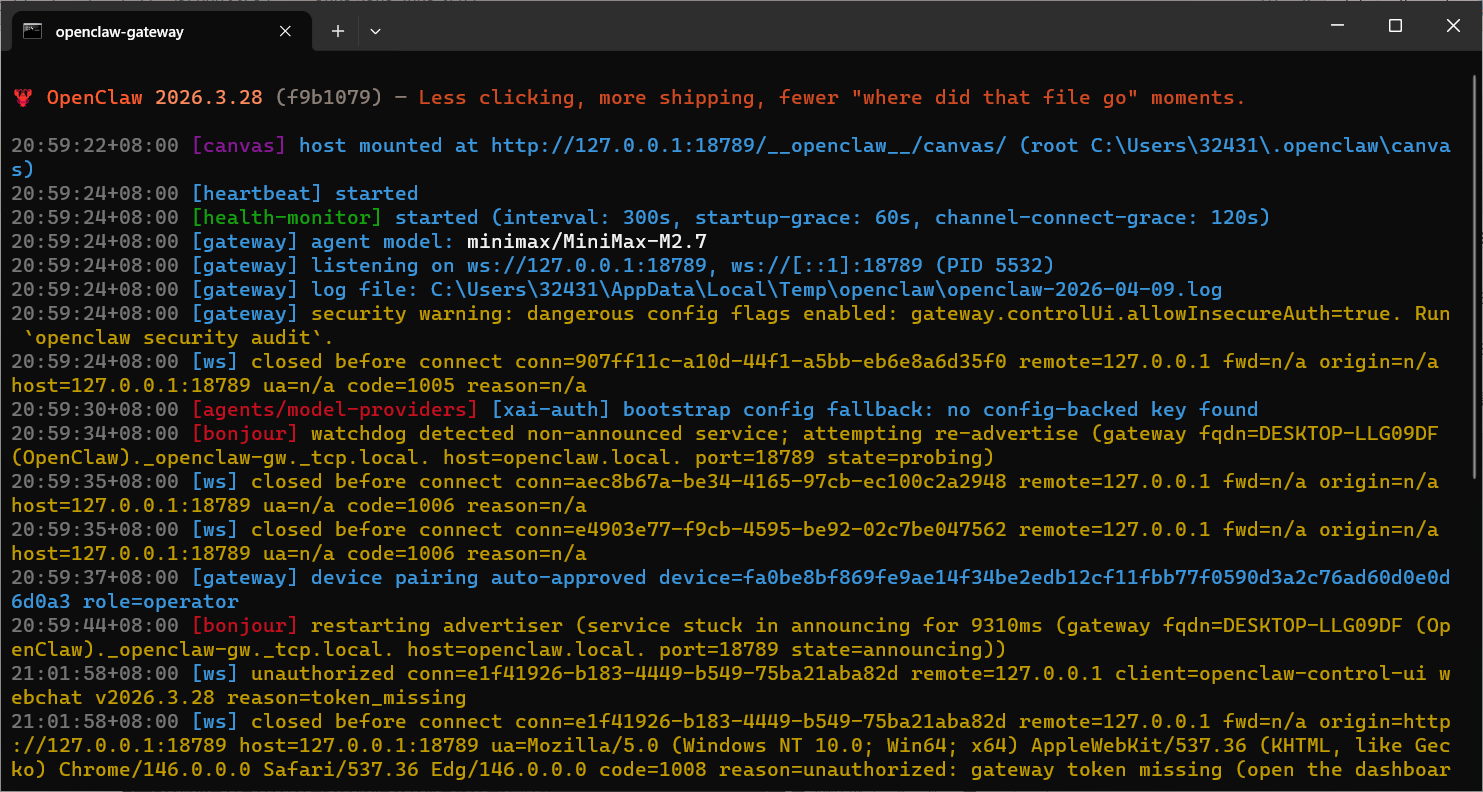
至此 OpenClaw安装配置完成,会自动启动 gateway 服务
OpenClaw安装配置指南-33.png


OpenClaw安装配置指南-34.png


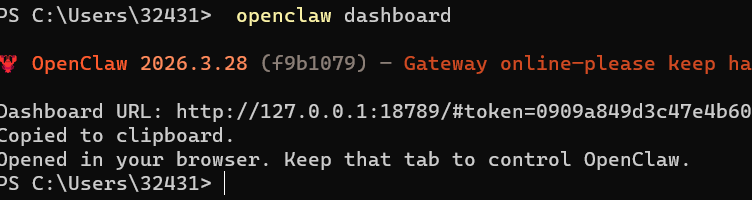
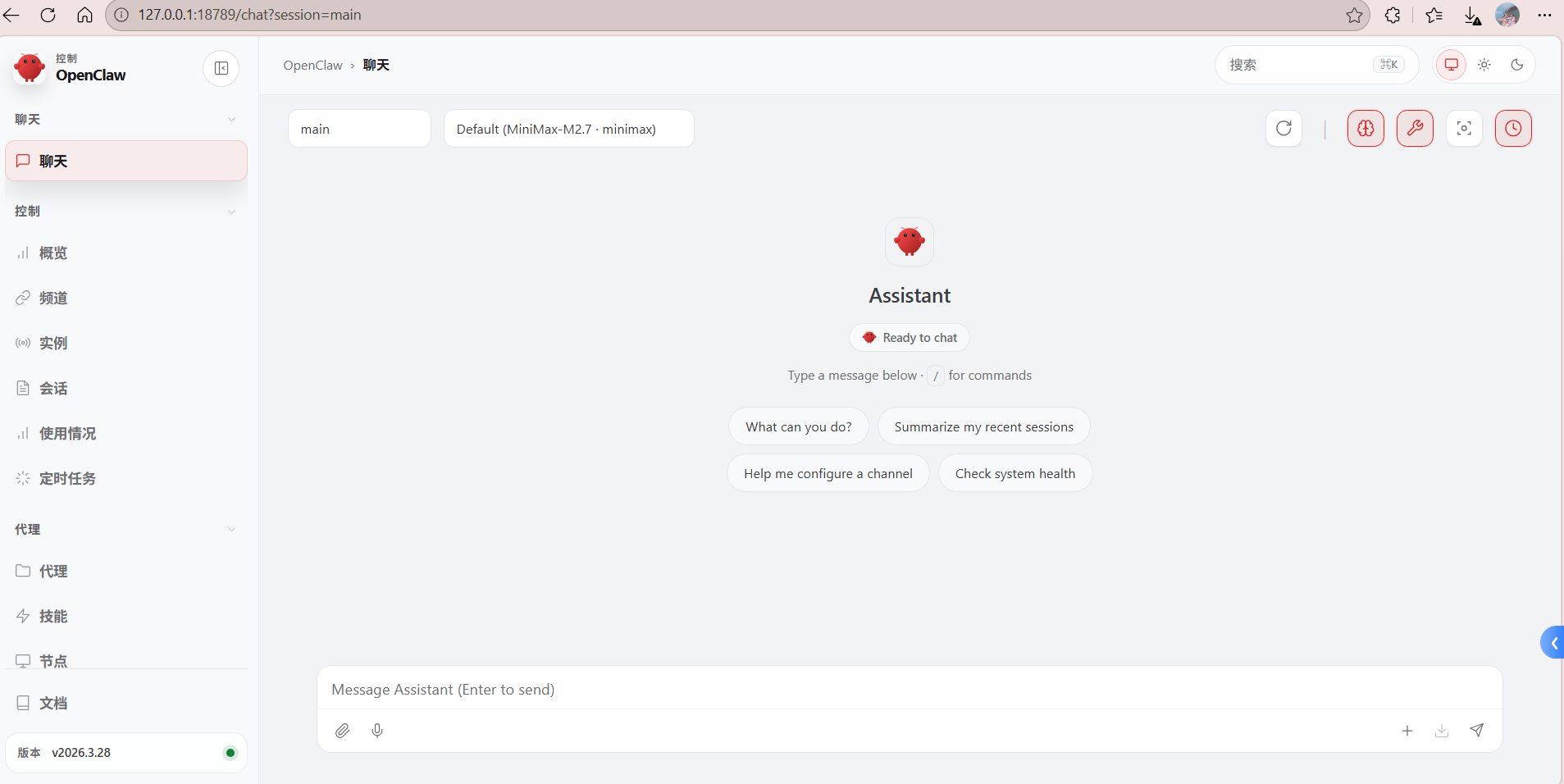
但是不会主动生成token,我们需要在命令提示符输入 openclaw dashboard 生成带token的URL(自动跳转)
OpenClaw安装配置指南-35.png


OpenClaw安装配置指南-36.png


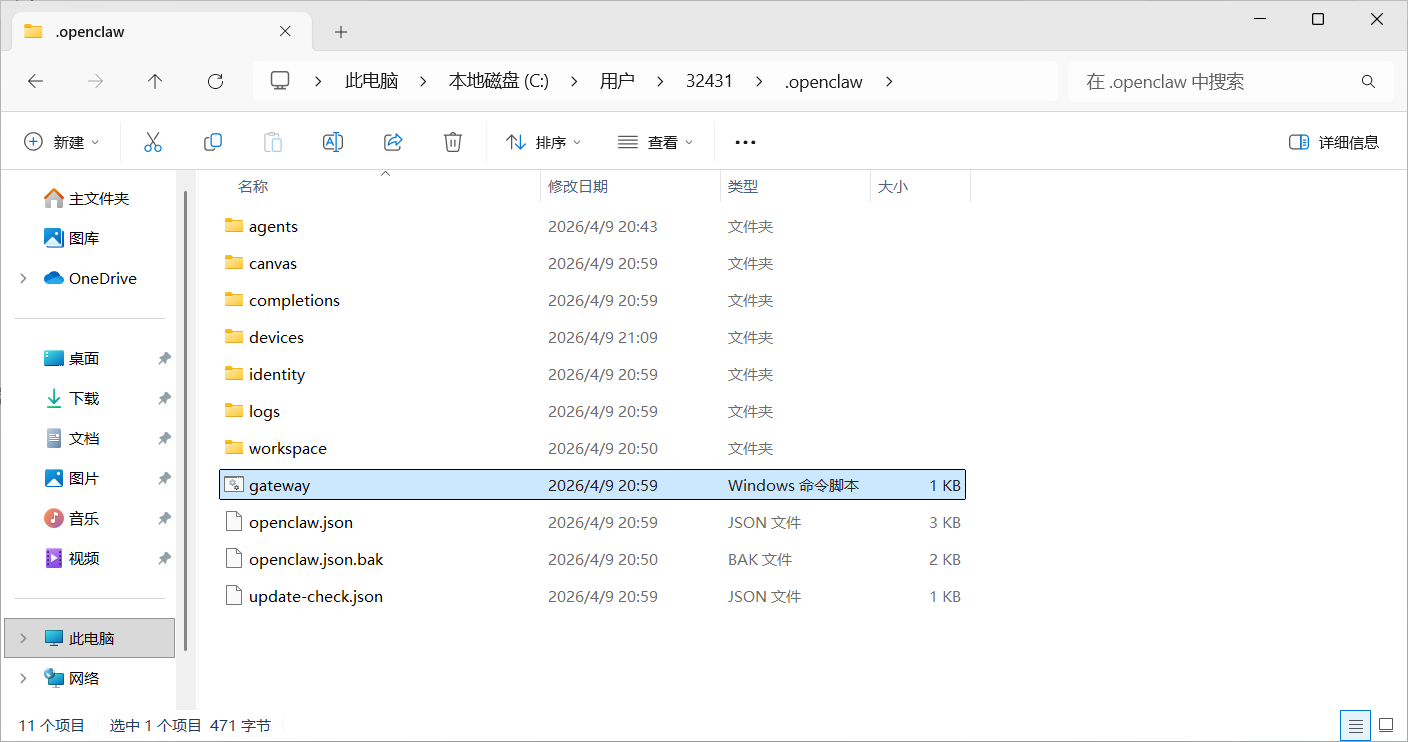
如图OpenClaw安装配置结束,后续需要打开可以在命令提示符中输入openclaw gateway start或者找到下图gateway脚本文件双击打开
OpenClaw安装配置指南-37.png


原文地址:https://blog.csdn.net/2601_95706008/article/details/159994461
回复

使用道具 举报

您需要登录后才可以回帖 登录 | 立即注册

本版积分规则

发布主题
阅读排行更多+

Powered by Discuz! X3.4© 2001-2013 Discuz Team.( 京ICP备17022993号-3 )