开启左侧

一步步教你LangGraph Studio:可视化调试基于LangGraph构建的AI智能体

[复制链接]
创想小编 发表于 2 小时前 | 显示全部楼层 |阅读模式 打印 上一主题 下一主题
作者:CSDN博客
之前我们在第一时间介绍过使用LangChain的LangGraph开发复杂的RAG或者Agent应用,随着版本的迭代,LangGraph已经成为可以独立于LangChain核心,用于开发多步骤、面向复杂任务、支持循环的AI智能体的强大框架。
近期LangGraph推出了一个使得复杂AI智能体开发更加高效的工具:LangGraph Studio,一个为可视化测试与调试基于LangGraph构建的AI智能体而设计的集成环境。本文将带领大家初步探索这个新的工具。
一步步教你LangGraph Studio:可视化调试基于LangGraph构建的AI智能体-1.png


1. 回顾LangGraph并创建测试智能体
一步步教你LangGraph Studio:可视化调试基于LangGraph构建的AI智能体-2.png


LangGraph是用于构建基于LLM的复杂智能体的底层框架(注意LangGraph并非类似于Coze这样的低代码Agent构建平台),它的确更复杂但也更强大(与其类似的是另一家主流框架LlamaIndex推出的Workflows)。主要特点有:

  • **基于图结构定义的AI工作流
    **
  • **支持复杂的循环与条件分支
    **
  • **细粒度的智能体控制,而非智能体“黑盒子”
    **
    智能体状态的持久化,可单步控制、暂停与恢复
    支持多智能体开发、人机交互工作流
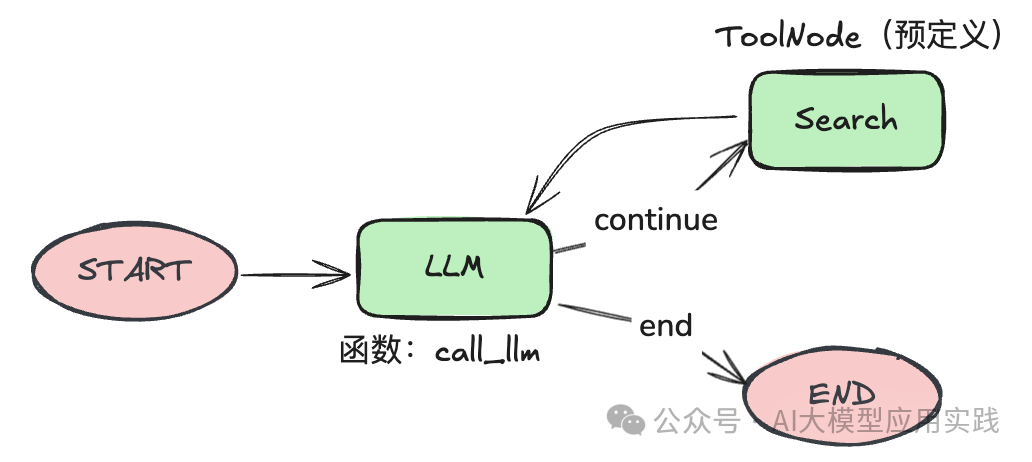
现在让我们参考官方应用构建一个简单的测试智能体,这个智能体的Graph图定义如下:
一步步教你LangGraph Studio:可视化调试基于LangGraph构建的AI智能体-3.png


这是一个非常简单的智能体,流程描述如下:
    用户输入问题
    调用LLM获得问题答案,并决定是否需要调用搜索工具
    如果需要,则调用搜索引擎获得结果,并返回给LLM继续
    如果不再需要搜索,则给出答案,流程结束
现在使用LangGraph实现这个智能体:
【定义State】
定义在工作流中传递与保持的“状态”数据,可以理解为全局共享数据:
  1. from typing import TypedDict,TypedDict, Annotated, Sequence   from langgraph.graph import StateGraph, END   from langgraph.graph import add_messages   from langchain_core.messages import BaseMessage   from langchain_openai import ChatOpenAI   from langgraph.prebuilt import ToolNode   from langchain_community.tools.tavily_search import TavilySearchResults      class AgentState(TypedDict):`        `messages: Annotated[Sequence[BaseMessage], add_messages]
复制代码
【定义Node】
定义一个工作流中的处理节点,这里主要有两个:LLM调用与搜索引擎调用。另外定义一个辅助判断方法,用来决定是否需要调用搜索引擎。
  1. # 调用搜索引擎的工具节点,利用ToolNode构建  
  2. tools = [TavilySearchResults(max_results=1)]  
  3. tool_node = ToolNode(tools)  
  4.   
  5. # 调用大模型  
  6. def call_llm(state):  
  7.     messages = state["messages"]  
  8.     messages = [{"role": "system", "content": "你是一个中文智能小助手。"}] + messages  
  9.     model = ChatOpenAI(temperature=0, model_name="gpt-4o-mini")  
  10.     model = model.bind_tools(tools)  
  11.     response = model.invoke(messages)  
  12.     return {"messages": [response]}  
  13.   
  14. # 一个辅助方法:判断是否需要调用工具  
  15. def should_continue(state):  
  16.     messages = state["messages"]  
  17.     last_message = messages[-1]  
  18.   
  19.     #根据大模型的反馈来决定是结束,还是调用工具  
  20.     if not last_message.tool_calls:  
  21.         return "end"  
  22.     else:  
  23.         return "continue"
复制代码
【定义Graph】
现在你可以定义Graph - 也就是智能体的工作流。
  1. # 定义一个graph  
  2. workflow = StateGraph(AgentState)  
  3.   
  4. # 增加两个节点  
  5. workflow.add_node("llm", call_llm)  
  6. workflow.add_node("search", tool_node)  
  7.   
  8. # 确定入口  
  9. workflow.set_entry_point("llm")  
  10.   
  11. # 一个条件边,即从llm节点出来的两个分支及条件  
  12. workflow.add_conditional_edges(  
  13.     "llm",  
  14.     should_continue,  
  15.     {  
  16.         "continue": "search",  
  17.         "end": END,  
  18.     },  
  19. )  
  20.   
  21. # search调用后返回llm  
  22. workflow.add_edge("search", "llm")  
  23.   
  24. #编译  
  25. graph = workflow.compile()  
  26.   
  27. #本地测试代码  
  28. if __name__ == "__main__":  
  29.     while True:  
  30.         user_input = input("User: ")  
  31.         print("User: "+ user_input)  
  32.         if user_input.lower() in ["quit", "exit", "q"]:  
  33.             print("Goodbye!")  
  34.             break  
  35.          
  36.         response = graph.invoke({"messages": [("user", user_input)]})  
  37.         print(response["messages"][-1].content)
复制代码
这里加上了本地测试代码,创建完成后可以在本地运行测试。
一步步教你LangGraph Studio:可视化调试基于LangGraph构建的AI智能体-4.png


2. LangGraph Studio是什么?
一步步教你LangGraph Studio:可视化调试基于LangGraph构建的AI智能体-5.png


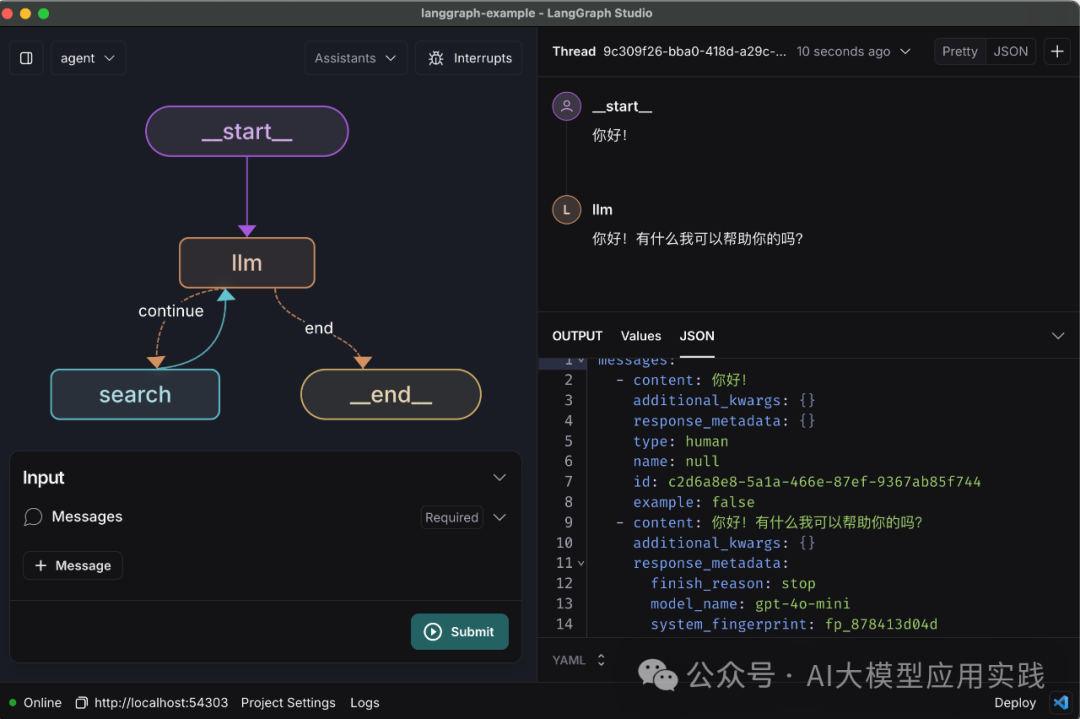
LangGraph Studio是LangChain推出的专门用于复杂智能体与RAG应用可视化、交互与调试的桌面集成开发环境。借助于LangGraph Studio,你可以非常直观的观察所创建的AI智能体的工作流程,并与其进行交互来调试它的多步骤任务,监控各个步骤的状态与输入输出,从而更快的发现故障与修复。
一步步教你LangGraph Studio:可视化调试基于LangGraph构建的AI智能体-6.png


需要注意的几点是:
    LangGraph Studio不是一个快速创建LangGraph智能体的开发平台(至少目前还不是)。
    LangGraph Studio的调试是针对LangGraph智能体的Cloud部署模式,即:将智能体部署在独立的API Server中,并通过API调用智能体。
    使用时,LangGraph Studio会把你的智能体打包成docker image,并在本地启动测试的API Server。原理如下图:
    LangGraph Studio使用需要LangSmith的账号,可以去LangSmith免费注册,并获得LangSmith的API_Key。
一步步教你LangGraph Studio:可视化调试基于LangGraph构建的AI智能体-7.png


3. 用LangGraph Studio在本地加载智能体
一步步教你LangGraph Studio:可视化调试基于LangGraph构建的AI智能体-8.png


【准备工作:Docker安装】
由于LangGraph Studio需要启动一个Docker作为API Server,因此依赖于Docker Engine,请首先安装Docker Desktop,并确保docker-compose的版本为2.22.0或更高版本。
【步骤1:下载LangGraph Studio并安装】
进入LangGraph Studio的github项目地址(搜索langgraph-studio),下载桌面客户端(暂时只有Mac版本,很快支持其他平台)。下载完成后安装打开,并使用LangSmith账户登录(免费账户也可)。
【步骤2:配置项目目录】
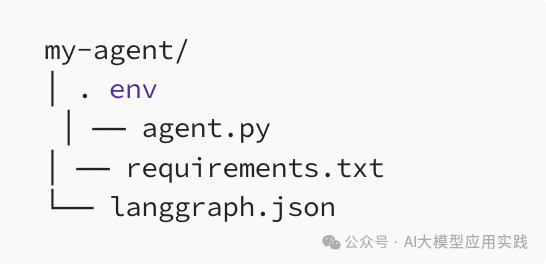
为了让LangGraph Studio能够认识并在构建的API Server(Docker Image)中加载你的智能体,你的智能体项目需要满足必要的项目结构,一般类似于:
一步步教你LangGraph Studio:可视化调试基于LangGraph构建的AI智能体-9.png


这里的agent.py为基于LangGraph的智能体代码(参考上文),此外需要三个基本的配置:
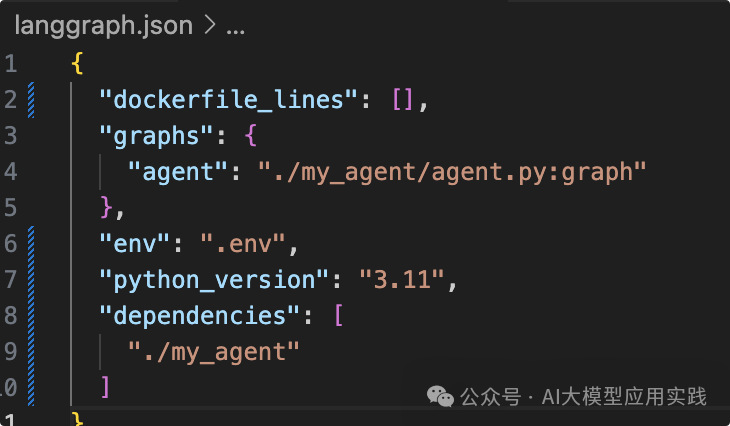
langgraph.json:基本配置文件。定义依赖项、环境变量、智能体路径等配置的文件。下图是例子配置,内容很好理解,就是一些路径和指向,请根据自己实际的目录结构进行修改。
一步步教你LangGraph Studio:可视化调试基于LangGraph构建的AI智能体-10.png


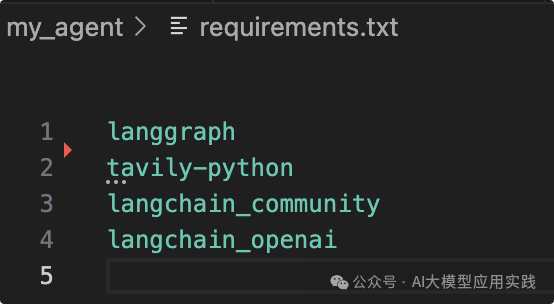
**requirements.txt:**项目依赖。用来在docker中运行Agent。下图是例子配置:
一步步教你LangGraph Studio:可视化调试基于LangGraph构建的AI智能体-11.png


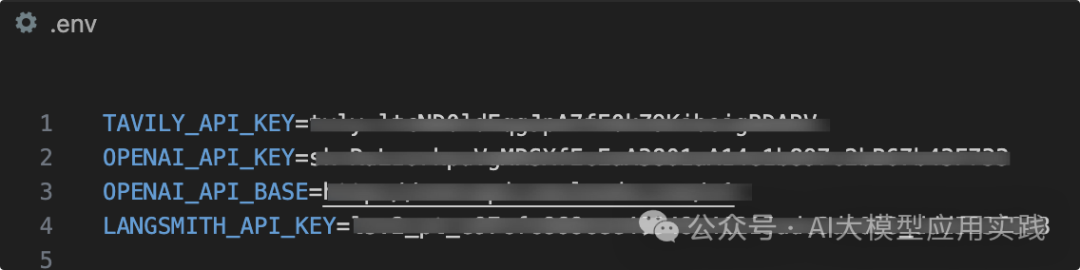
**.env:**智能体运行时需要的环境变量,比如OPENAI_API_KEY等。这里我们的配置项包括:
一步步教你LangGraph Studio:可视化调试基于LangGraph构建的AI智能体-12.png


【步骤三:用LangGraph Studio加载智能体】
确保Docker后台在运行。
打开LangGraph Studio,使用LangSmith账户登录。
导航到你的langgraph.json文件所在的项目目录,并选择该目录打开。
如果一切正常,一段时间后(构建docker image并启动),你将会看到代理的可视化表示。常见的问题通常和配置错误有关,比如不正确的LangSmith的API Key,或者配置中的目录名称错误等。
一步步教你LangGraph Studio:可视化调试基于LangGraph构建的AI智能体-13.png


    用LangGraph Studio调试智能体
一步步教你LangGraph Studio:可视化调试基于LangGraph构建的AI智能体-14.png


LangGraph Studio通过调用本地API Server(docker)中的智能体服务相关接口来向使用者提供一系列跟踪与调试功能,包括:
    与智能体对话:发送消息并接受反馈
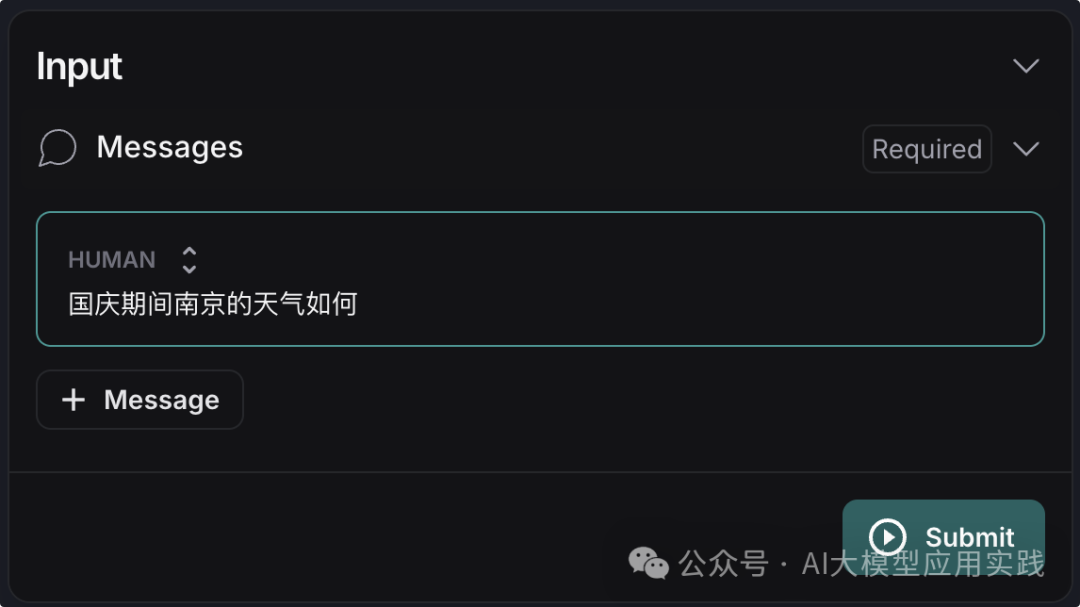
在左上角菜单中选择需要调试的智能体Graph,然后在下方的Input区域,选择+Message,添加你的输入消息,然后点击Submit,就可以调用智能体:
一步步教你LangGraph Studio:可视化调试基于LangGraph构建的AI智能体-15.png


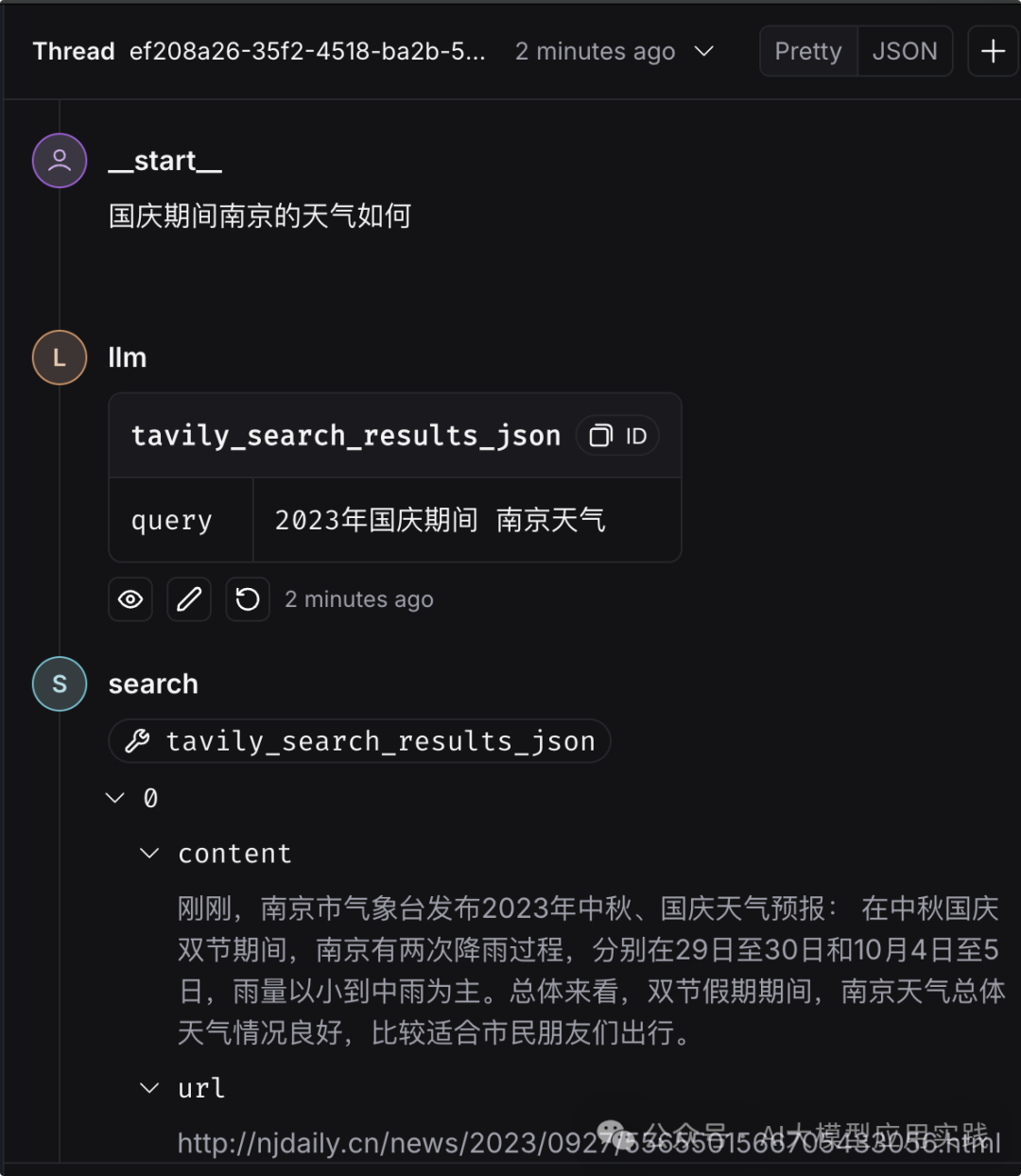
智能体的响应会显示在右侧区域,会清晰地显示每个步骤的执行情况:
一步步教你LangGraph Studio:可视化调试基于LangGraph构建的AI智能体-16.png


    编辑消息
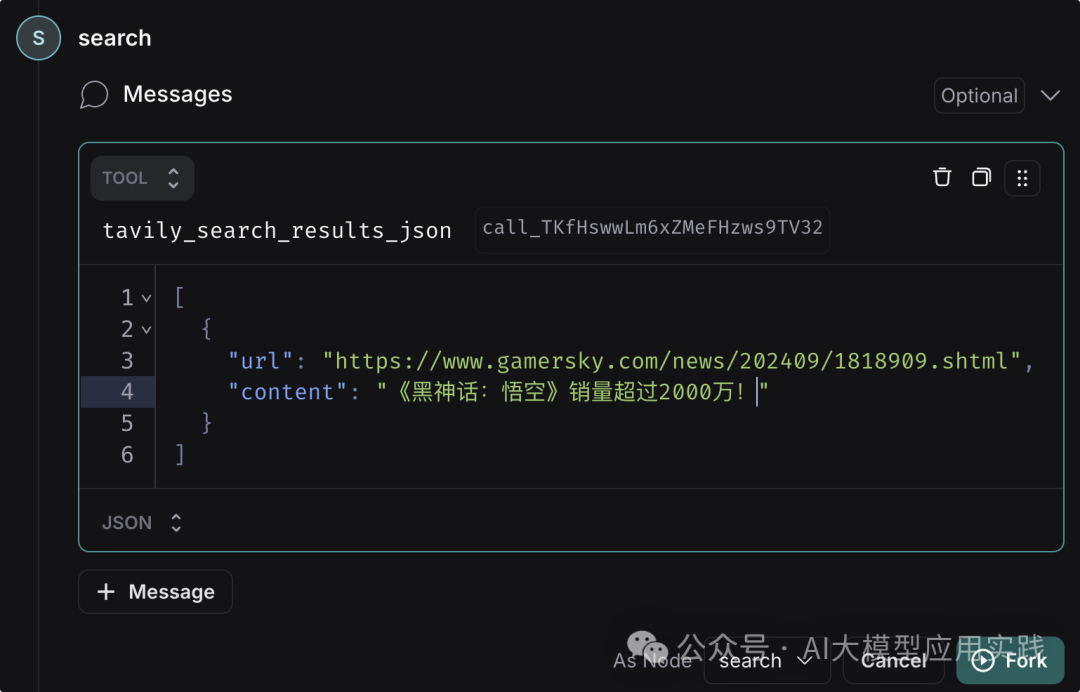
LangGraph Studio一个重要的调试功能是可以查看当前运行线程中的某个步骤的消息,并对其进行编辑后创建一个新的“分支”运行,后续相关的步骤会在此基础上自动重新运行。通过这种方法,你可以观察到不同情况下的不同输出结果。比如,这里我们把这里搜索的结果手工做个修改:
一步步教你LangGraph Studio:可视化调试基于LangGraph构建的AI智能体-17.png


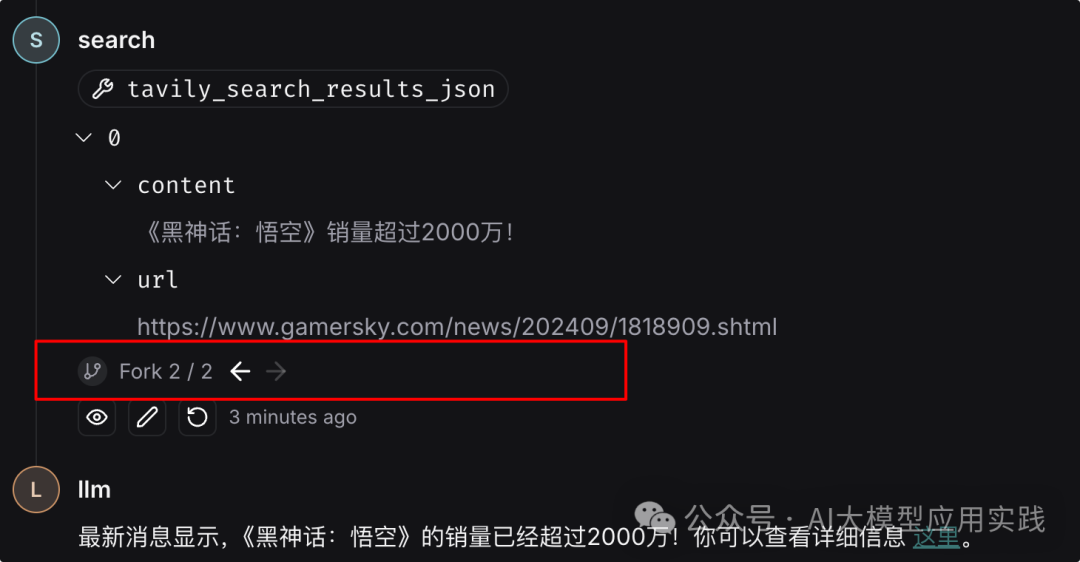
然后点击下方的“Fork”按钮,此时智能体会从该节点生成一个新的“分支”运行,并重新输出结果。你可以点击下方的多个Fork之间的切换箭头来查看不同的结果,这对于智能体调试中观察不同中间结果的影响非常有用:
一步步教你LangGraph Studio:可视化调试基于LangGraph构建的AI智能体-18.png


    设置中断
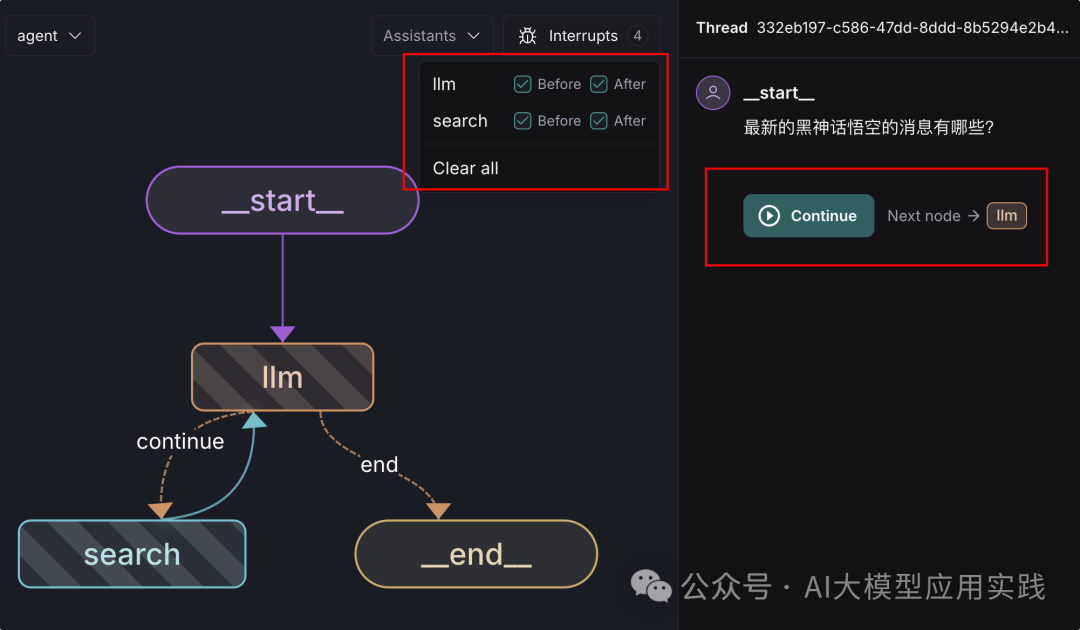
LangGraph Studio允许给需要调用的智能体设置中断(interrupts)来控制工作流程。这有点类似程序调试中的断点与单步执行:你可以在特点节点的前后来暂停工作流的运行以进行观察,然后决定是否继续。这可以用于对智能体的每一步行为进行细粒度观察与控制,以排除某种故障。
在左侧窗口区域右上角的菜单点击Interrupts按钮,然后选择需要中断的节点及时间点(节点前与节点后),然后运行。比如这里对所有节点设置中断,就会发现输出窗格中需要确认“Continue”后才会继续运行,否则将会一直阻塞等待:
一步步教你LangGraph Studio:可视化调试基于LangGraph构建的AI智能体-19.png


    运行线程管理
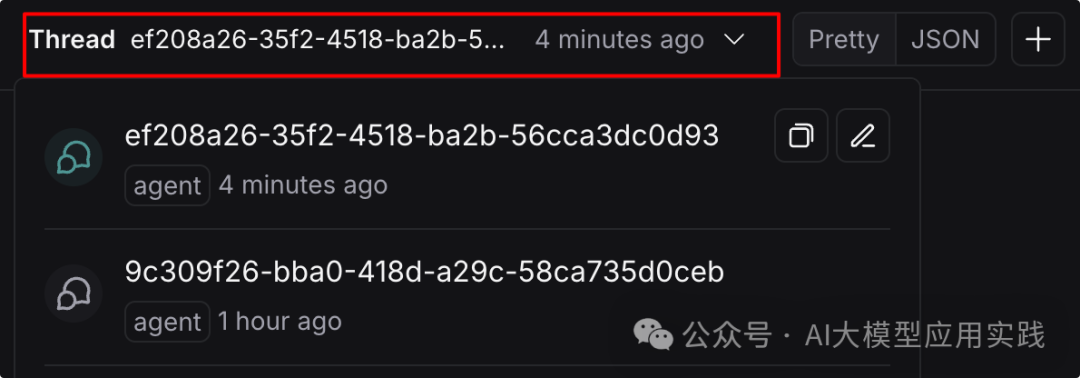
你可以在客户端管理多个智能体运行线程,而不互相影响。在右侧区域左上角菜单中选择线程进行切换,或者创建一个新的线程,打开新的窗口,这样就可以启动一个新的会话。
一步步教你LangGraph Studio:可视化调试基于LangGraph构建的AI智能体-20.png


    与LangSmith/VSCode的集成
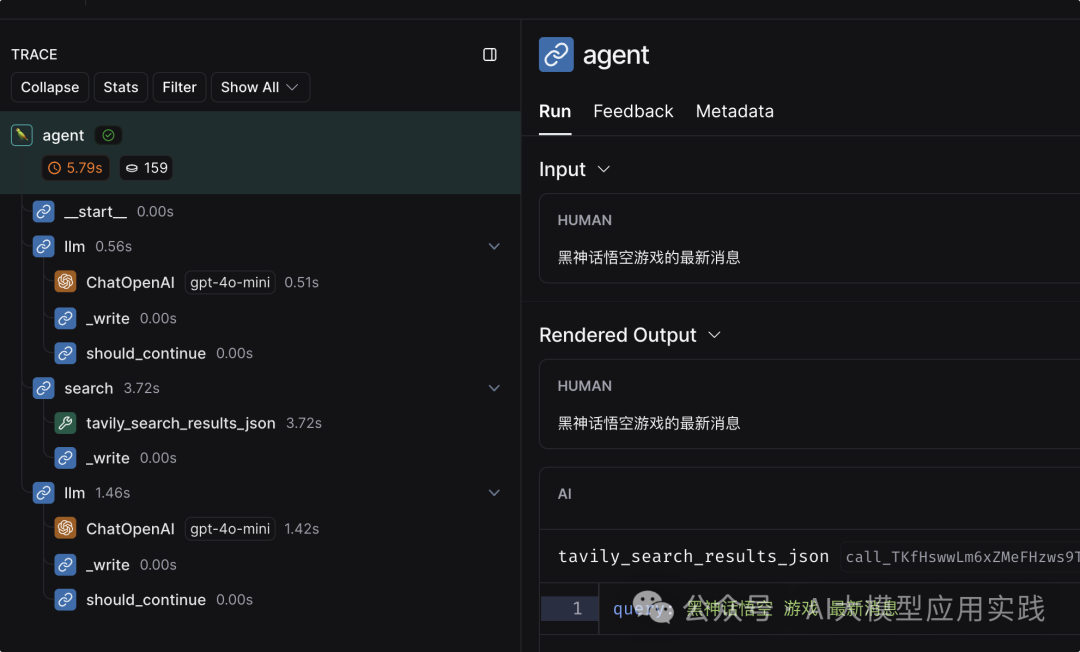
LangGraph Studio与同属一家的LangSmith有着良好的集成,你可以在LangSmith中打开项目,可以查看到智能体的每一次运行的详细细节、输入输出、耗时、tokens使用、提示词等:
一步步教你LangGraph Studio:可视化调试基于LangGraph构建的AI智能体-21.png


此外,你可以在LangGraph Studio中直接打开VScode对智能体代码进行编辑修改,修改后智能体会实时更新并部署到docker中,然后就可以重新调试,这对于需要反复修改迭代的智能体开发非常有用。
LangGraph Studio提供了一种可视化调试AI智能体的实用方法。它与LangGraph、LangSmith一起组成了一个构建复杂AI智能体的强大工具集。这个工具集既具有了底层开发框架的灵活(相对于低代码开发平台更强大与可控),也兼顾了智能体在跟踪与调试时所需要的简洁易用。
一步步教你LangGraph Studio:可视化调试基于LangGraph构建的AI智能体-22.jpg


如何学习AI大模型?

我在一线互联网企业工作十余年里,指导过不少同行后辈。帮助很多人得到了学习和成长。
我意识到有很多经验和知识值得分享给大家,也可以通过我们的能力和经验解答大家在人工智能学习中的很多困惑,所以在工作繁忙的情况下还是坚持各种整理和分享。但苦于知识传播途径有限,很多互联网行业朋友无法获得正确的资料得到学习提升,故此将并将重要的AI大模型资料包括AI大模型入门学习思维导图、精品AI大模型学习书籍手册、视频教程、实战学习等录播视频免费分享出来。
一步步教你LangGraph Studio:可视化调试基于LangGraph构建的AI智能体-23.png


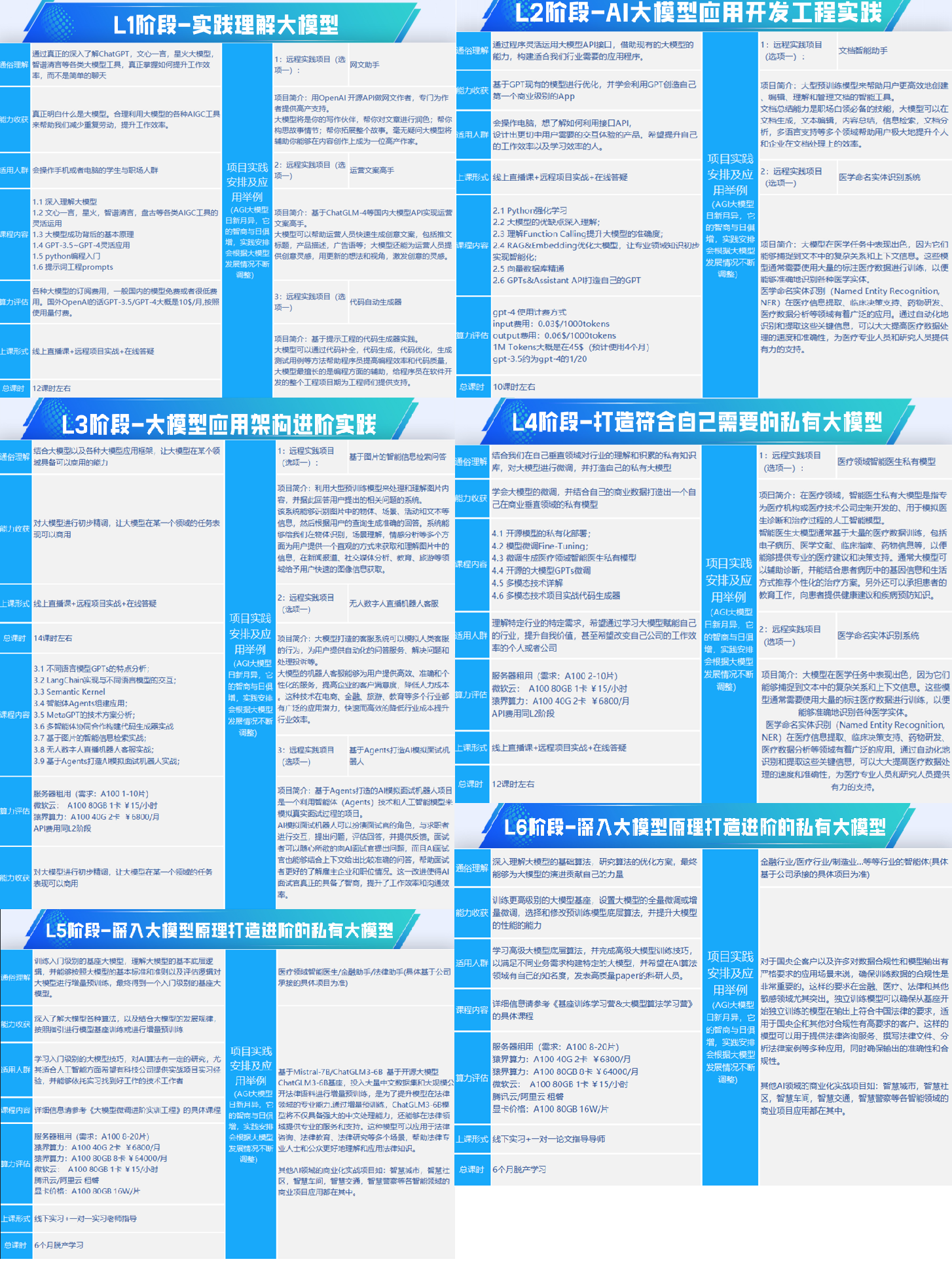
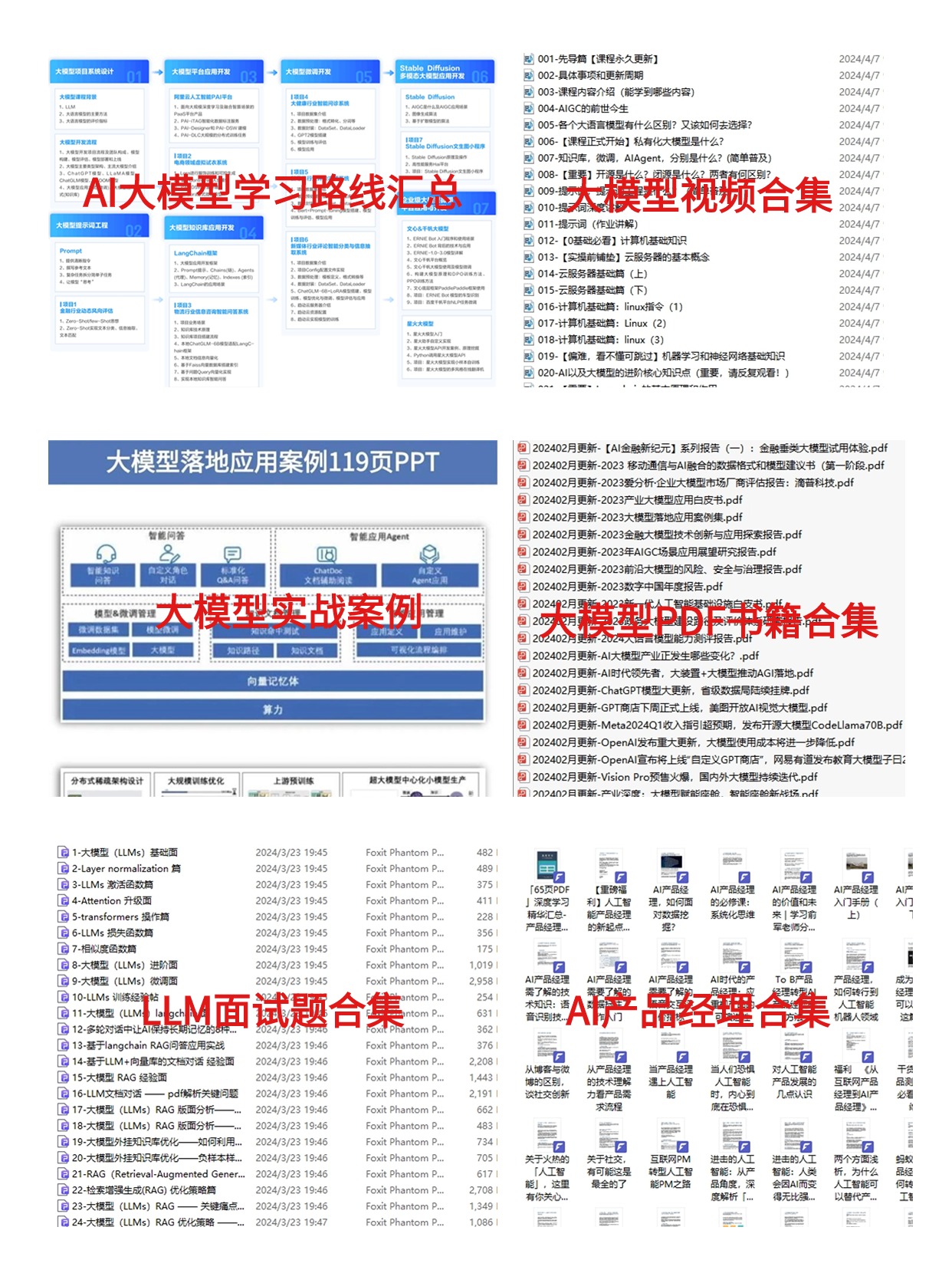
第一阶段: 从大模型系统设计入手,讲解大模型的主要方法;
第二阶段: 在通过大模型提示词工程从Prompts角度入手更好发挥模型的作用;
第三阶段: 大模型平台应用开发借助阿里云PAI平台构建电商领域虚拟试衣系统;
第四阶段: 大模型知识库应用开发以LangChain框架为例,构建物流行业咨询智能问答系统;
第五阶段: 大模型微调开发借助以大健康、新零售、新媒体领域构建适合当前领域大模型;
第六阶段: 以SD多模态大模型为主,搭建了文生图小程序案例;
第七阶段: 以大模型平台应用与开发为主,通过星火大模型,文心大模型等成熟大模型构建大模型行业应用。
一步步教你LangGraph Studio:可视化调试基于LangGraph构建的AI智能体-24.jpg


一步步教你LangGraph Studio:可视化调试基于LangGraph构建的AI智能体-25.jpg
一步步教你LangGraph Studio:可视化调试基于LangGraph构建的AI智能体-26.jpg
回复

使用道具 举报

您需要登录后才可以回帖 登录 | 立即注册

本版积分规则

发布主题
阅读排行更多+

Powered by Discuz! X3.4© 2001-2013 Discuz Team.( 京ICP备17022993号-3 )