开启左侧

【最新教程】OpenClaw(原Clawdbot/Moltbot)本地部署快速指南

[复制链接]
创想小编 发表于 昨天 22:11 | 显示全部楼层 |阅读模式 打印 上一主题 下一主题
作者:CSDN博客
1. 系统与硬件要求
操作系统:macOS、Linux、Windows(推荐WSL2)
最低配置:CPU≥2核,内存≥4GB,磁盘预留≥10GB空间
必备工具:Node.js ≥22、Git、Docker(可选,推荐用于沙箱隔离)
2. 依赖安装
检查Node.js建议版本24:终端执行node -v,版本不足可通过nvm/fnm/brew升级
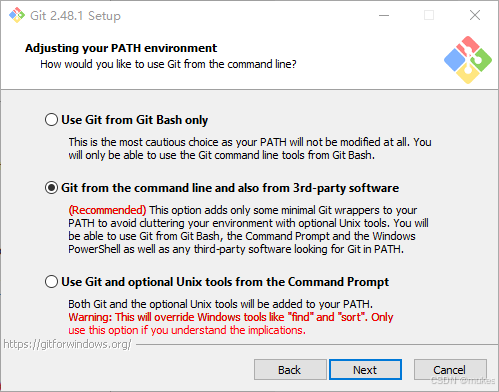
安装Git:下载地址为 git-scm.com或者gitforwindows.org,或者阿里镜像(感谢评论区的星悸迷航同学)官网下载对应系统版本,安装基本下一步,到环境变量

调整你的 path 环境变量选第二项


【最新教程】OpenClaw(原Clawdbot/Moltbot)本地部署快速指南-1.png


Docker安装(可选):安装Docker 20.10+版本,保持后台运行,用于会话沙箱隔离
二、安装部署(官方推荐流程)
windows   Powershell  (注意要用管理员方式打开!!!
iwr -useb https://openclaw.ai/install.ps1 | iex
Macos/linux
curl -fsSL https://openclaw.ai/install.sh | bash
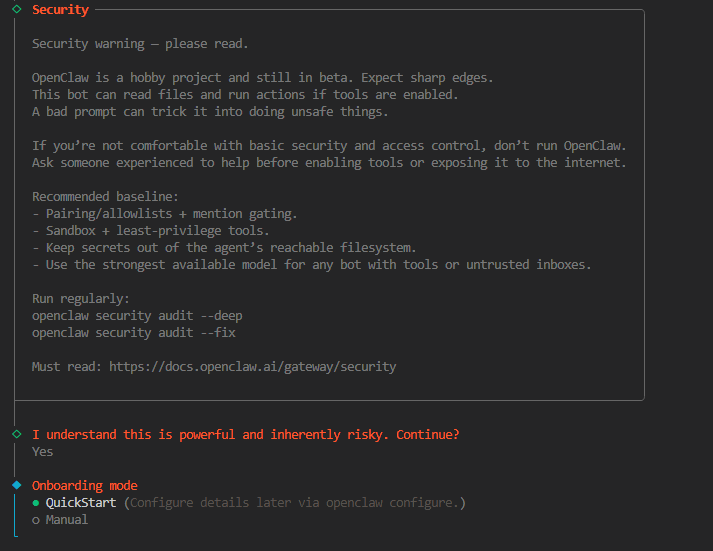
选择 QuickStart 之后按着提示进行安装即可:
OpenClaw — Personal AI Assistant
【最新教程】OpenClaw(原Clawdbot/Moltbot)本地部署快速指南-2.jpg

https://openclaw.ai/
【最新教程】OpenClaw(原Clawdbot/Moltbot)本地部署快速指南-3.png


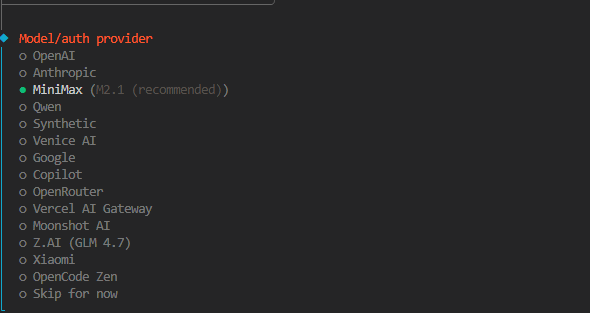
AI模型选择, 这里我选择MiniMax, 按提示输入Api key进行配置
【最新教程】OpenClaw(原Clawdbot/Moltbot)本地部署快速指南-4.png


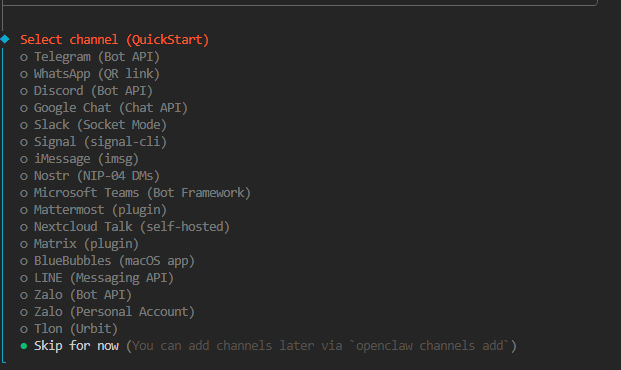
Channel 选择,默认集成的都是国外的平台,这里先直接跳过,后面再通过插件的方式接入飞书:
【最新教程】OpenClaw(原Clawdbot/Moltbot)本地部署快速指南-5.png


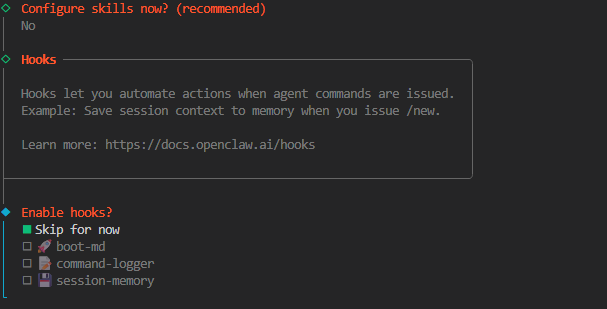
Skill 和 Hooks 也先跳过,暂时先不配置:
【最新教程】OpenClaw(原Clawdbot/Moltbot)本地部署快速指南-6.png


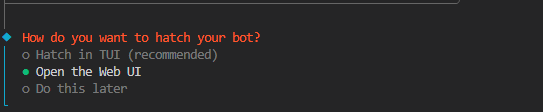
然后选择的Web Ui打开:
【最新教程】OpenClaw(原Clawdbot/Moltbot)本地部署快速指南-7.png


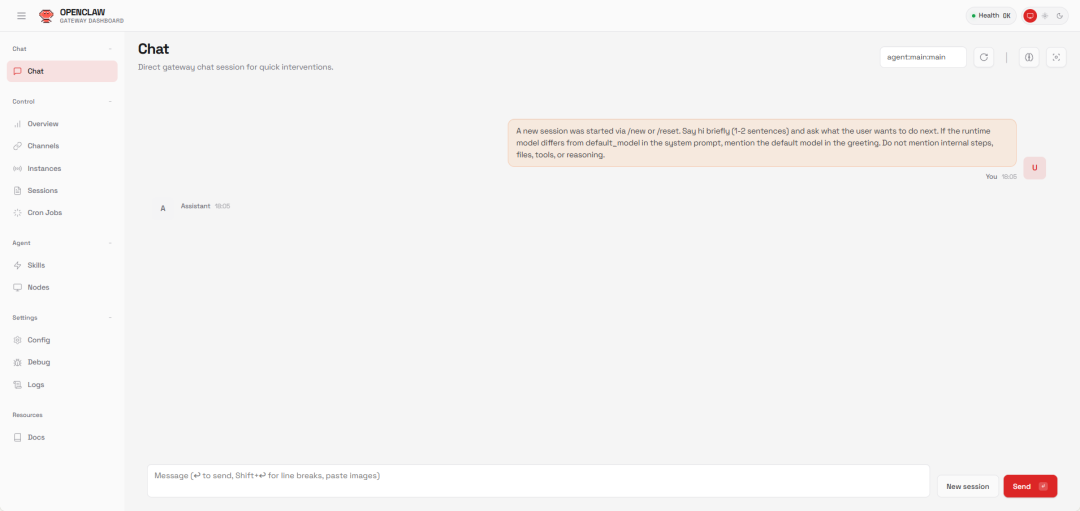
随后会在浏览器打开 http://127.0.0.1:18789
这就是OpenClaw Web 端:
【最新教程】OpenClaw(原Clawdbot/Moltbot)本地部署快速指南-8.png


四、ClawBot如何接入飞书?

为了可以随时随地使用OpenClawd,我们需要接入IM通信软件。

国内的话可以考虑接入飞书,因为它生态相对开放,接入起来会比较方便,同时支持PC电脑端和手机移动端。

为了实现这个目标,我在Github找到一个专门用于OpenClaw接入飞书的插件,按照下面操作简单4步就可以接入飞书:

1. 创建飞书应用

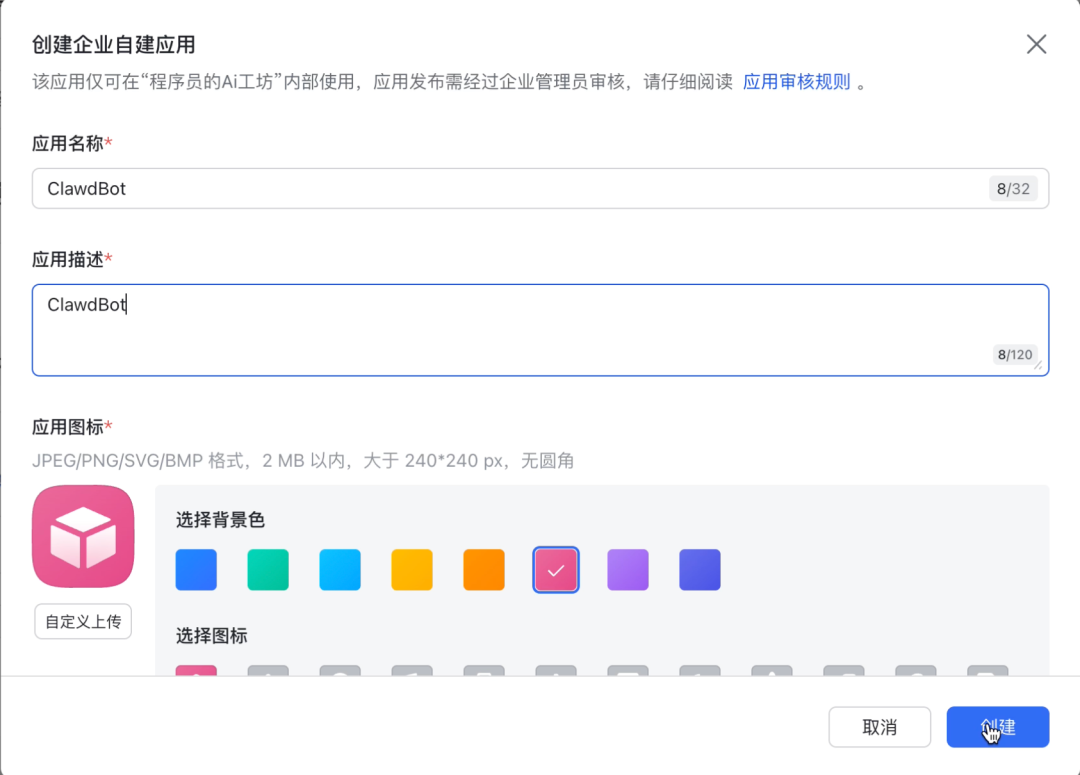
打开飞书开放平台,创建新的应用, 名字就叫 “OpenClaw” 好了:
【最新教程】OpenClaw(原Clawdbot/Moltbot)本地部署快速指南-9.png


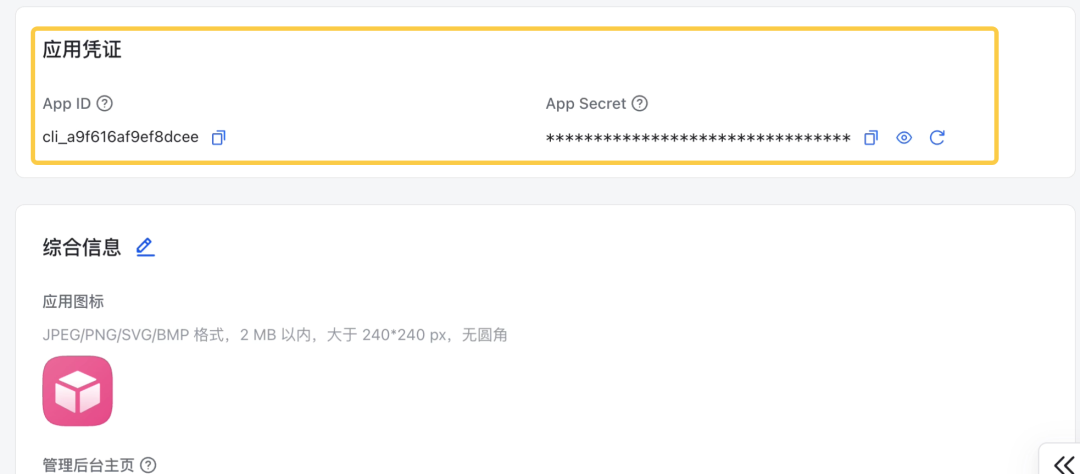
创建完成后记录下 App ID 和 App Secret 备用:
【最新教程】OpenClaw(原Clawdbot/Moltbot)本地部署快速指南-10.png


2. OpenClaw安装飞书插件
OpenClaw飞书插件的地址如下:
https://github.com/m1heng/clawdbot-feishu.git
按照插件的说明文档,执行下方命令即可安装:
【最新教程】OpenClaw(原Clawdbot/Moltbot)本地部署快速指南-11.png


修改配置文件:
~/.openclaw/openclaw.json
加上下面的配置内容:
  1. "channels": {    "feishu": {      "enabled": true,      "appId": "上面保存的 App ID",      "appSecret": "上面保存的 App Secret",      "domain": "feishu",      "connectionMode": "websocket",      "dmPolicy": "pairing",      "groupPolicy": "open",      "requireMention": true,      "mediaMaxMb": 30,      "renderMode": "card"    }  },
复制代码
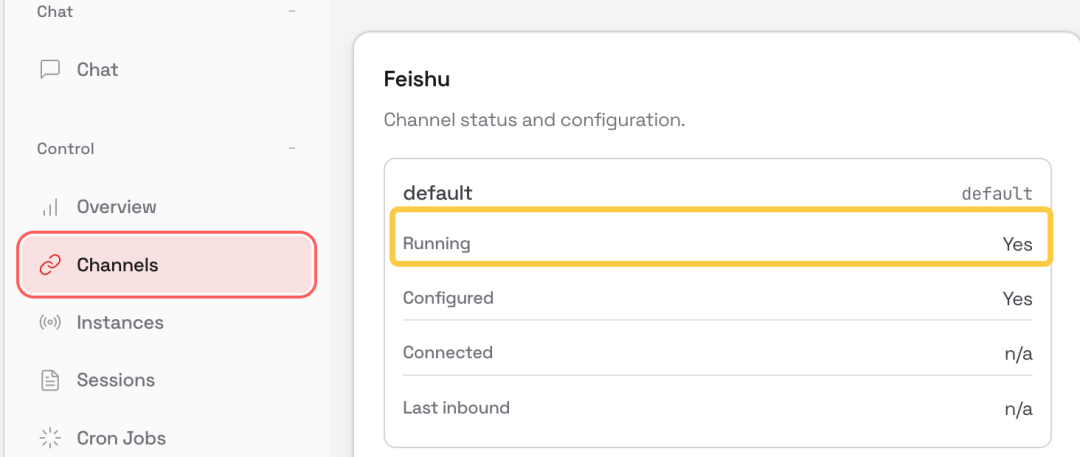
然后在 Channels 页可以看到飞书是 Running 状态, 就是配置好了:
【最新教程】OpenClaw(原Clawdbot/Moltbot)本地部署快速指南-12.png


3. 配置飞书应用机器人能力与消息权限
编辑上面创建的飞书应用
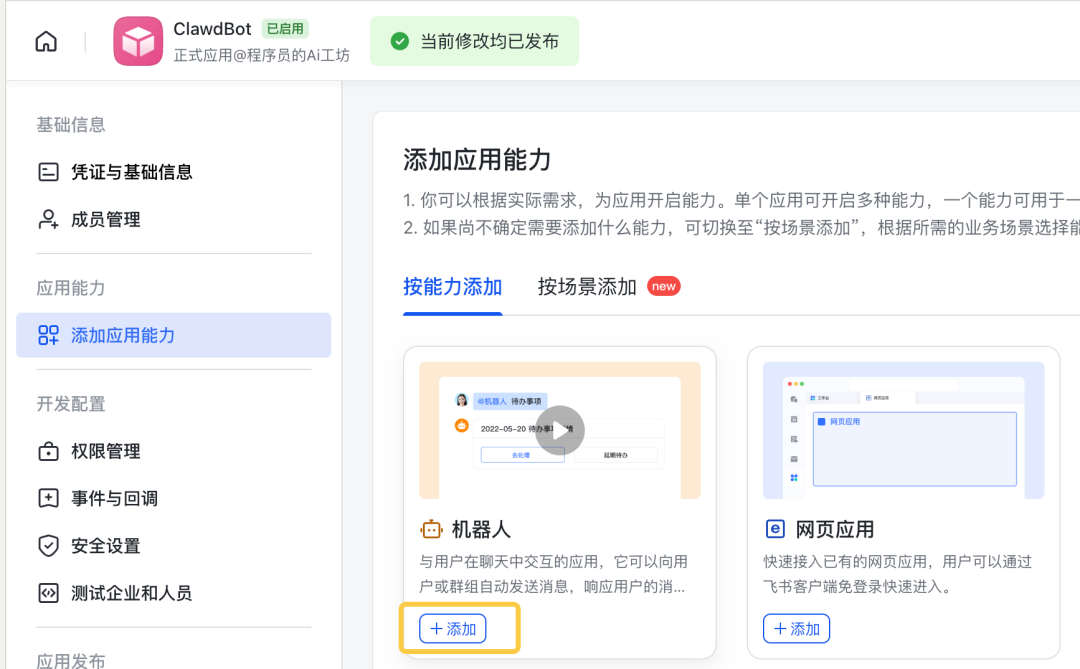
    开启机器人能力:
【最新教程】OpenClaw(原Clawdbot/Moltbot)本地部署快速指南-13.png


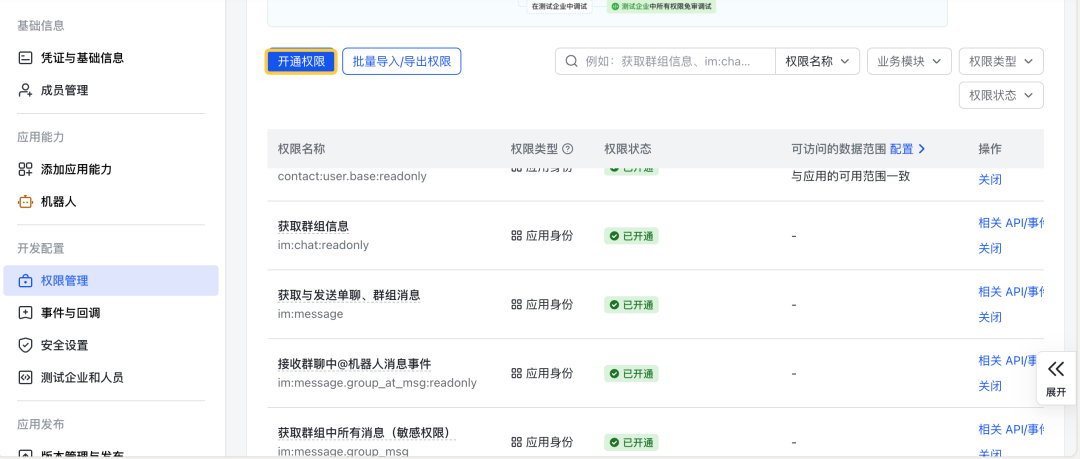
    开通相关权限:
【最新教程】OpenClaw(原Clawdbot/Moltbot)本地部署快速指南-14.png


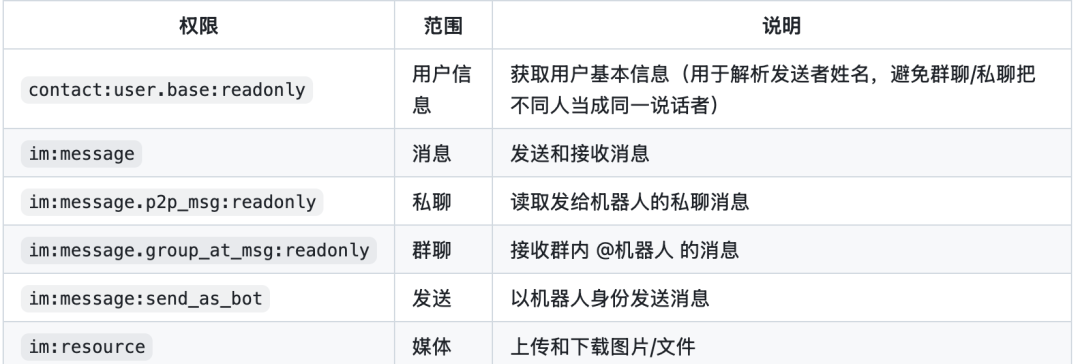
需要开启以下权限:
【最新教程】OpenClaw(原Clawdbot/Moltbot)本地部署快速指南-15.png


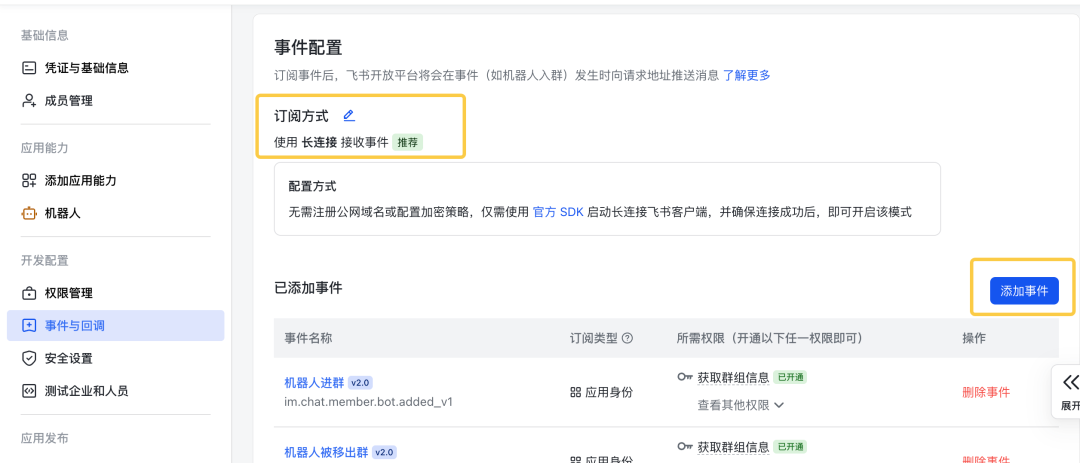
    订阅相关事件:
【最新教程】OpenClaw(原Clawdbot/Moltbot)本地部署快速指南-16.png


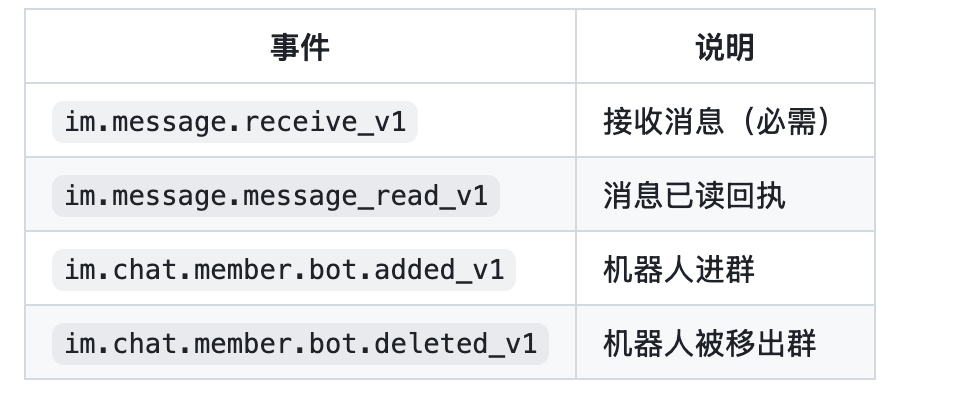
订阅方式选默认推荐的长连接,添加上以下事件:
【最新教程】OpenClaw(原Clawdbot/Moltbot)本地部署快速指南-17.png


应用编辑完之后记得创建版本并发布才能生效。
4. 接入飞书群聊
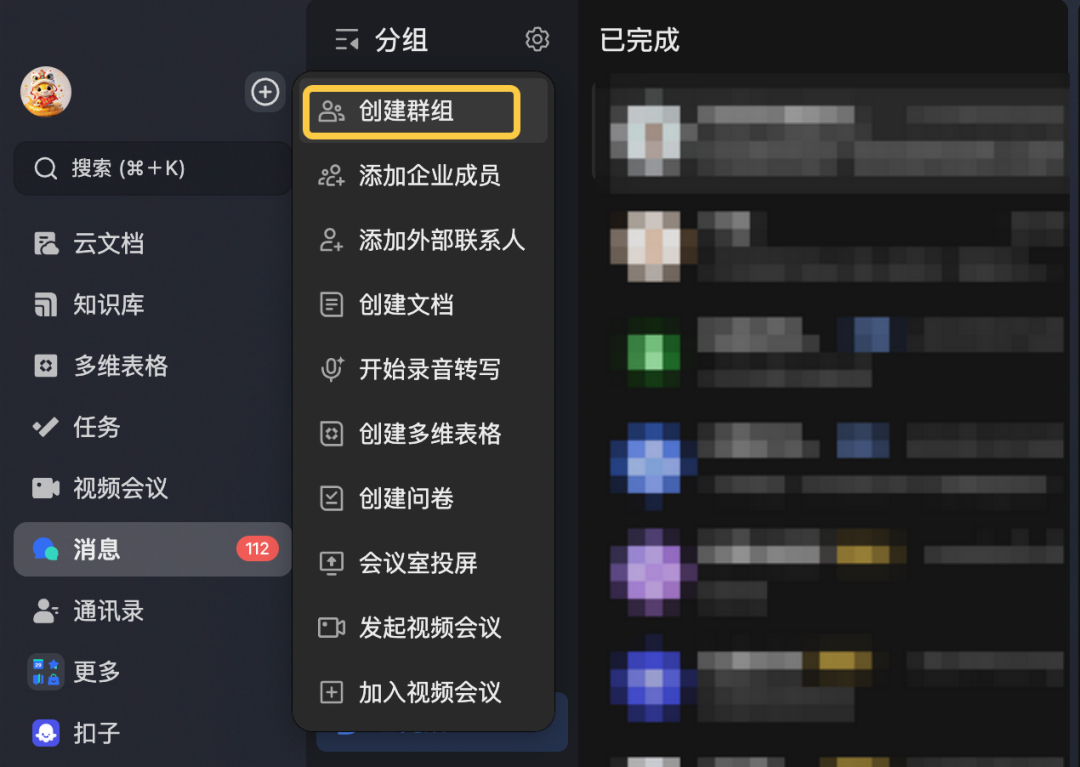
用手机或者电脑打开飞书客户端,创建一个群组:
【最新教程】OpenClaw(原Clawdbot/Moltbot)本地部署快速指南-18.png


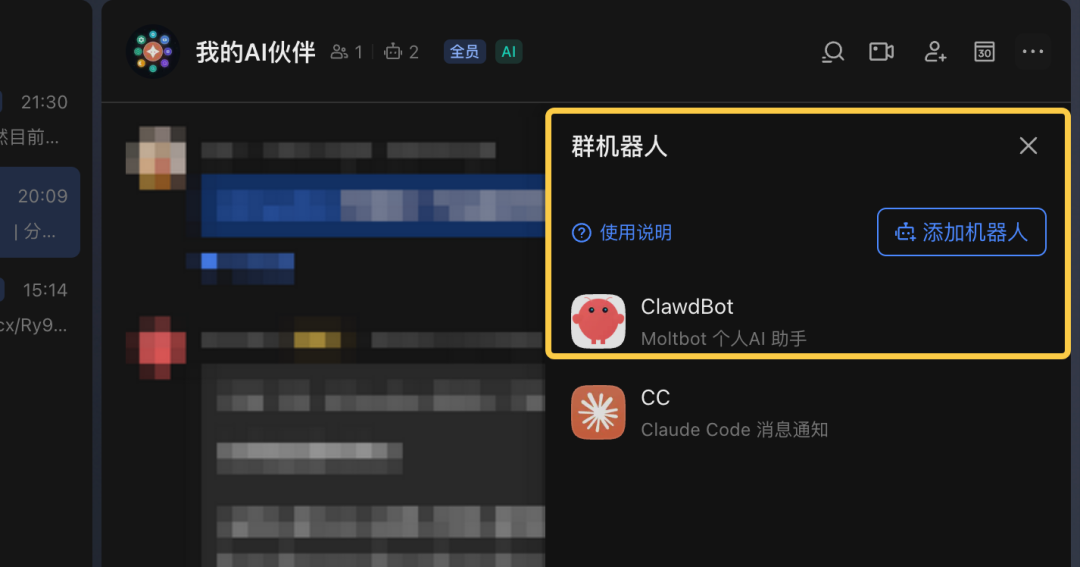
OpenClaw机器人拉入群聊:
【最新教程】OpenClaw(原Clawdbot/Moltbot)本地部署快速指南-19.png


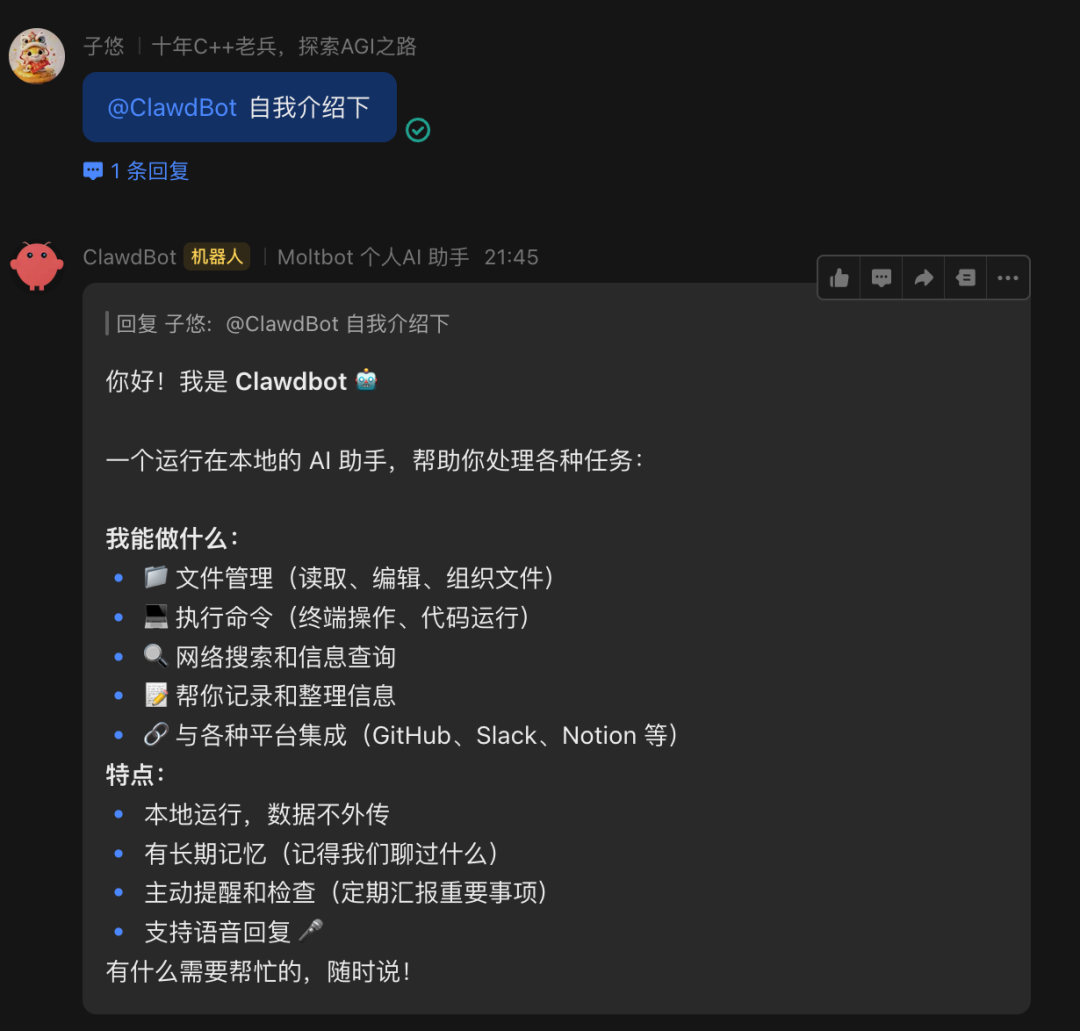
@OpenClaw并让它做个自我介绍:
【最新教程】OpenClaw(原Clawdbot/Moltbot)本地部署快速指南-20.png


OpenClaw可以正常回复就说明配置成功了,下面就来测试下它能力如何。
四、实战演示:让AI助理真正干点活儿
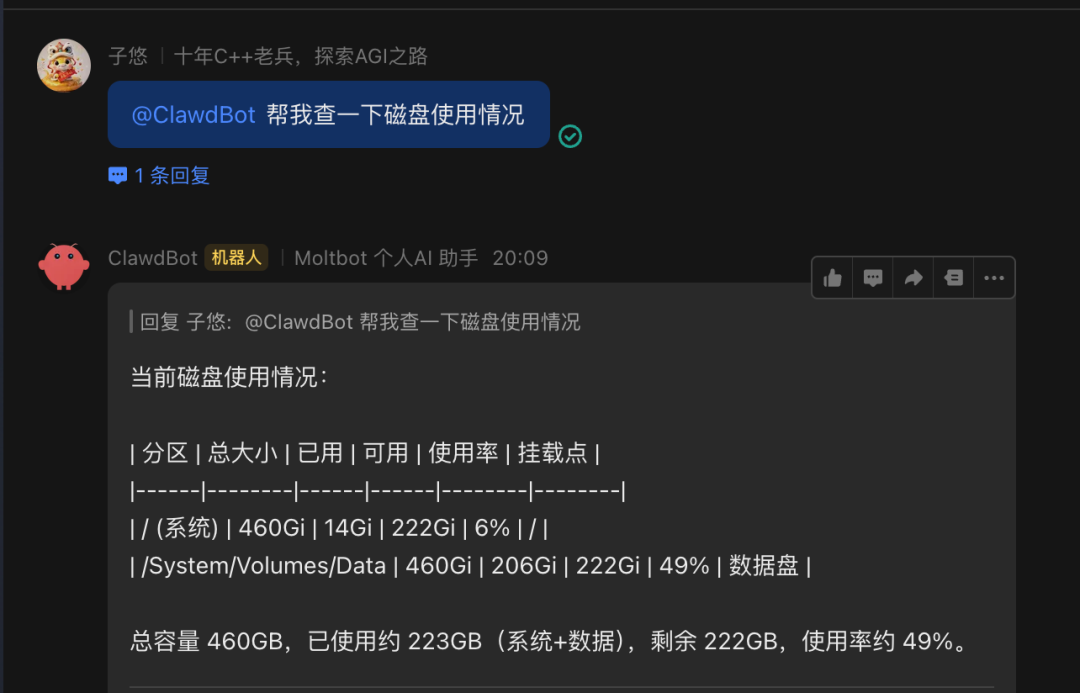
场景1:系统信息查询

@OpenClaw, 发送消息:
"帮我查一下磁盘使用情况"
【最新教程】OpenClaw(原Clawdbot/Moltbot)本地部署快速指南-21.png


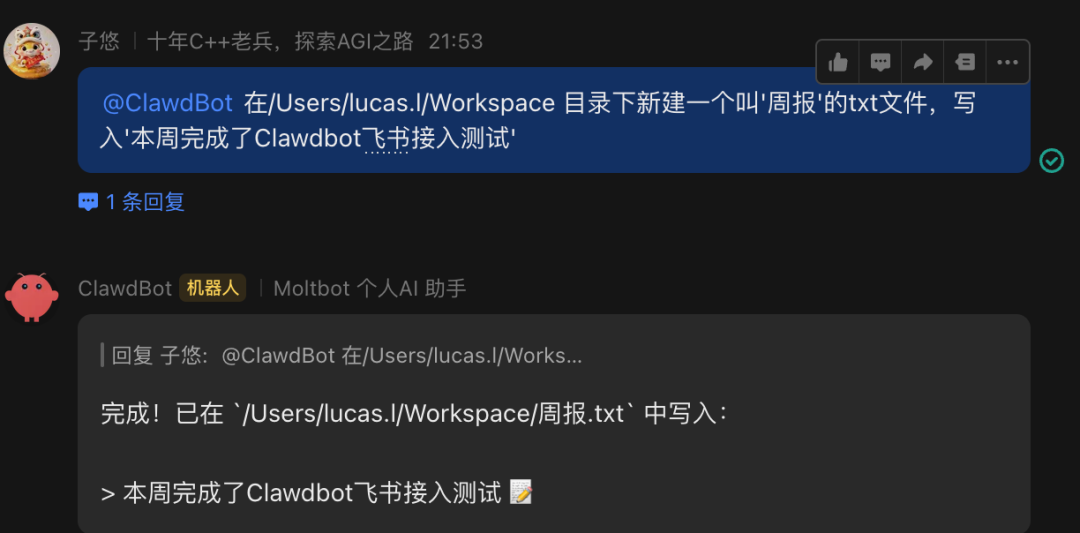
场景2:文件操作
@OpenClaw, 发送消息:
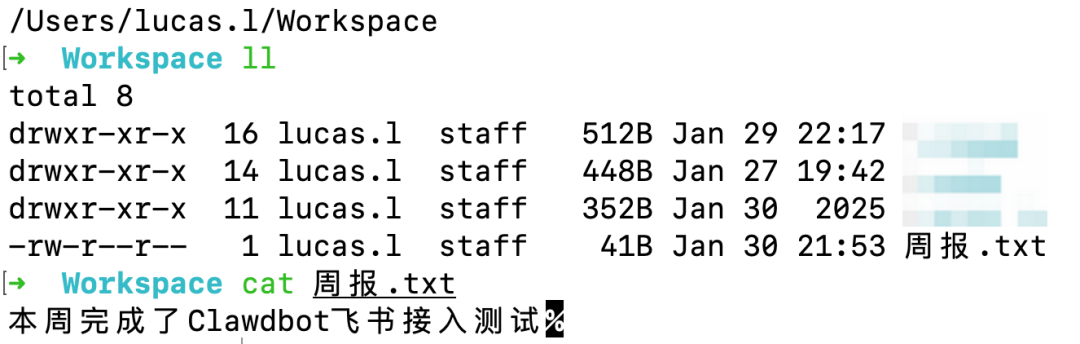
"在/Users/lucas.l/Workspace 目录下新建一个叫'周报'的txt文件,写入'本周完成了OpenClaw飞书接入测试'"
【最新教程】OpenClaw(原Clawdbot/Moltbot)本地部署快速指南-22.png


查看下文件正确写入了:
【最新教程】OpenClaw(原Clawdbot/Moltbot)本地部署快速指南-23.png


怎么样?利用OpenClaw为什么干活,是不是非常方便?

如果免费token不够用,可以订阅年套餐,1年400多块,国内最好用之一
智谱 Coding plan 介绍页面:https://www.bigmodel.cn/glm-coding
有几种计费方式,可以根据自己的需求选择合适的套餐,目前最便宜的 Lite 首月是 20 元,如下截图所示:建议包年套餐,通过上面链接购买可以有额外折扣。

原文地址:https://blog.csdn.net/houzi86/article/details/157614236
回复

使用道具 举报

您需要登录后才可以回帖 登录 | 立即注册

本版积分规则

发布主题
阅读排行更多+

Powered by Discuz! X3.4© 2001-2013 Discuz Team.( 京ICP备17022993号-3 )