开启左侧

windows下安装openclaw

[复制链接]
米落枫 发表于 昨天 18:47 | 显示全部楼层 |阅读模式 打印 上一主题 下一主题
作者:小赖同学啊
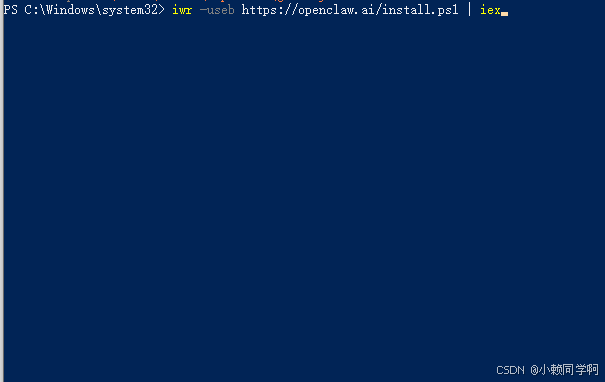
1.打开powershell (使用管理员打开)

windows下安装openclaw-1.png

运行代码" iwr -useb https://openclaw.ai/install.ps1 | iex" 知道安装成功
使用 openclaw -v检查是否安装成功
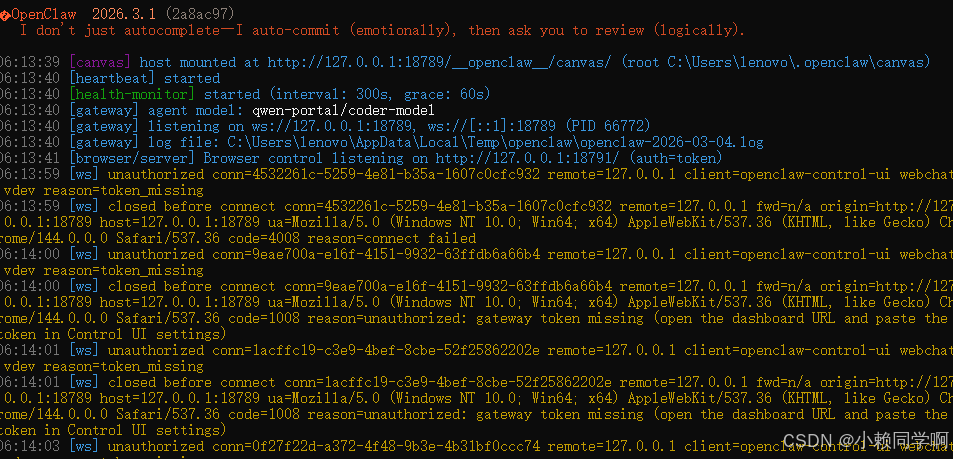
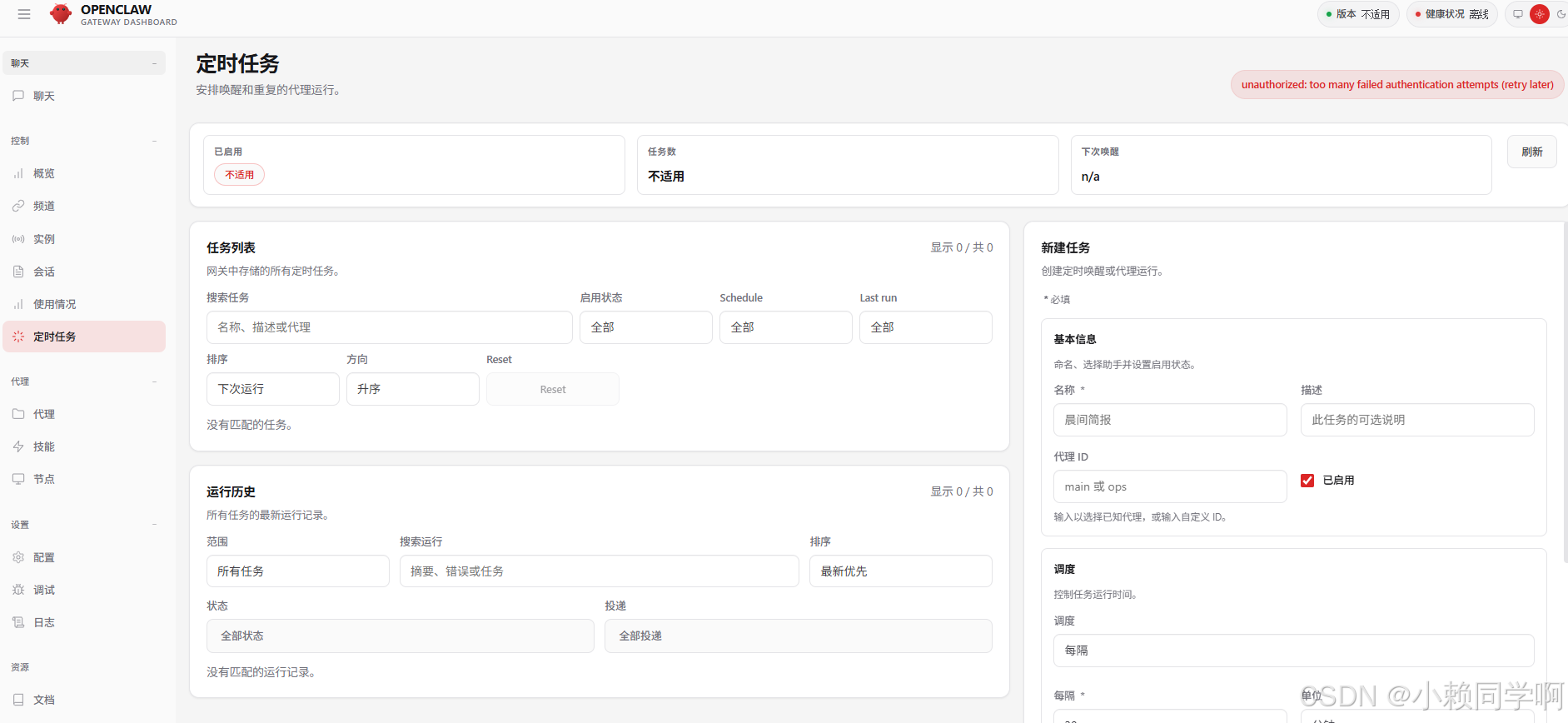
使用 openclaw gateway install 打开浏览器访问模式

windows下安装openclaw-2.png

windows下安装openclaw-3.png

如果有这两张图中的情形,openclaw算是安装成功了。
当然还可以通过openclaw相关命令对其进行模型的配置,以及相关app启动工具套件的配置,请自行查阅相关资料。
OpenClaw 与本地应用连接,核心是通过 Gateway(网关)+ Node(节点) 架构,用 WebSocket/MCP/命令行/插件 四种方式打通通信,让 AI 控制本地软件。下面按场景给你最实用的连接方案。

一、核心架构(必看)

    Gateway(网关):运行在本地电脑(Windows/macOS/Linux),负责消息路由、节点管理、AI 调度,默认端口 18789Node(节点):本地应用/设备/脚本,通过 WebSocket/MCP/命令行 连接 Gateway,执行本地操作。
  • 通信协议
      WebSocket:远程/跨设备连接(默认 ws://localhost:18789)。MCP(Model Control Protocol):本地直连(低延迟,适合开发)。命令行/Shell:直接执行本地应用(最通用)。


二、方式1:本地应用直连 Gateway(WebSocket,最通用)

1. 启动 OpenClaw Gateway(Windows)
  1. # 安装(已安装可跳过)npminstall-g openclaw-cn
  2. # 启动网关(默认端口18789)
  3. openclaw-cn gateway
  4. # 查看网关状态
  5. openclaw-cn gateway status
复制代码
2. 本地应用连接 Gateway(WebSocket 示例)

Node.js 脚本/本地客户端 为例:
  1. const WebSocket =require('ws');const ws =newWebSocket('ws://localhost:18789');// 连接成功
  2. ws.on('open',()=>{
  3.   console.log('已连接 OpenClaw Gateway');// 发送配对请求
  4.   ws.send(JSON.stringify({type:'pairing',nodeId:'my-local-app-001',name:'本地控制应用'}));});// 接收指令(控制本地应用)
  5. ws.on('message',(data)=>{const msg =JSON.parse(data);if(msg.type ==='command'){// 执行本地操作:打开软件、执行脚本、控制硬件if(msg.payload ==='open-vscode'){require('child_process').exec('code');// Windows/macOS 打开 VS Code}}});
复制代码
3. 批准配对(Gateway 终端)
  1. # 查看待配对节点
  2. openclaw-cn nodes pending
  3. # 批准配对(替换 <nodeId>)
  4. openclaw-cn nodes approve <nodeId>
复制代码

三、方式2:MCP 直连(本地开发,低延迟)

适合 本地 IDE/编辑器/桌面应用(如 VS Code、Unity、Cursor),无需公网,延迟最低。
1. 启用 MCP Bridge(Gateway)
  1. openclaw-cn gateway --mcp
复制代码
2. 本地应用连接 MCP(默认 tcp://localhost:18790)

    Unity:安装 openclaw-unity-plugin,菜单 Window > OpenClaw > Start MCP Bridge。VS Code:安装 OpenClaw 插件,配置 MCP 地址 localhost:18790。自定义应用:用 MCP 客户端库连接,直接接收 AI 指令。

四、方式3:命令行/Shell 控制(最直接,无需编码)

OpenClaw 可直接生成 PowerShell/Bash 命令,控制本地应用。
1. 启用命令行能力
  1. # 安装命令行插件
  2. openclaw-cn plugins enable shell
  3. # 重启网关
  4. openclaw-cn gateway restart
复制代码
2. 控制本地应用(示例)

    打开软件:open -a "Google Chrome"(macOS)、start chrome(Windows)。执行脚本:node script.js、python app.py。文件操作:mkdir project、copy file.txt D:\backup。

五、方式4:接入 IM 平台(飞书/钉钉/微信,远程控制本地)

通过 IM 机器人发消息,让 OpenClaw 控制本地应用(最常用)。
以飞书为例(Windows 完整步骤)

    飞书开放平台创建应用
      访问 https://open.feishu.cn/app,创建自定义应用。复制 App IDApp Secret。配置事件订阅:选择 WebSocket 长连接,添加 im.message.receive_v1。

  • OpenClaw 配置飞书渠道
    1. # 安装飞书插件
    2. openclaw-cn plugins enable feishu
    3. # 添加飞书渠道
    4. openclaw-cn channels add--channel feishu
    5. # 输入 App ID、App Secret,完成配置
    复制代码
  • 启动网关并配对
    1. openclaw-cn gateway
    2. # 批准飞书配对(替换 <配对码>)
    3. openclaw-cn pairing approve feishu <配对码>
    复制代码
    测试:在飞书给机器人发消息(如“打开 VS Code”),本地应用自动启动。

六、Windows 常见问题与排查

    端口被占用:修改 Gateway 端口
    1. openclaw-cn gateway --port18790
    复制代码
    防火墙拦截:放行 18789(WebSocket)18790(MCP) 端口。权限不足:以管理员身份运行终端,或给 OpenClaw 授权“辅助功能/自动化”。
  • 连接失败
      检查 Gateway 是否运行:openclaw-cn gateway status。确认地址:ws://localhost:18789。查看日志:openclaw-cn logs。


七、快速选择方案

    本地开发/IDE 集成MCP 直连(低延迟)。远程控制/跨设备WebSocket + IM 机器人(飞书/钉钉)。简单脚本/命令行Shell 插件(无需编码)。自定义应用WebSocket 客户端(灵活扩展)。

原文地址:https://blog.csdn.net/testManger/article/details/158654137
回复

使用道具 举报

您需要登录后才可以回帖 登录 | 立即注册

本版积分规则

发布主题
阅读排行更多+

Powered by Discuz! X3.4© 2001-2013 Discuz Team.( 京ICP备17022993号-3 )