开启左侧

OpenClaw安装

[复制链接]
AI小编 发表于 3 小时前 | 显示全部楼层 |阅读模式 打印 上一主题 下一主题
作者:呆某人
前言

本地操作系统:Windows11,安装前记得暂时退出360、腾讯管家等杀毒软件,并关闭Windows Defender的“实时防护”,避免被误报拦截。
OpenClaw有两种安装途径, 一种是命令行方式,一种是一键式安装部署(需要支付安装服务费用),我选择命令行方式。
安装步骤

安装Nodejs

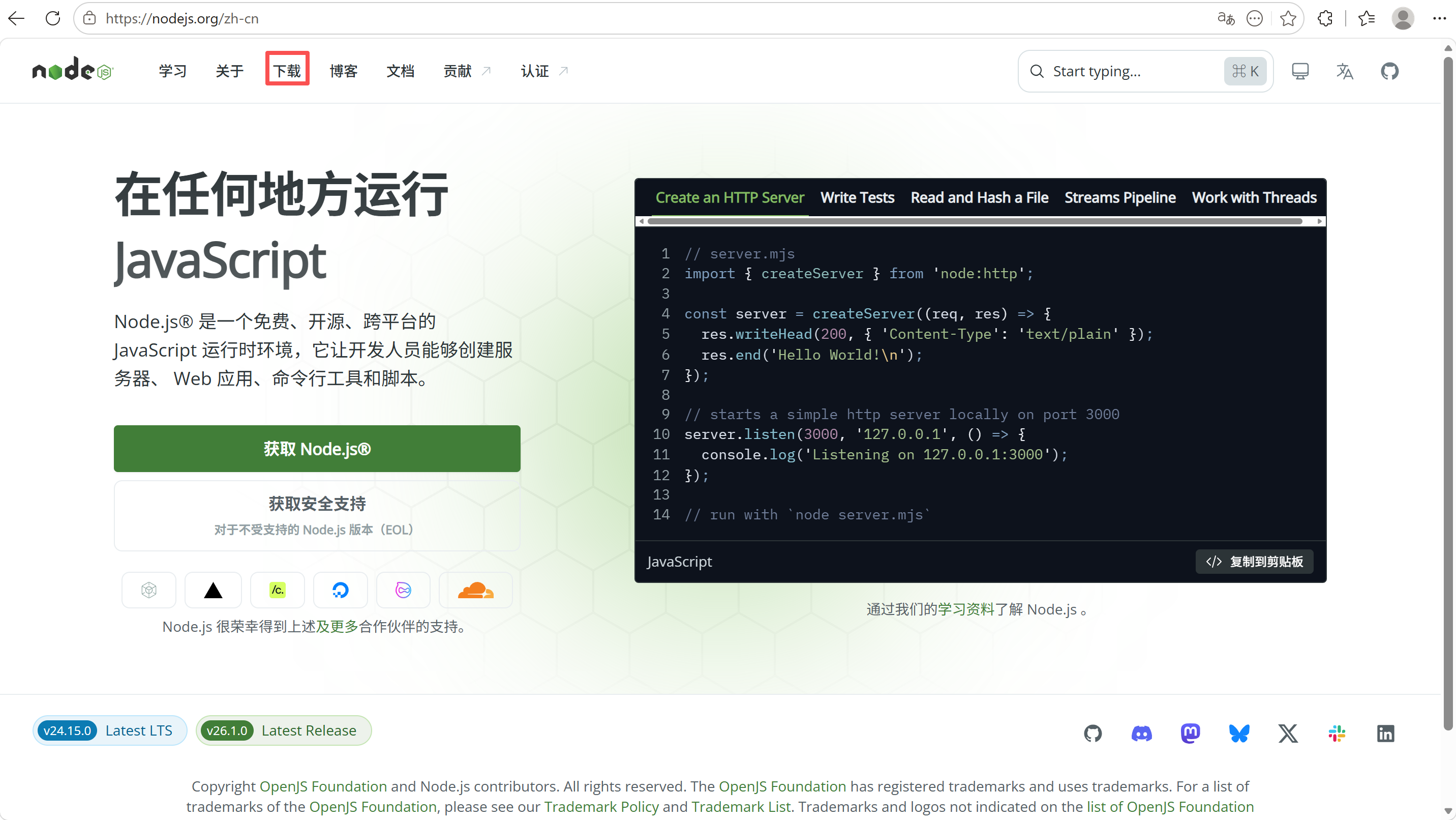
访问 Node.js 官网:https://nodejs.org/
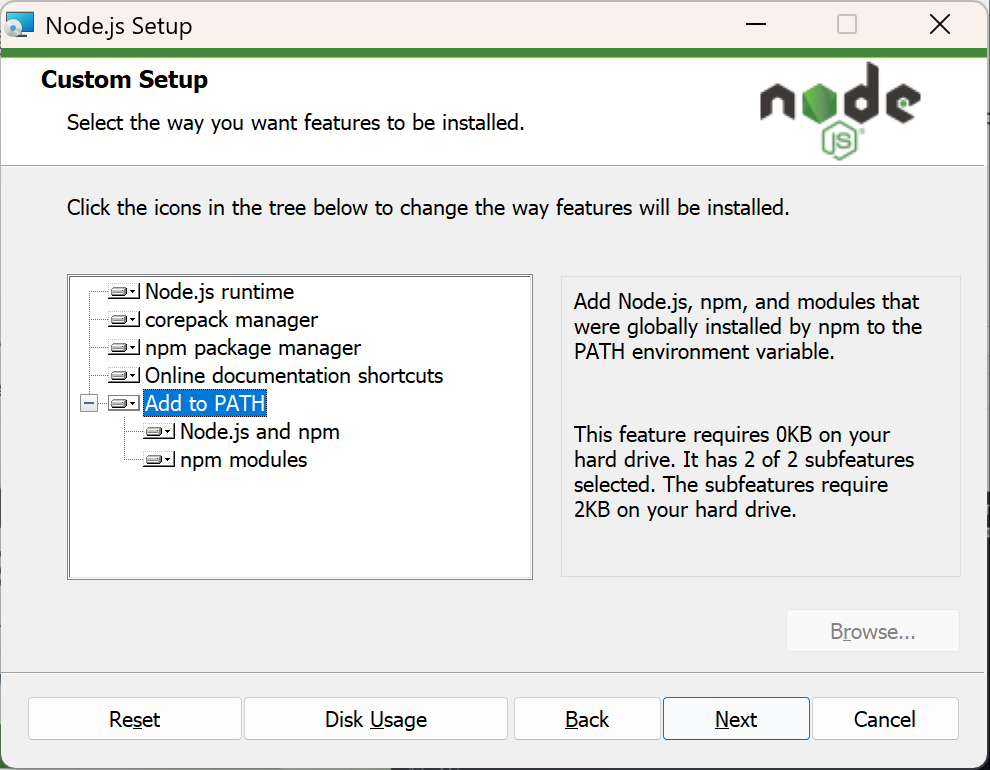
下载 LTS 版本(推荐 v22.x 或 v24.x),安装时务必勾选 "Add to PATH"(否则命令行找不到命令)
点击“下载”
OpenClaw安装-1.png


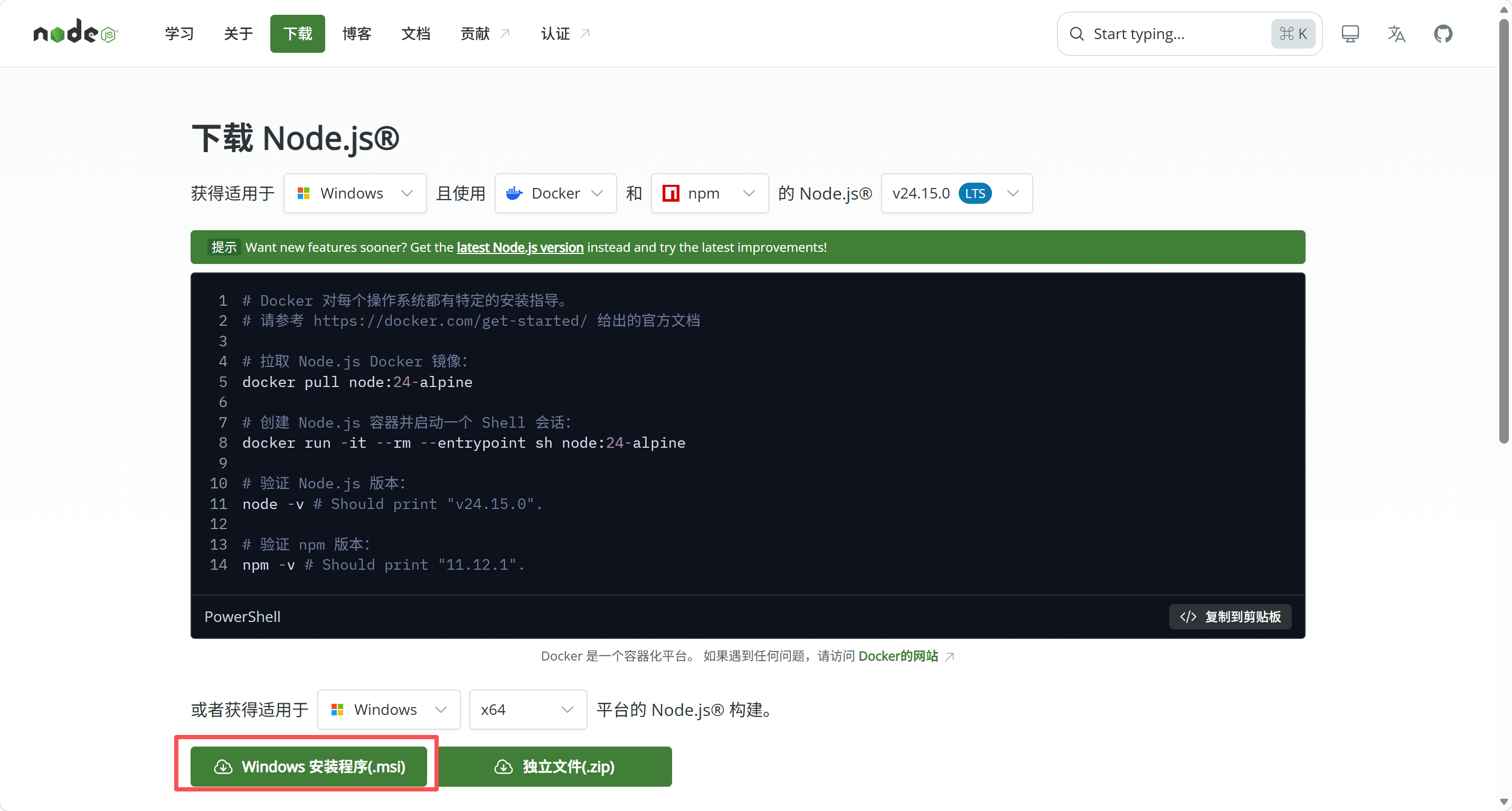
点击“Windows安装程序(.msl)”
OpenClaw安装-2.png


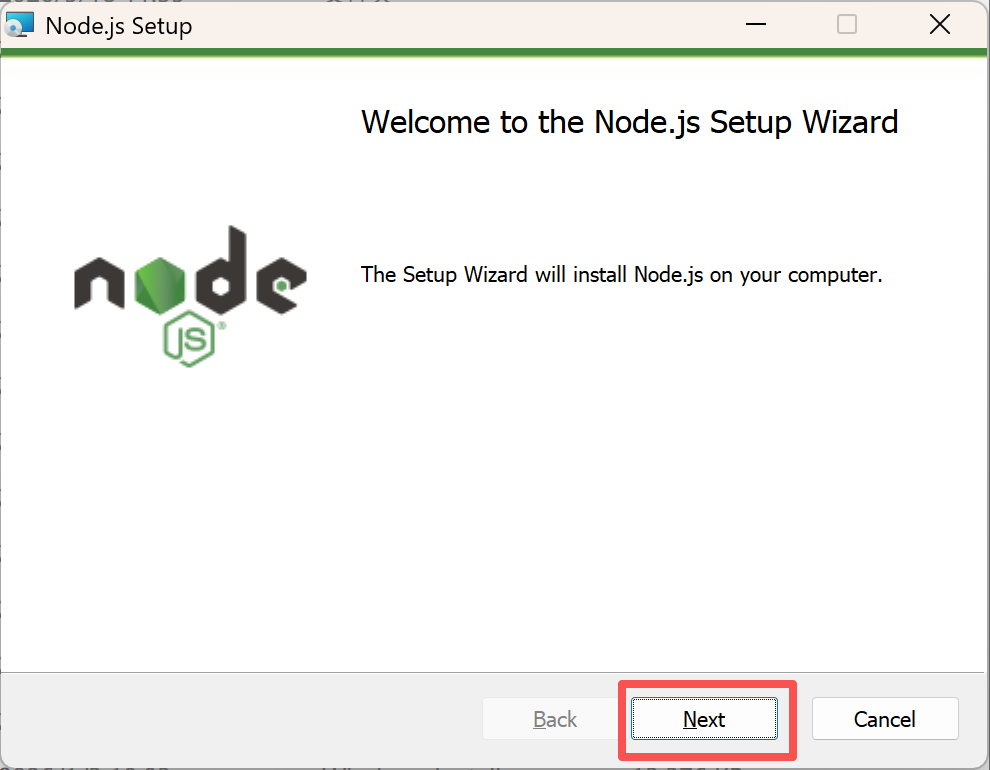
下载到本地是“node-v24.15.0-x64”,双击打开安装界面
OpenClaw安装-3.png


点击“Next”
OpenClaw安装-4.png


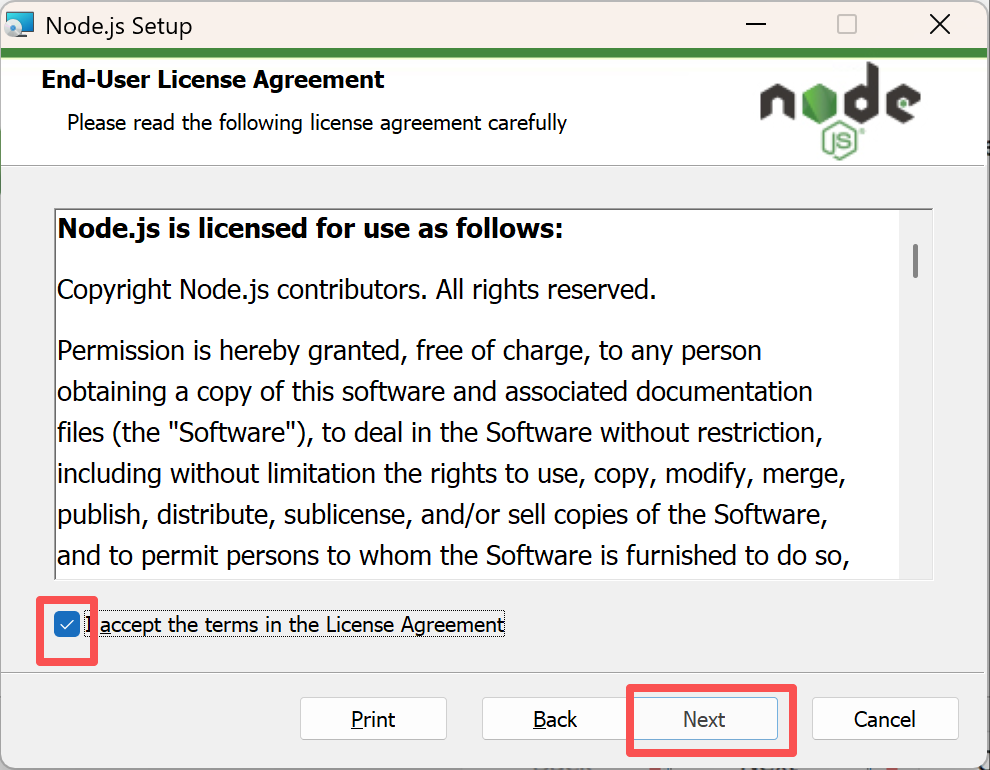
勾选同意后,点击“Next”
OpenClaw安装-5.png


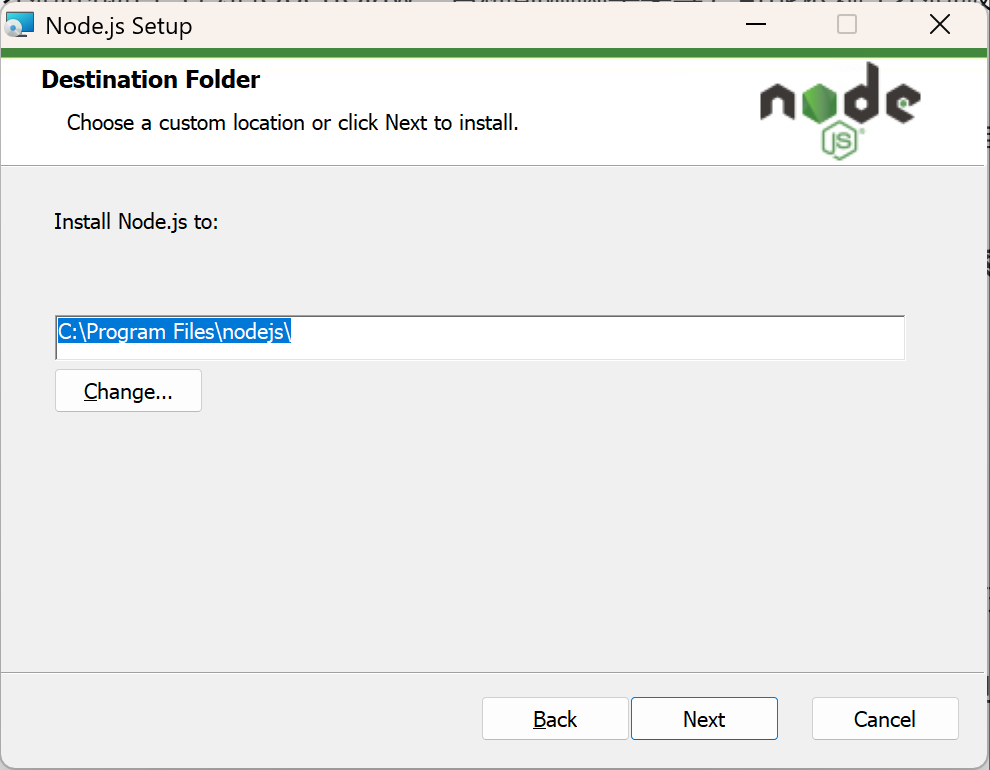
默认C盘的安装路径(也可以安装到D盘,看个人想法),点击“Next”
OpenClaw安装-6.png


点击“Next”
OpenClaw安装-7.png


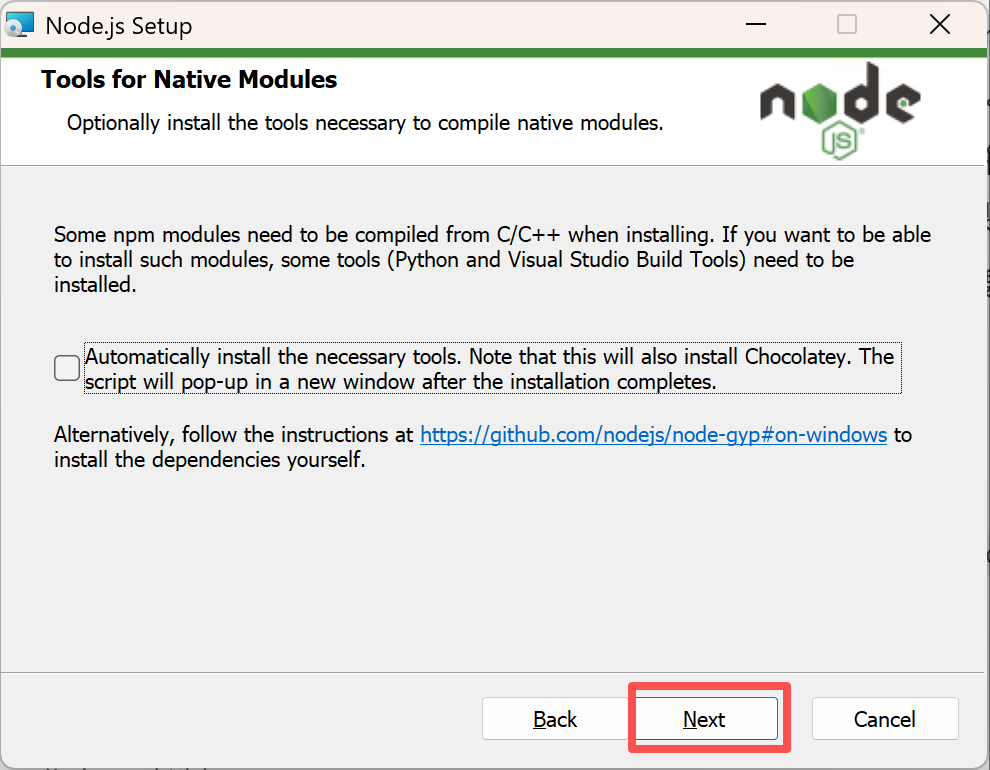
点击“Next”
OpenClaw安装-8.png


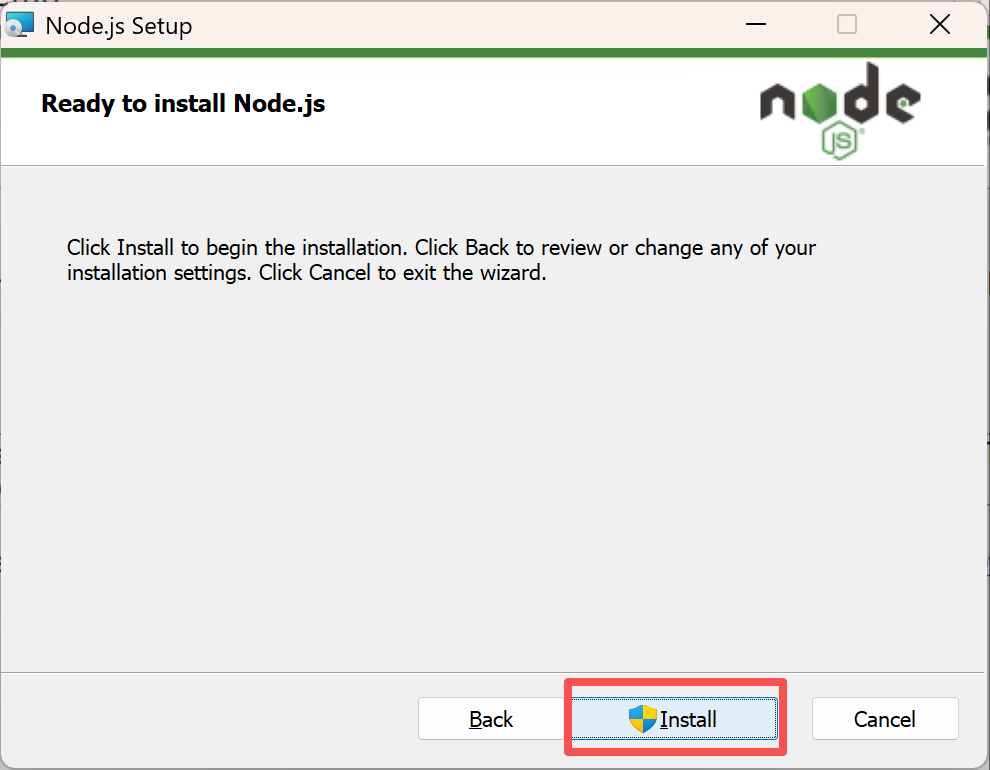
最后点击“Install”即可。
OpenClaw安装-9.png


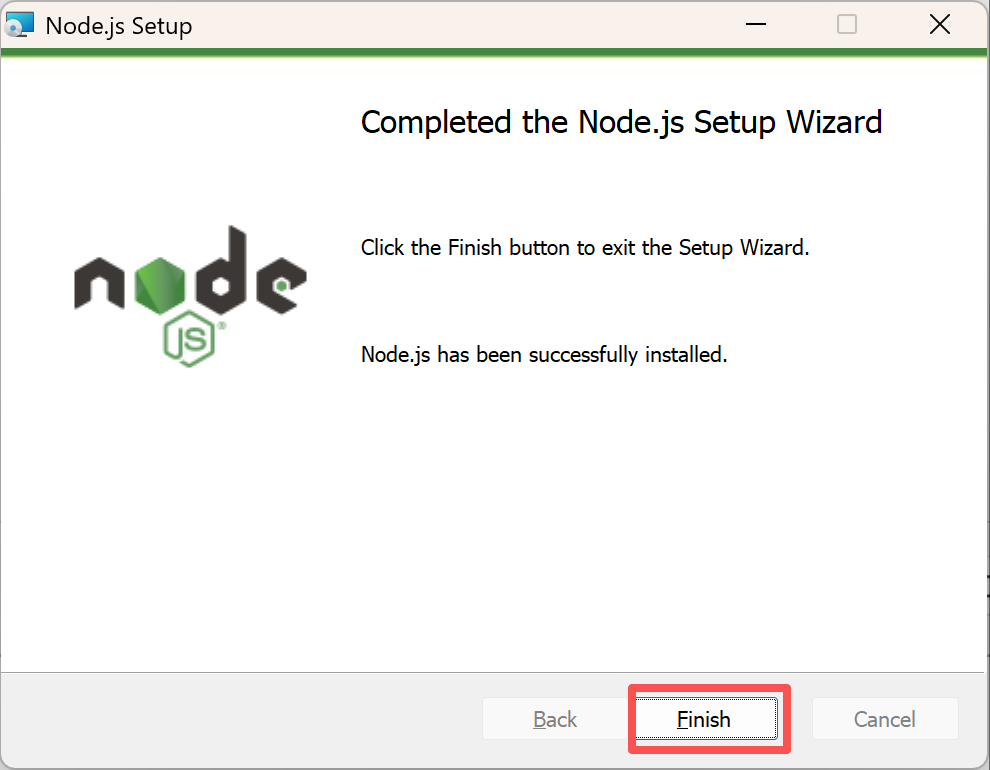
安装完成后,点击“Finish”
OpenClaw安装-10.png


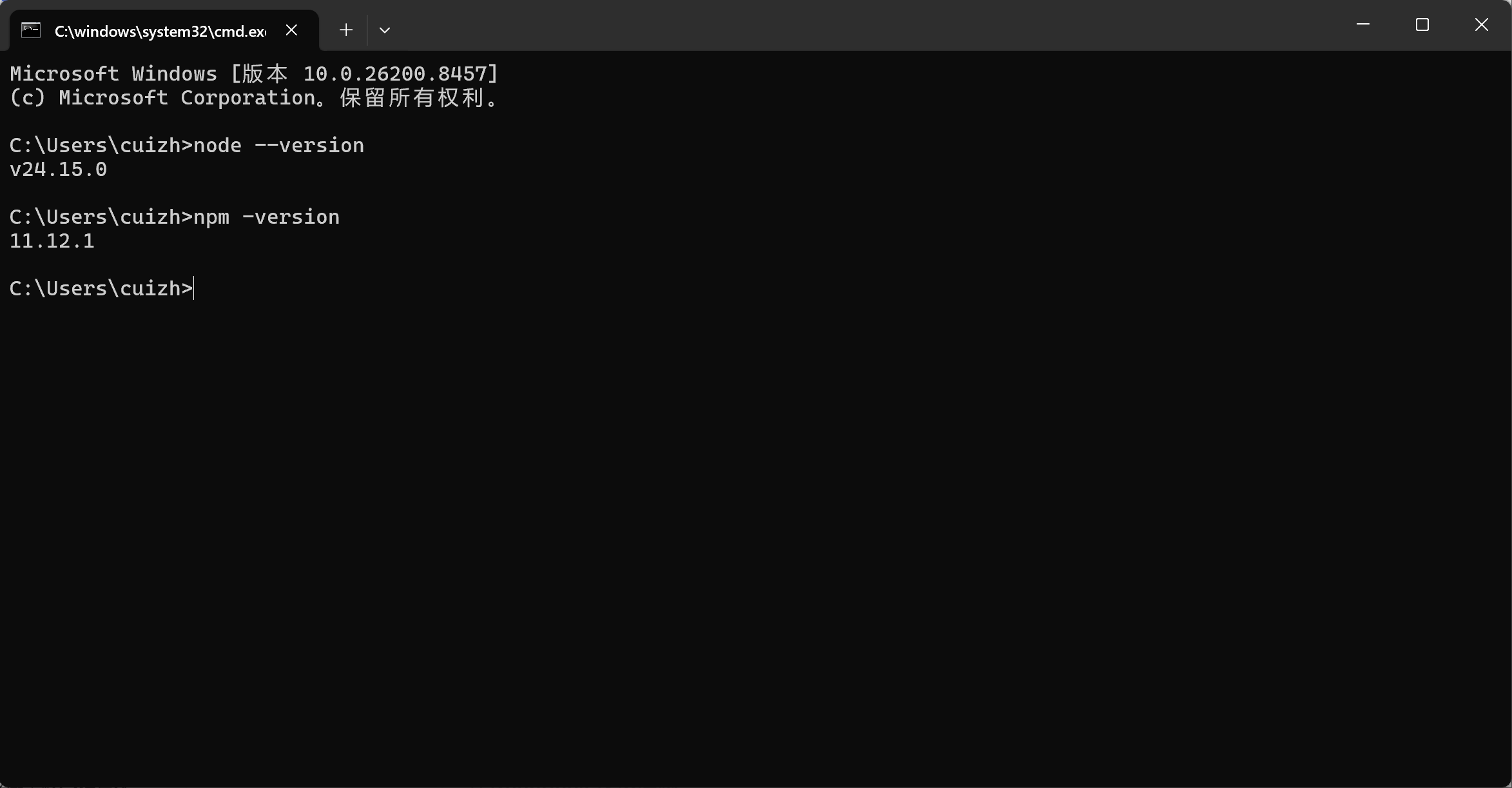
打开cmd,输入node --version  和   npm --version,看到正常显示版本信息就代表安装成功了。
OpenClaw安装-11.png


配置 npm 国内镜像(加速下载)

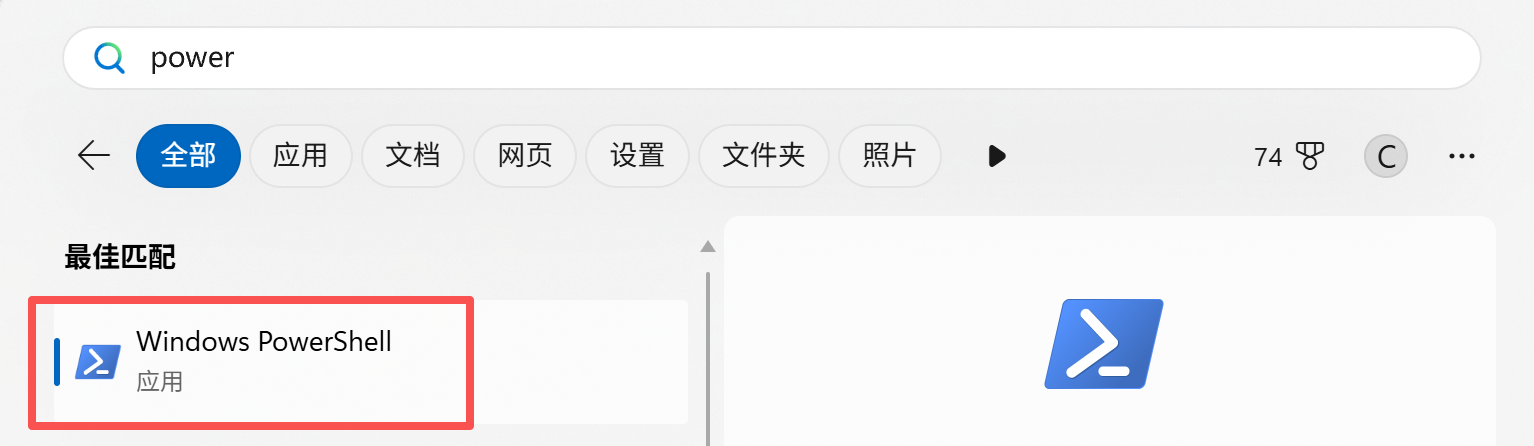
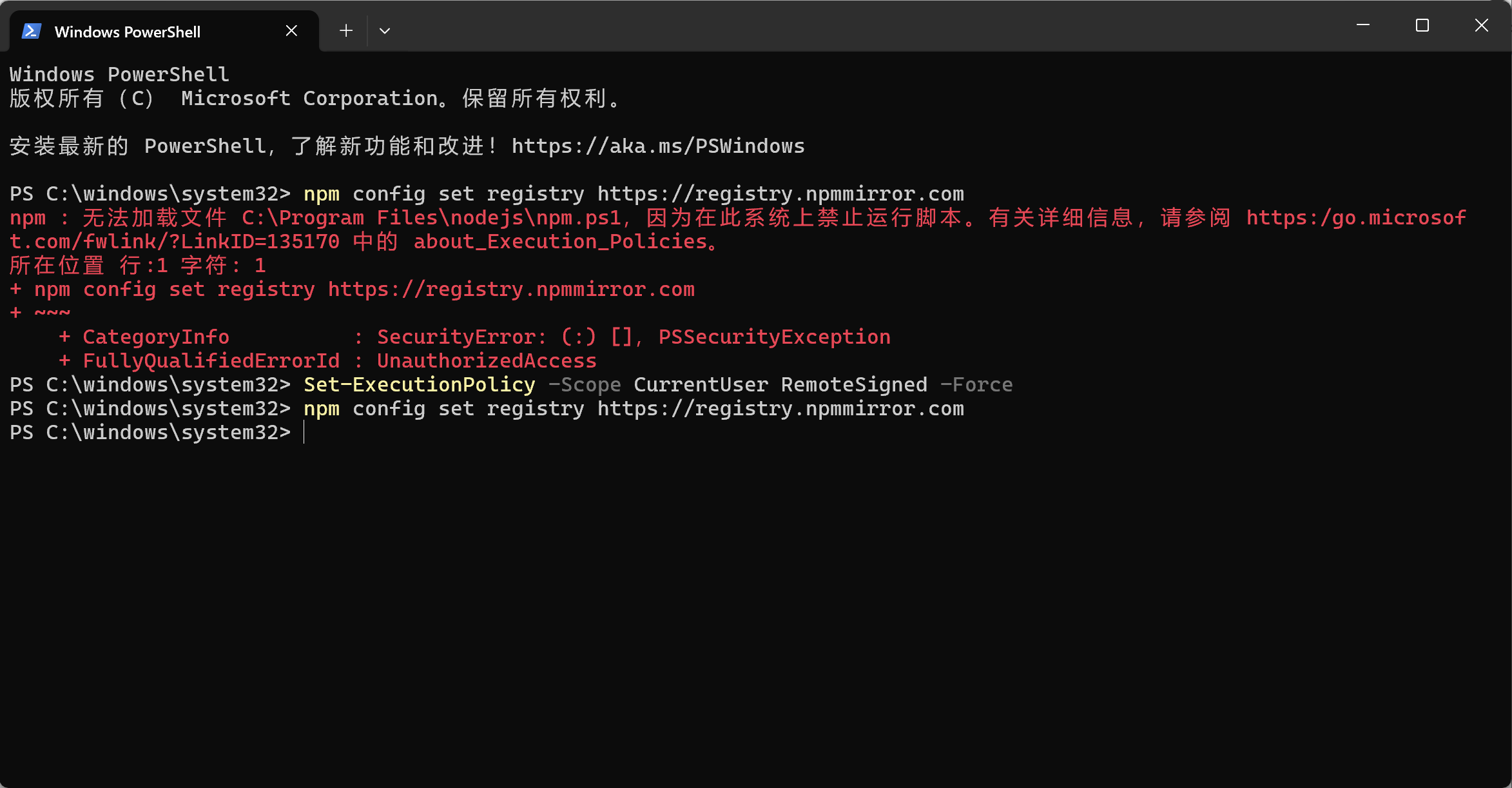
以管理员身份打开Winodws11自带的Windows PowerShell
OpenClaw安装-12.png


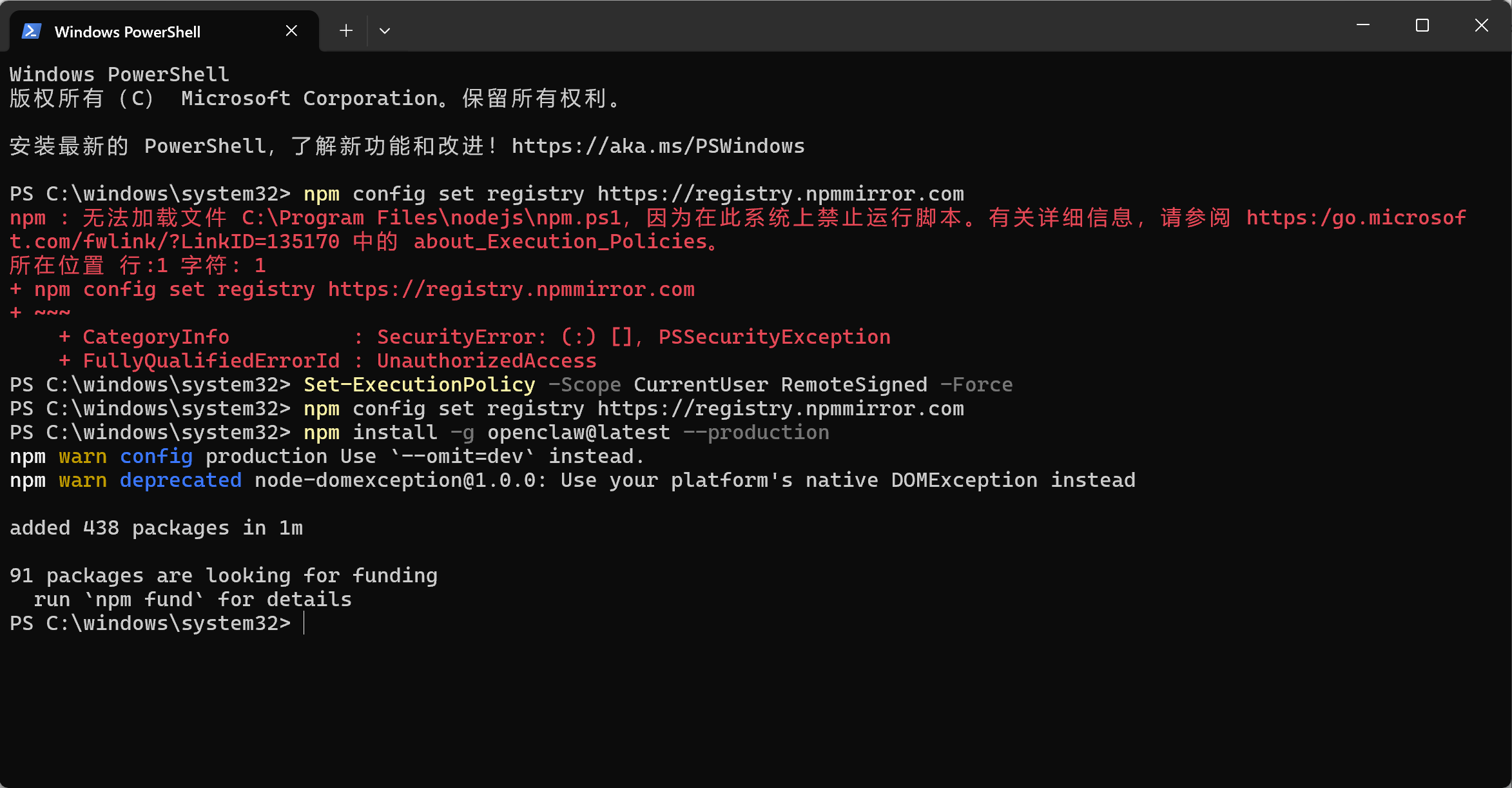
执行:Set-ExecutionPolicy -Scope CurrentUser RemoteSigned -Force(允许执行本地脚本,解决权限问题)npm config set registry https://registry.npmmirror.com(配置npm国内镜像)
OpenClaw安装-13.png


安装 OpenClaw

全局安装openclaw:npm install -g openclaw@latest --production
OpenClaw安装-14.png


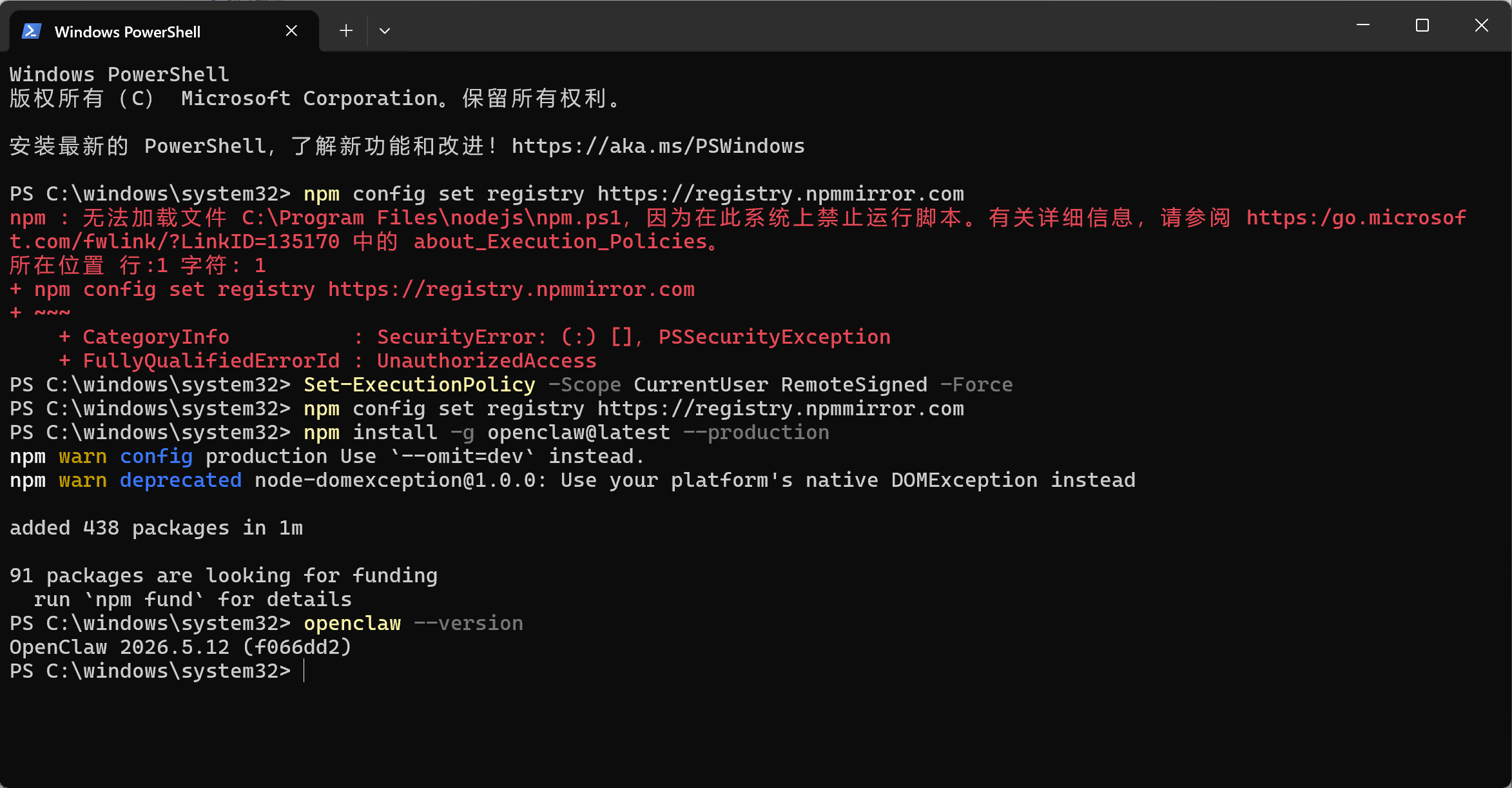
验证一下安装是否完整:openclaw --version,若显示openclaw的版本号则说明安装成功。
OpenClaw安装-15.png


初始化配置

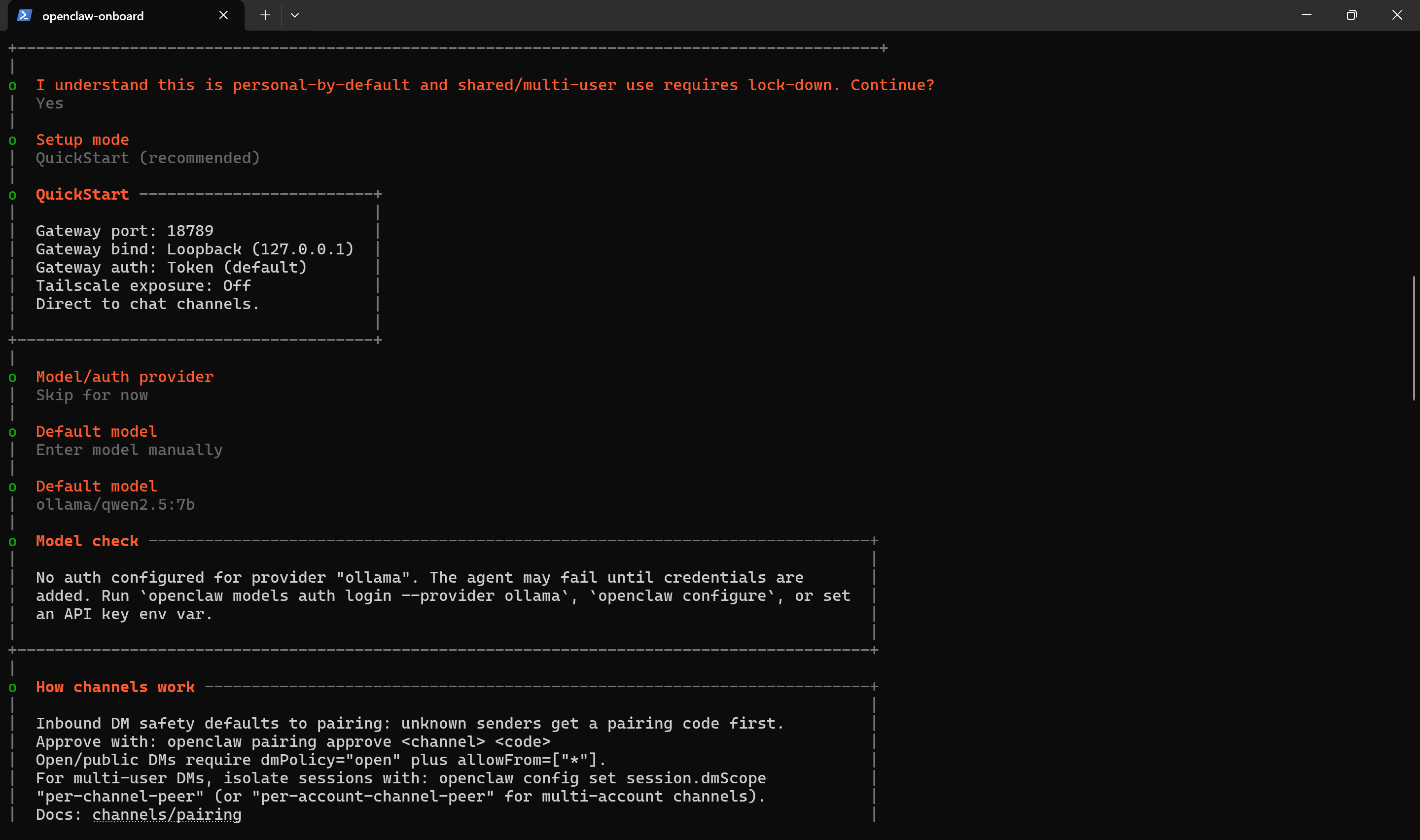
运行配置向导:openclaw onboard
提示建议操作
风险提示输入 Yes 确认
安装模式选择 QuickStart(快速启动)
AI 模型提供商选择 Skip for now(稍后配置)
交互渠道选择 Skip for now
端口配置直接回车(默认 18789)
技能安装输入 No(后续按需安装)
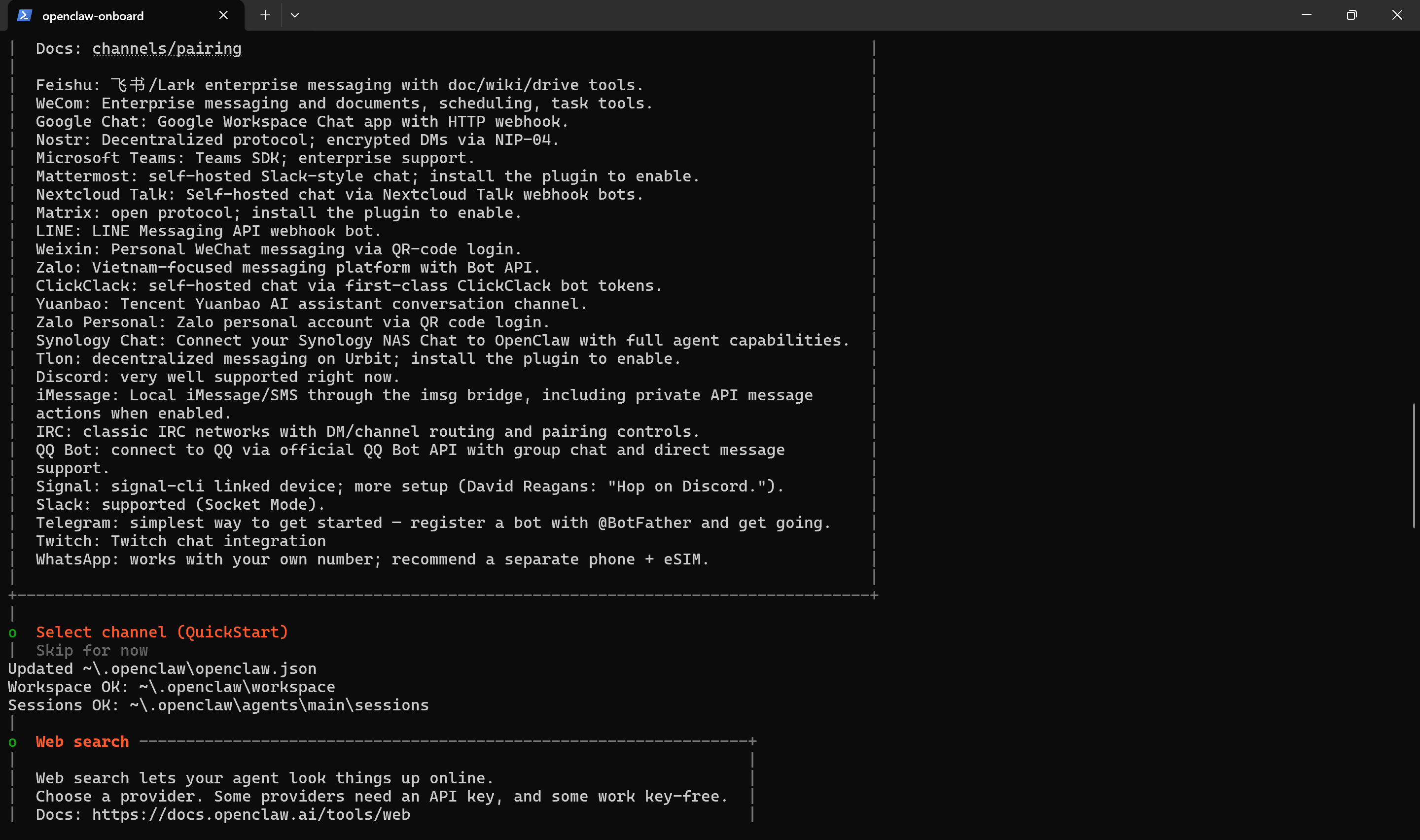
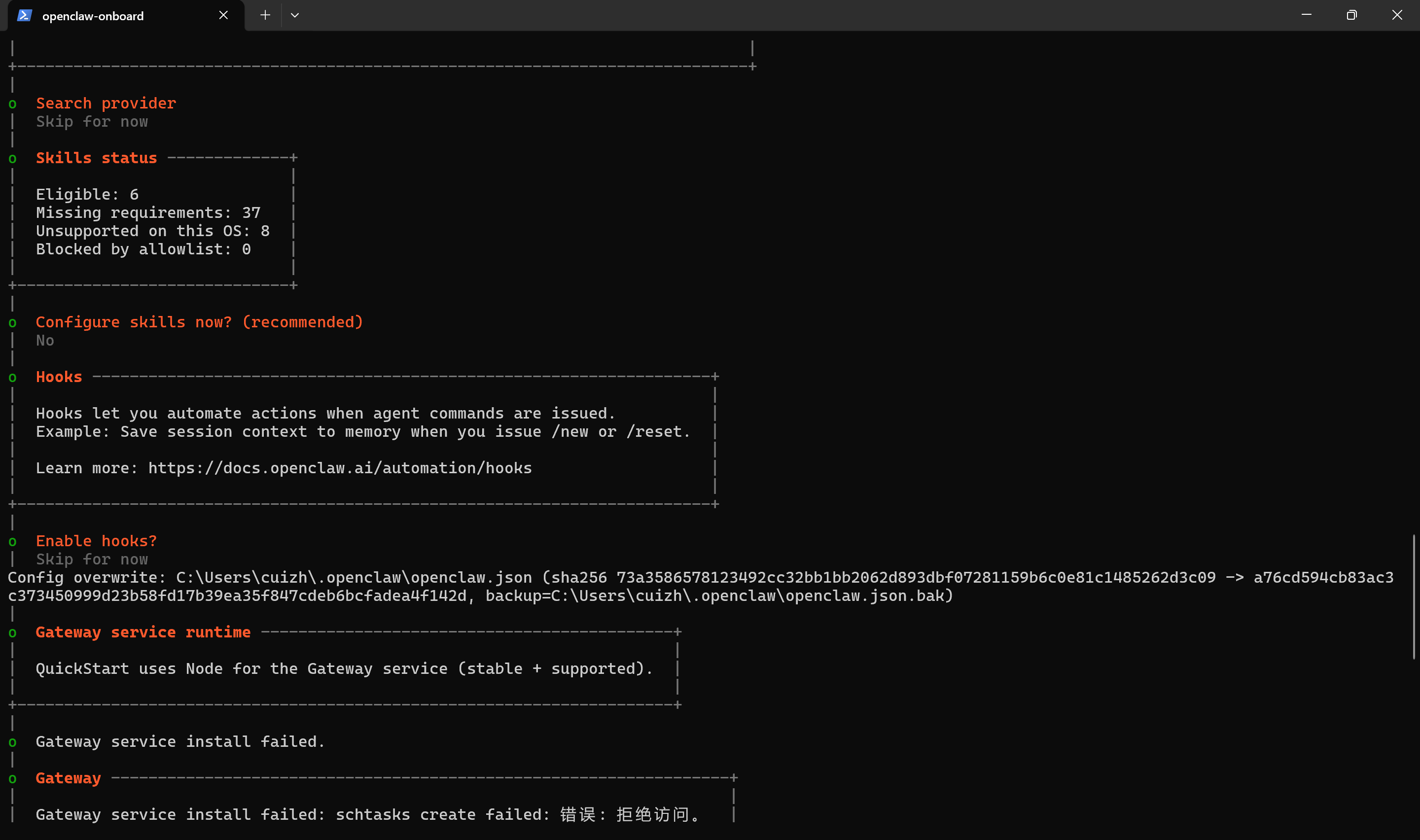
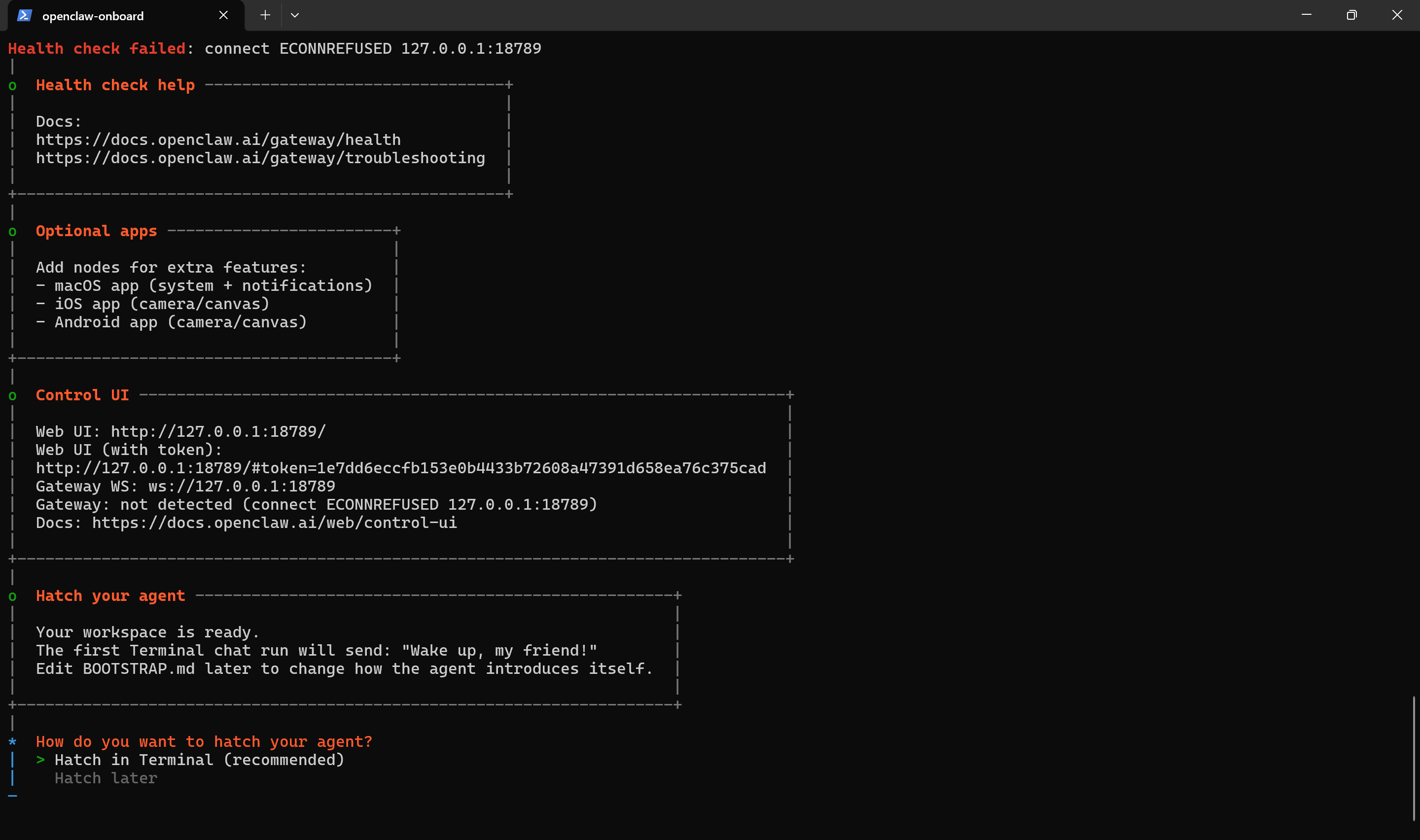
以下是配置选择后的界面和提示
OpenClaw安装-16.png


OpenClaw安装-17.png


OpenClaw安装-18.png


到最后一步,选择Hatch in Terminal (recommended)运行服务
OpenClaw安装-19.png


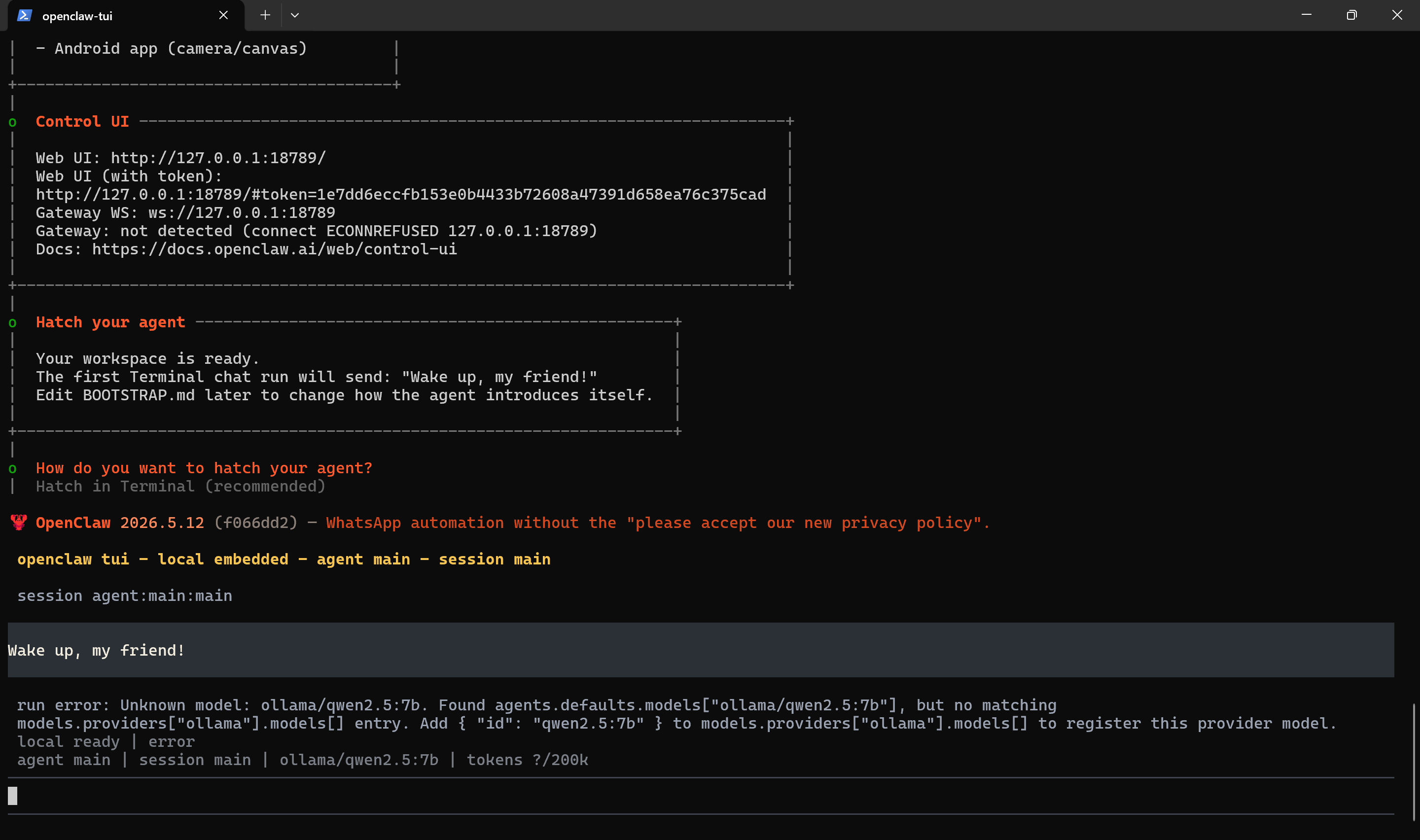
此时可以看到openclaw输出了“Wake up, my friend!”,但是下面报错了,在 openclaw onboard 向导中设置了默认模型为 ollama/qwen2.5:7b,但没有完整注册 Ollama 这个模型提供者的配置。
OpenClaw安装-20.png


先显示ollama 的列表:ollama list,再启动ollama服务:ollama run qwen2.5:7b
OpenClaw安装-21.png

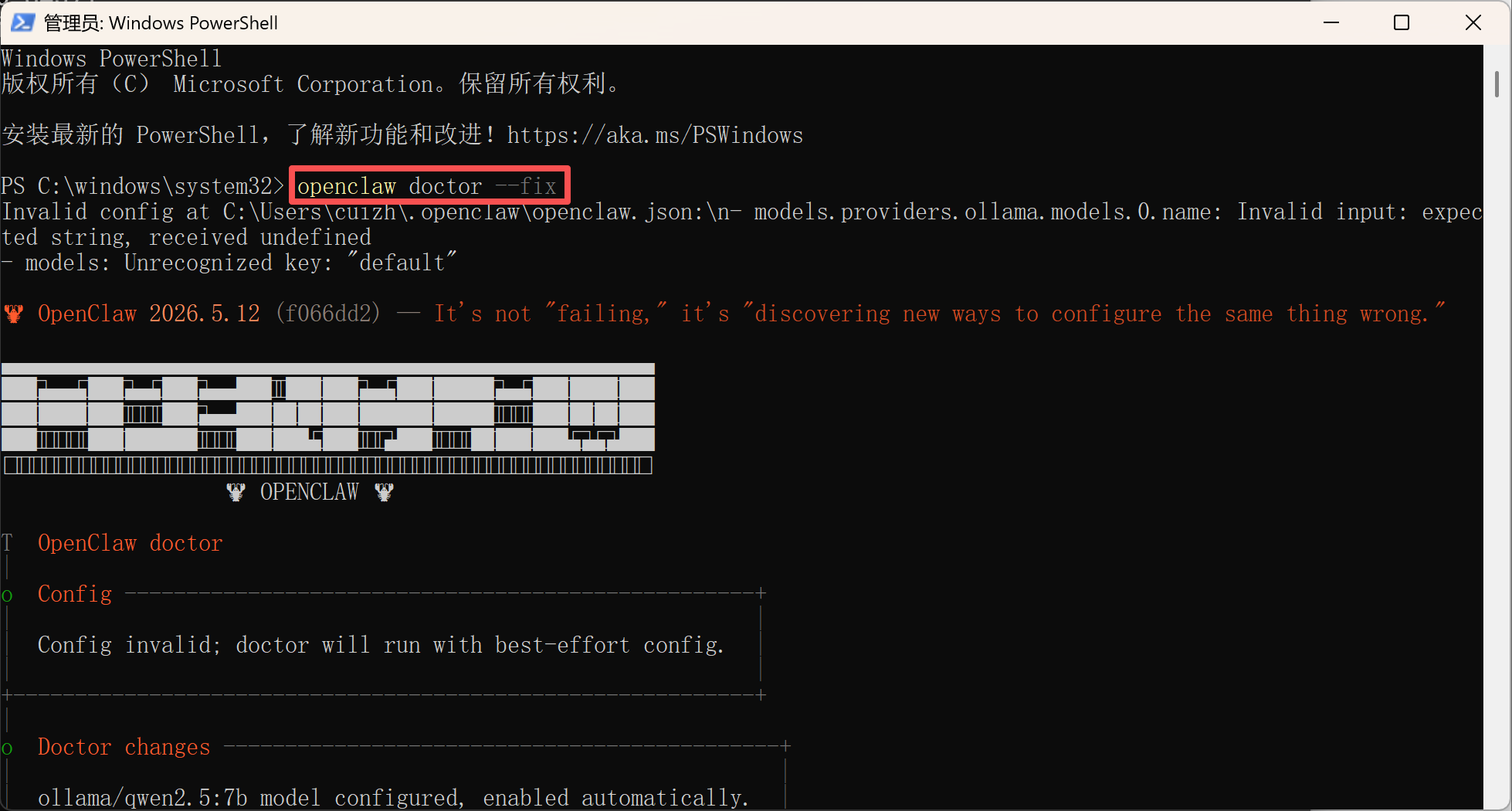
执行命令:openclaw doctor fix
OpenClaw安装-22.png


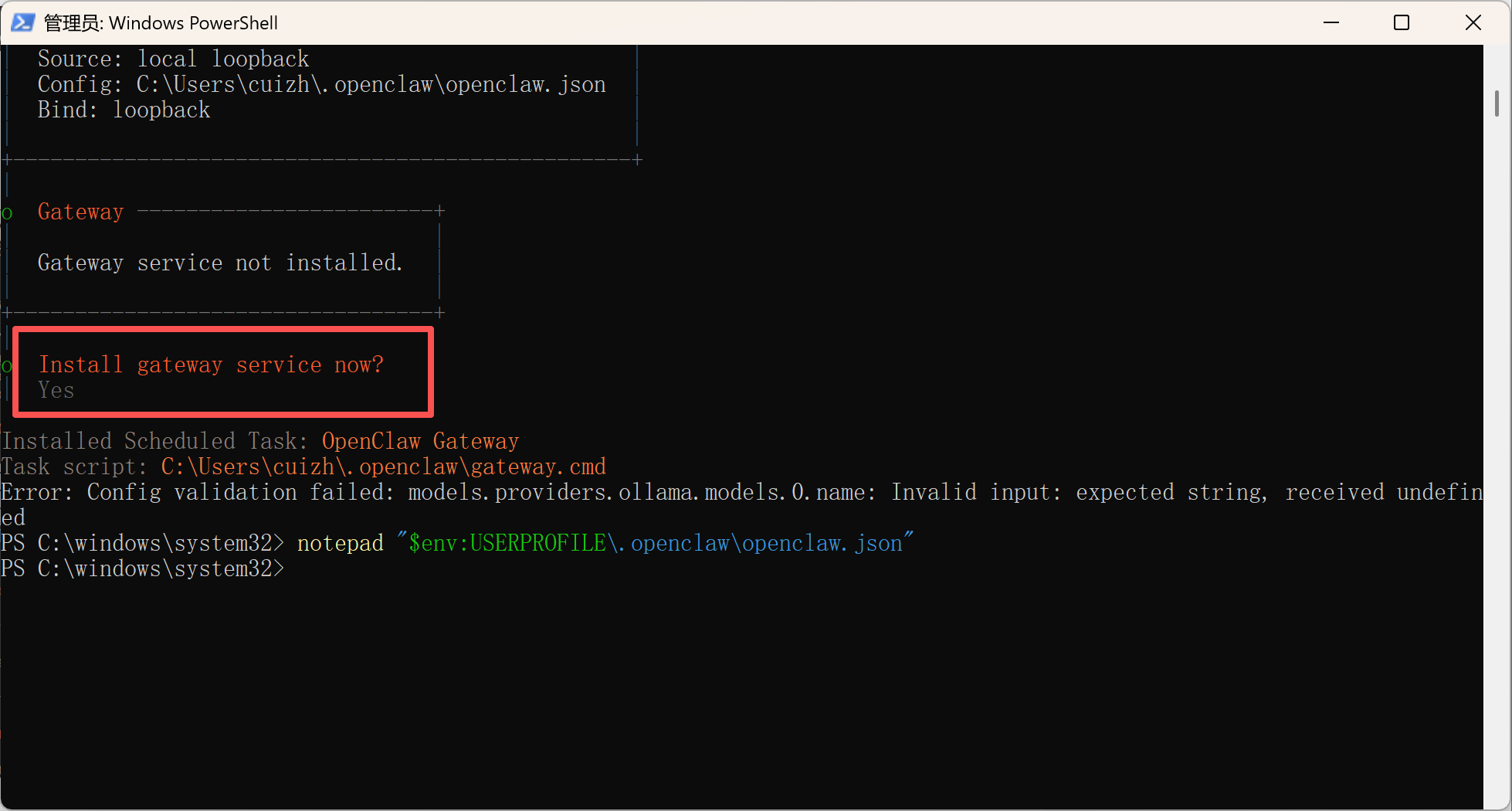
安装网关服务,选Yes
OpenClaw安装-23.png


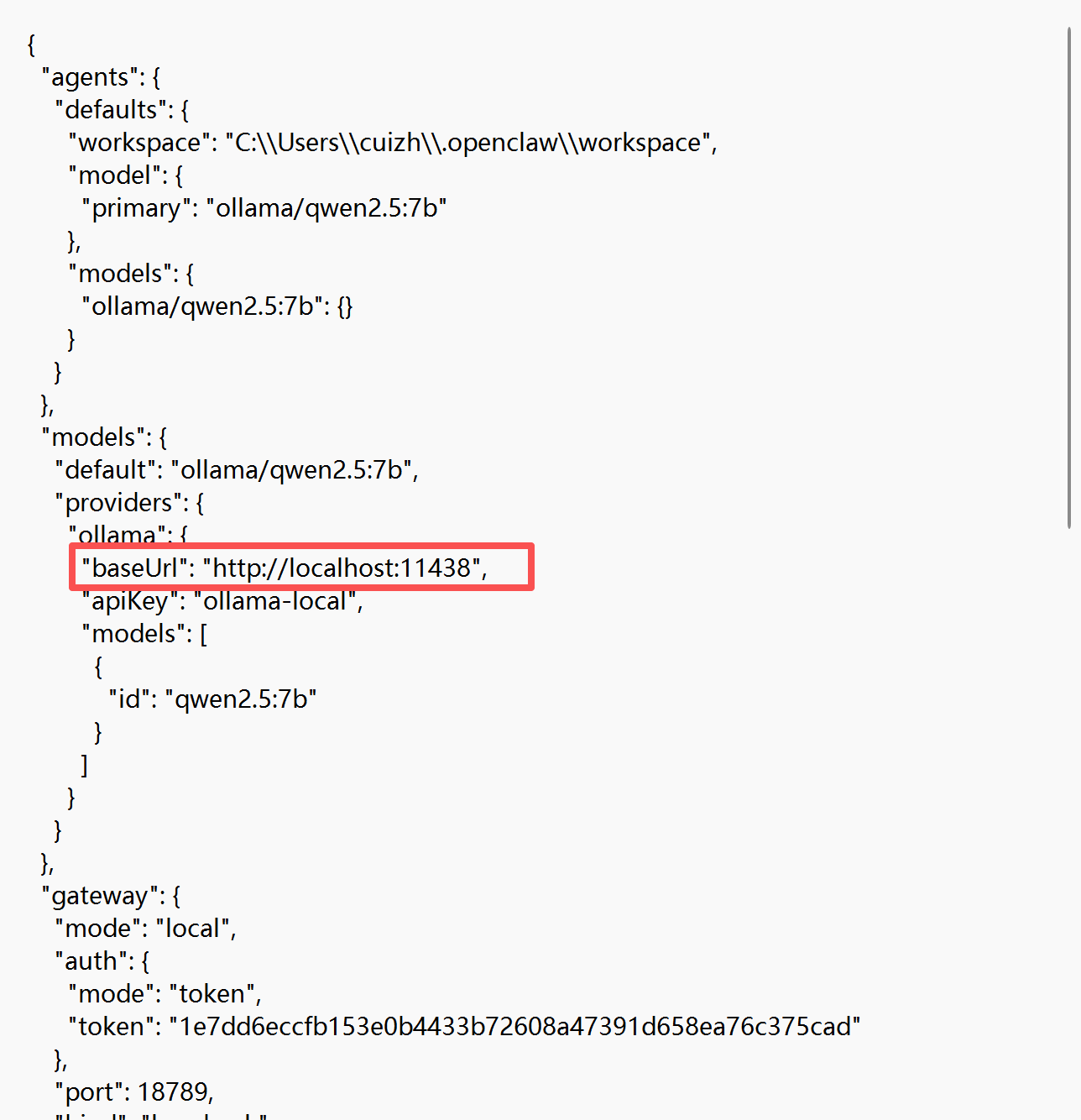
打开配置文件:notepad "$env:USERPROFILE\.openclaw\openclaw.json",注意要将端口号改为我们自己配置的11438
OpenClaw安装-24.png


网关和openclaw启动

在PowerShell中执行:openclaw gateway start(启动网关服务)
OpenClaw安装-25.png


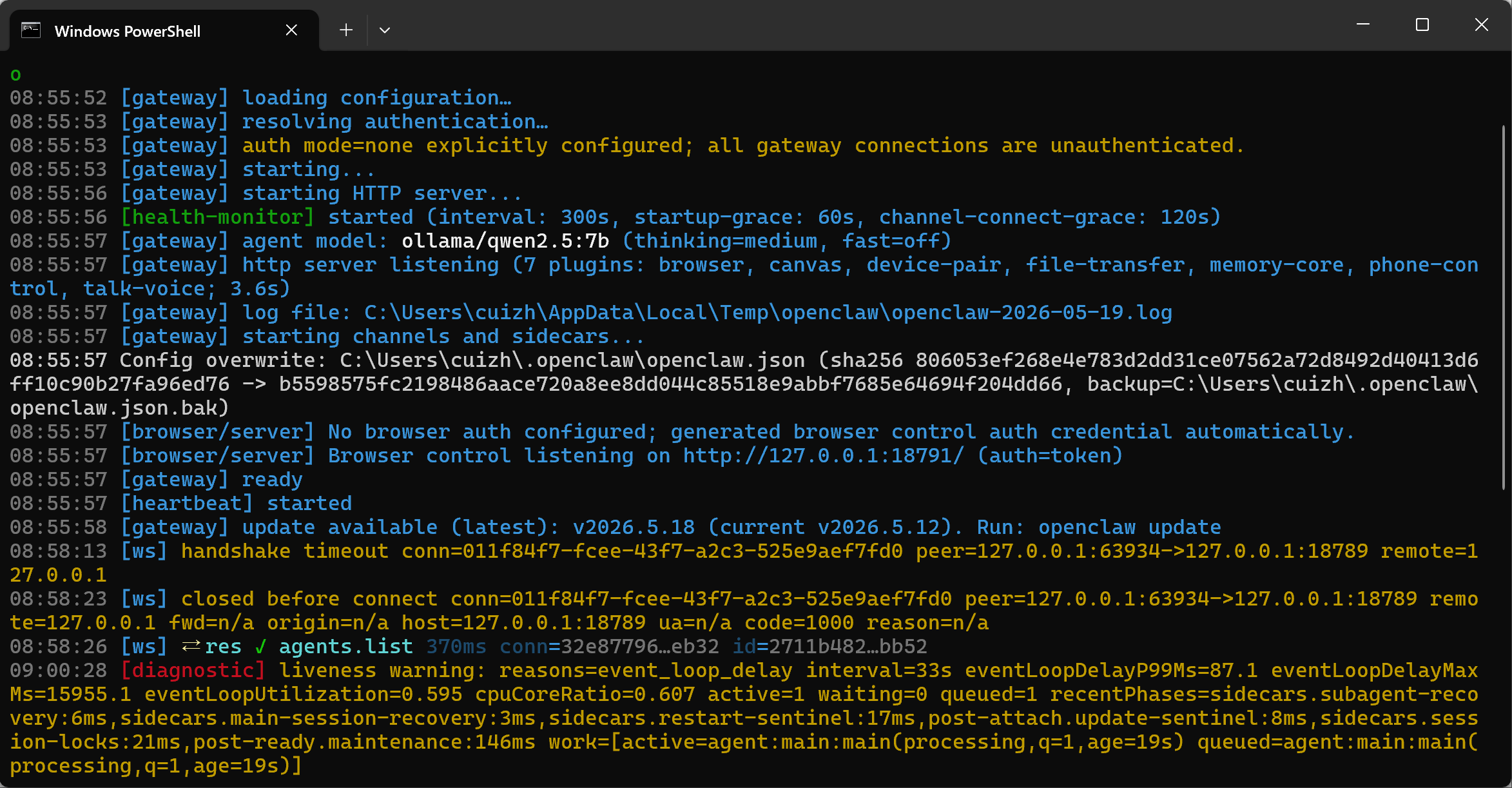
gateway启动后,会弹出服务运行界面,看到[gateway] ready,就代表服务启动成功了(Gateway 需要一直在后台,服务窗口不能关闭,这里可以考虑把gateway注册成系统服务,这样就能开机自启动了)
OpenClaw安装-26.png


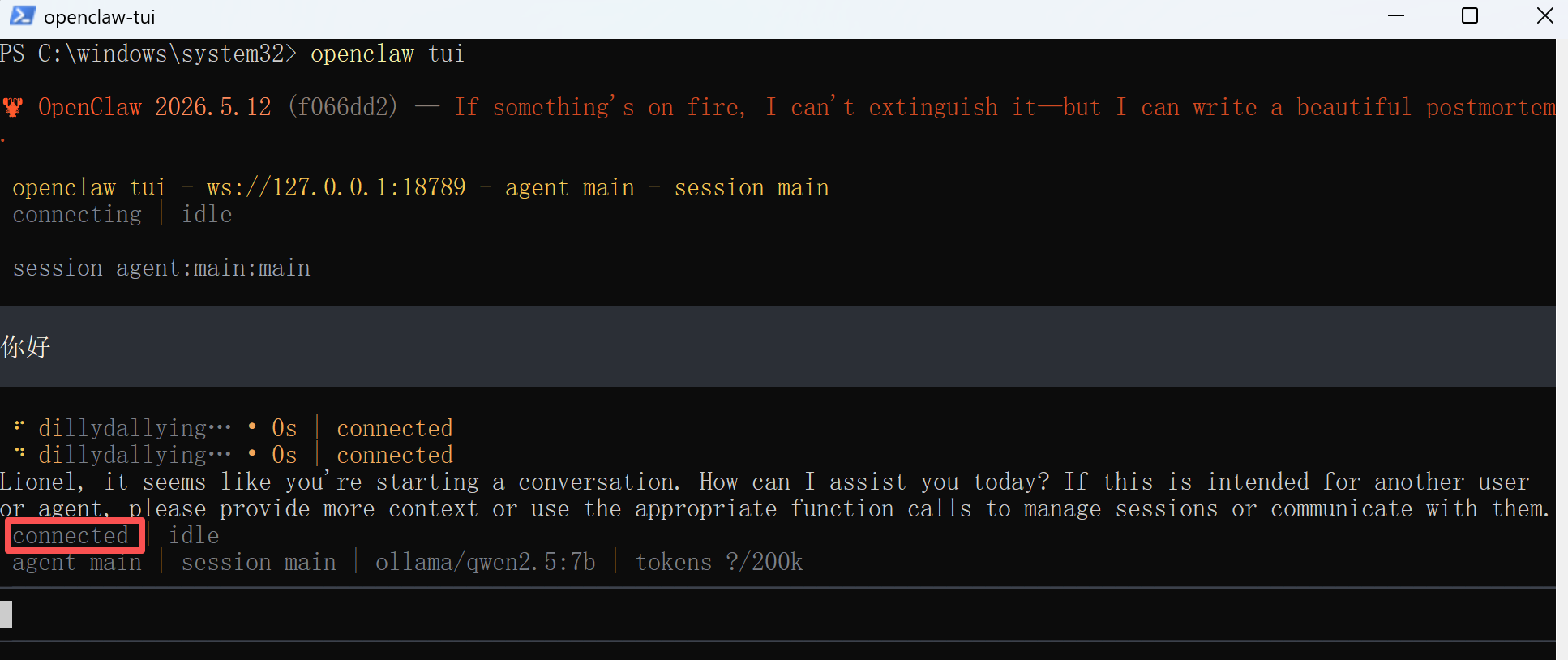
执行命令:openclaw tui,看到输出connected,就代表openclaw启动成功,可以开始对话了。
OpenClaw安装-27.png


除了在PowerShell里通过oepnclaw tui进行对话,还可以通过Web UI进行对话
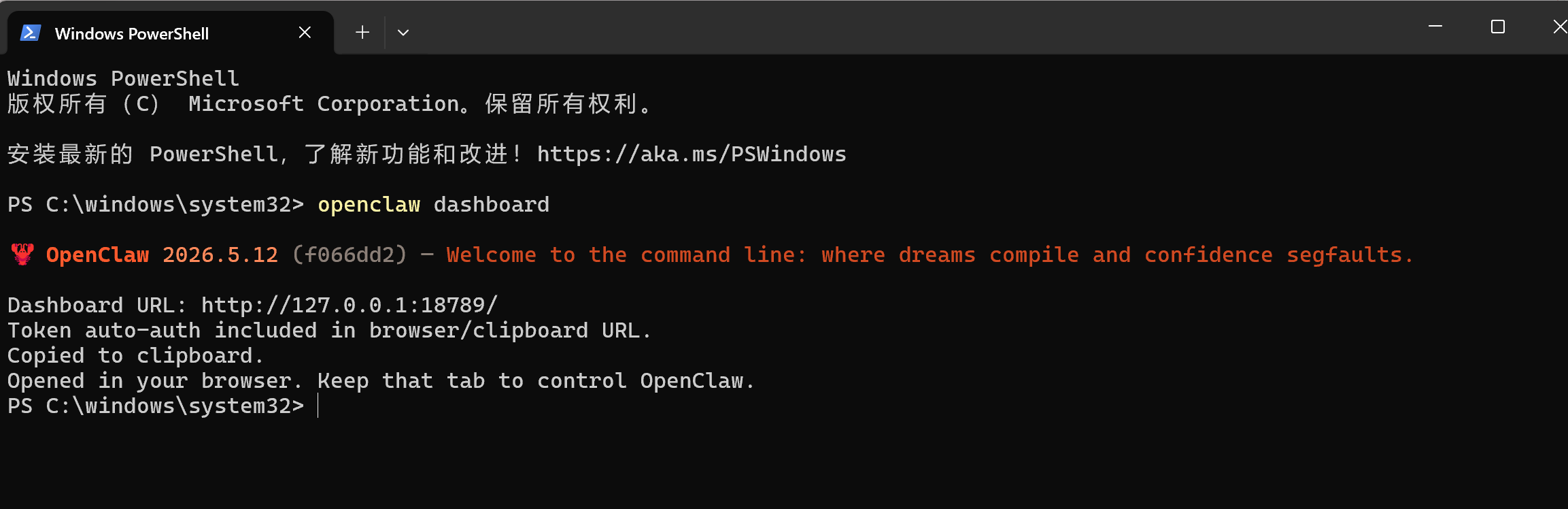
在PowerShell中执行:openclaw dashboard
OpenClaw安装-28.png


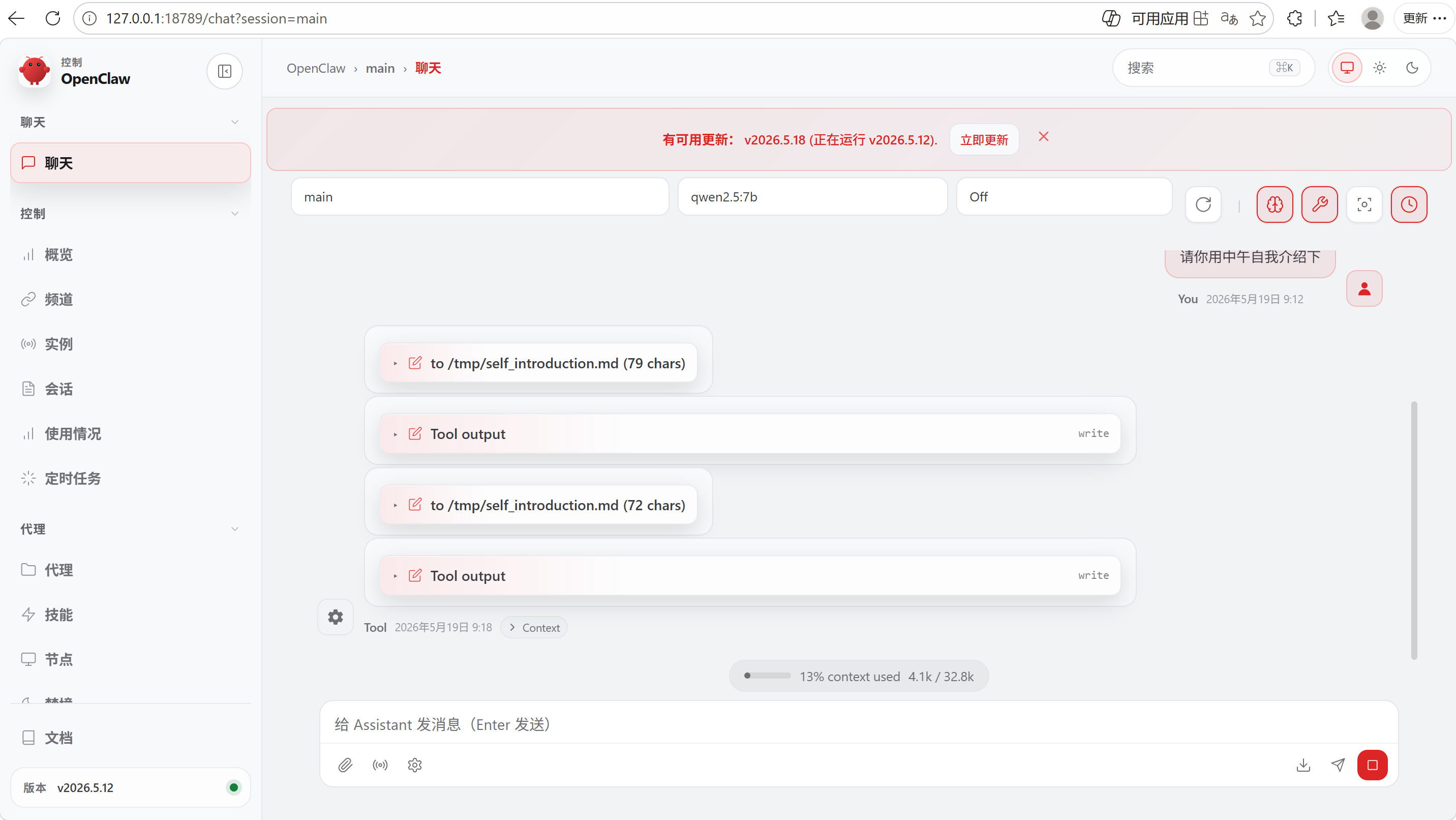
会自动弹出openclaw的管理网页界面,然后就可以交互使用了。
OpenClaw安装-29.png


原文地址:https://blog.csdn.net/w8827130/article/details/161116471
回复

使用道具 举报

您需要登录后才可以回帖 登录 | 立即注册

本版积分规则

发布主题
阅读排行更多+

Powered by Discuz! X3.4© 2001-2013 Discuz Team.( 京ICP备17022993号-3 )