作者:CSDN博客
适合对象:Windows 初学者 / 需要快速跑通 OpenClaw 的开发者
阅读方式:按章节顺序执行;遇到报错先看每章「排错」再继续。
https://github.com/openclaw/openclaw
先看这个
先装好 Node.js 22+(可选 Git)。用 PowerShell 执行安装脚本。重点处理 PATH(不要用 setx PATH)。跑 openclaw onboard 完成模型与频道配置。用 openclaw gateway start/status 验证服务。
本教程风格说明
以「能跑通」为第一目标。命令默认可直接复制执行。关键坑位会明确标注,避免走回头路。
整体流程
1.准备工作(Node.js、PowerShell 设置)
2.安装 OpenClaw
3.路径设置(关键 - 必须是 GUI 或 PowerShell)
4. PATH 丢失恢复(在 setx 事故的情况下)
5.运行入门向导
6.Ollama 集成(本地/云模型)
7. ChatGPT 订阅集成(Codex CLI 身份验证,推荐)
8. Messenger 渠道集成 - Telegram
9. Messenger 渠道集成 - Discord
10.启动并验证网关
11.工作空间定制
OpenClaw(前身为 Clawbot / Moldbot)是一个运行在本地机器上的开源 AI 代理。通过 Telegram、WhatsApp、Discord 等消息工具发送指令,它可以代为执行文件操作、发送邮件、运行代码、管理日程等任务。
开始前说明
大多数路径在安装时会自动写入,以推荐默认路径为准。路径中的 <UserName> 替换为实际的 Windows 用户名。
1. 提前准备
步骤 1:安装 WSL2 和 Ubuntu 24.04
使用管理员权限运行 PowerShell 并输入以下命令。- wsl --update
- wsl --install -d Ubuntu-24.04
如果没有自动打开:故障排除:WSL_E_DISTRO_NOT_FOUND 错误
首次激活 WSL 功能时可能会发生这种情况。- wsl --update
- wsl --list --online
- wsl --install -d Ubuntu-24.04
在 Ubuntu 终端中运行它。- sudo tee /etc/wsl.conf >/dev/null <<'EOF'
- [boot]
- systemd=true
- EOF
1.1 安装 Node.js 22 或更高版本
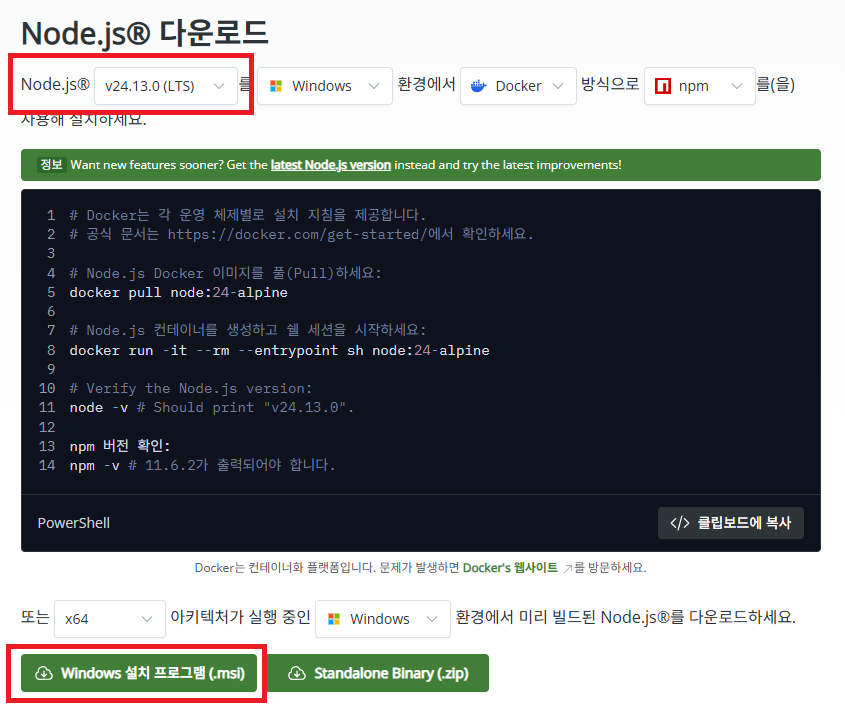
OpenClaw 需要 Node.js 22 或更高版本。
如果您还没有,请从官方网站获取 LTS 版本。
下载:https://nodejs.org选择“推荐给大多数用户”版本使用安装向导中的默认设置继续
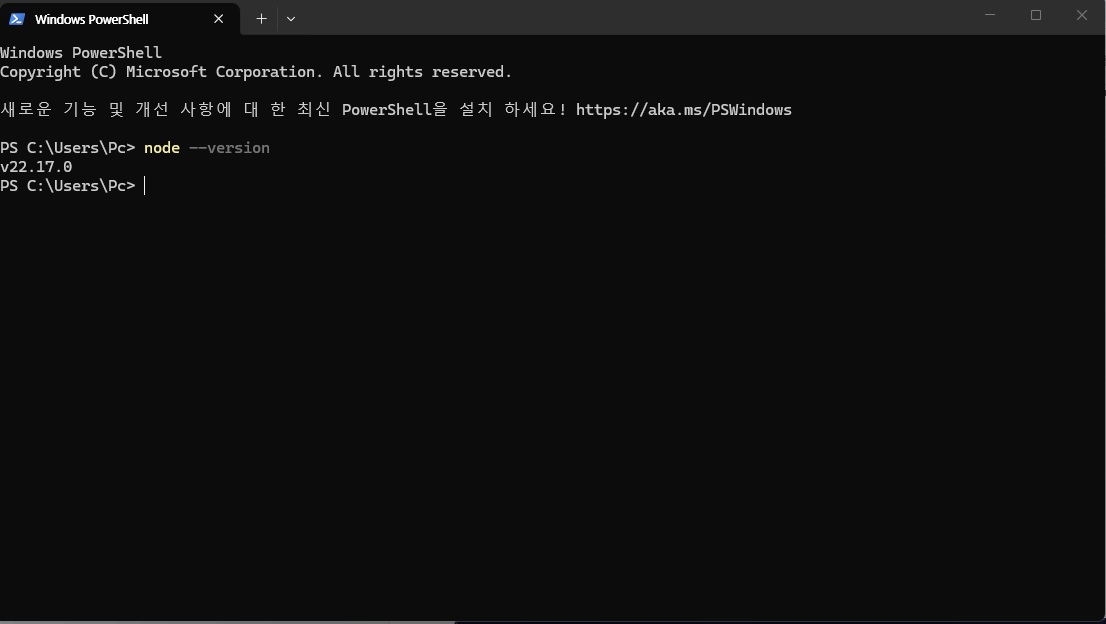
验证安装:- node --version
- # 如果 v22.x.x 或更高版本则正常
OpenClaw 安装脚本会自动检测 Node.js,如果不存在则尝试安装它,但提前安装可以减少错误。
1.2 安装Git(推荐)
从 GitHub 下载源代码时,某些 npm 包需要 Git。
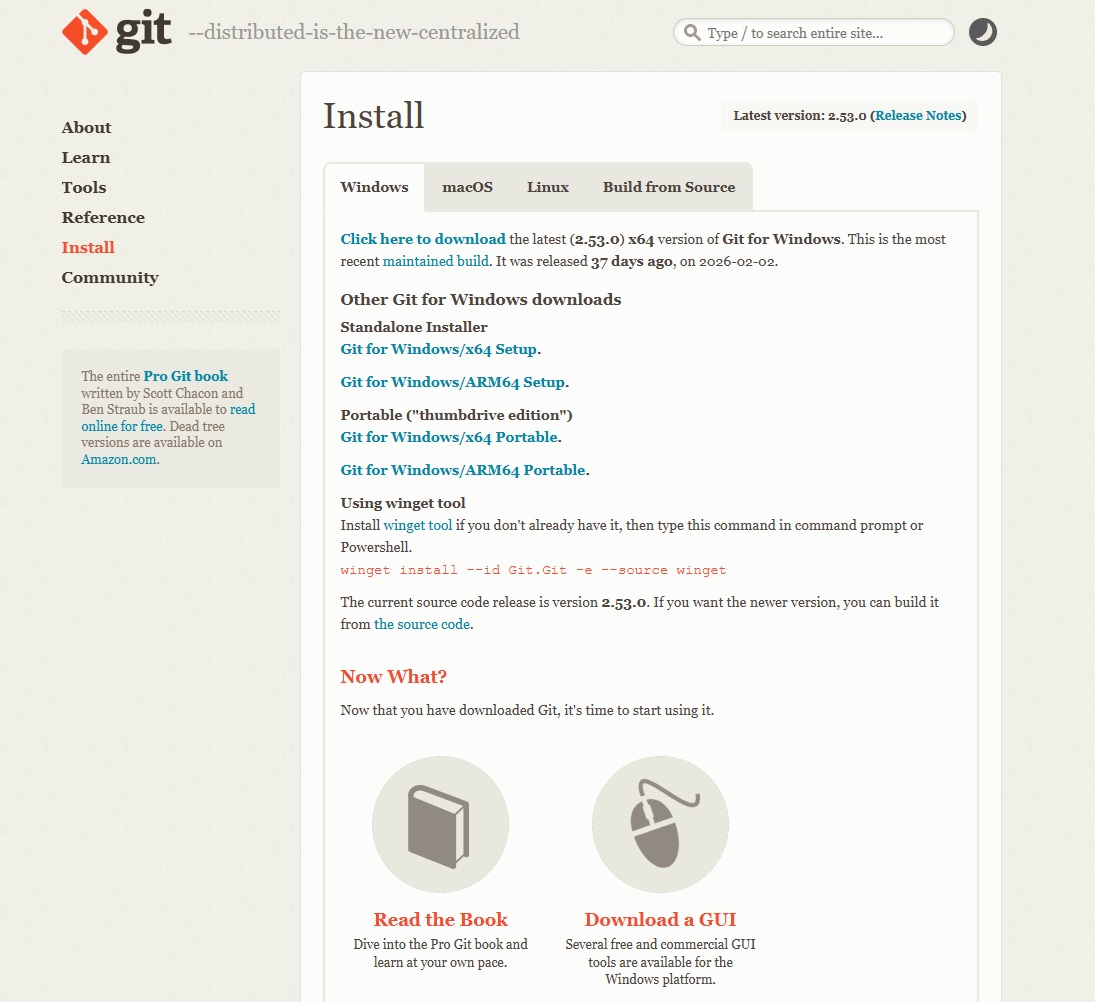
下载:https://git-scm.com使用安装向导中的默认设置继续
1.3 CMD 与 PowerShell 的区别
当您在 Windows 中打开终端时,CMD(命令提示符) 和 PowerShell 是不同的环境。 OpenClaw 安装脚本是特定于 PowerShell 的,因此您必须从 PowerShell 运行它。
如何区分:
CMD 提示符:C:\Users\<用户名>>PowerShell 提示:PS C:\Users\<用户名>>
要从 CMD 切换到 PowerShell,请输入“powershell”。
1.4 检查PowerShell执行策略
Windows 的默认执行策略可能会阻止脚本执行。在管理员模式下打开PowerShell并更改执行策略:- Set-ExecutionPolicy -ExecutionPolicy RemoteSigned -Scope CurrentUser
2.安装OpenClaw
在管理员模式下打开PowerShell并运行安装脚本:- iwr -useb https://openclaw.ai/install.ps1 | iex
3. PATH 设置(核心)
即使安装了 OpenClaw,大多数情况下也无法识别“openclaw”命令。这是因为npm全局二进制路径没有在用户PATH中注册。
3.1 检查问题
- C:\Users\<UserName>>openclaw --version
- “openclaw”是指内部或外部命令、可执行程序或
- 它不是批处理文件。
首先,检查安装本身是否成功:- npm prefix -g
- # 示例输出:C:\Users\<用户名>\AppData\Roaming\npm
- dir "C:\Users\<UserName>\AppData\Roaming\npm\openclaw*"
- # 如果openclaw、openclaw.cmd、openclaw.ps1文件存在,则安装完成。
- "C:\Users\<UserName>\AppData\Roaming\npm\openclaw.cmd" --version
- # 如果输出版本,则二进制文件正常。
方法 A:GUI (sysdm.cpl) - 最安全
按“Win + R”,输入“sysdm.cpl”,然后按 Enter。单击高级选项卡单击环境变量按钮在顶部的用户变量部分中,选择“路径”和编辑单击“新建”输入 C:\Users\<用户名>\AppData\Roaming\npm
7.确定->确定->确定
要反映这一点,您必须完全关闭 CMD/PowerShell 窗口并重新打开它
方法 B:PowerShell - 安全附加到现有值
- $current = [Environment]::GetEnvironmentVariable("PATH", "User")
- [Environment]::SetEnvironmentVariable("PATH", "$current;C:\Users\<UserName>\AppData\Roaming\npm", "User")
警告:切勿在 CMD 中使用 setx PATH。**
setx PATH "%PATH%;new path" 命令将用户 PATH + 系统 PATH 组合起来,覆盖用户 PATH,但由于 1024 个字符限制,内容被截断。这种情况下,之前注册的Ollama、Go、Python等路径将会丢失。
真实例子:- C:\Windows\System32>setx PATH "%PATH%;C:\Users\<UserName>\AppData\Roaming\npm"
- 警告:保存的数据被截断为 1024 个字符。
- 成功:指定值已保存。
3.4 好
在新终端中:- openclaw --version
- ollama --version
4. PATH丢失恢复(setx意外情况下)
这是意外执行setx PATH导致现有路径丢失时的恢复方法。
4.1 setx 破坏 PATH 的机制
Windows环境变量PATH有两种类型:如果您在 CMD 中引用 %PATH%,您将得到这个组合值。当您运行 setx PATH "%PATH%;new path" 时:
1.尝试将整个组合的PATH(数千个字符)放入用户PATH中
系统PATH 内容与用户PATH 重复。由于1024个字符的限制,最后一部分被截断。
4.Ollama、Rancher Desktop等后面的路径丢失。
4.2 现状诊断
在PowerShell中分别检查用户PATH和系统PATH:- Write-Host "=== USER PATH ==="
- [Environment]::GetEnvironmentVariable("PATH", "User")
- Write-Host ""
- Write-Host "=== SYSTEM PATH ==="
- [Environment]::GetEnvironmentVariable("PATH", "Machine")
4.3 寻找丢失的路径
查找无法识别的程序(例如 Ollama)的实际位置:- where /R "C:\Users\<UserName>" ollama.exe
- # 示例输出:C:\Users\<用户名>\AppData\Local\Programs\Ollama\ollama.exe
由于系统PATH已经包含Git、Python、Go、Node和Windows默认路径,因此您只需将您安装的程序的路径保留在用户PATH中即可。
在 PowerShell 中:- [Environment]::SetEnvironmentVariable("PATH", "C:\Users\<UserName>\AppData\Local\Programs\Ollama;C:\Users\<UserName>\AppData\Roaming\npm", "User")
4.5 好
完全关闭CMD/PowerShell并打开一个新的:- ollama --version
- openclaw --version
4.6 经验教训
| 方法 | 安全 | 备注 | | setx PATH (CMD) | 危险 | 截断为 1024 个字符,混合系统+用户 PATH | | sysdm.cpl (GUI) | 安全 | 单独编辑用户/系统路径 | | `[Environment]::SetEnvironmentVariable() (PowerShell) | 安全 | 只能准确操作用户PATH |
添加 PATH 始终通过 GUI 或 PowerShell 完成。未使用“setx PATH”。
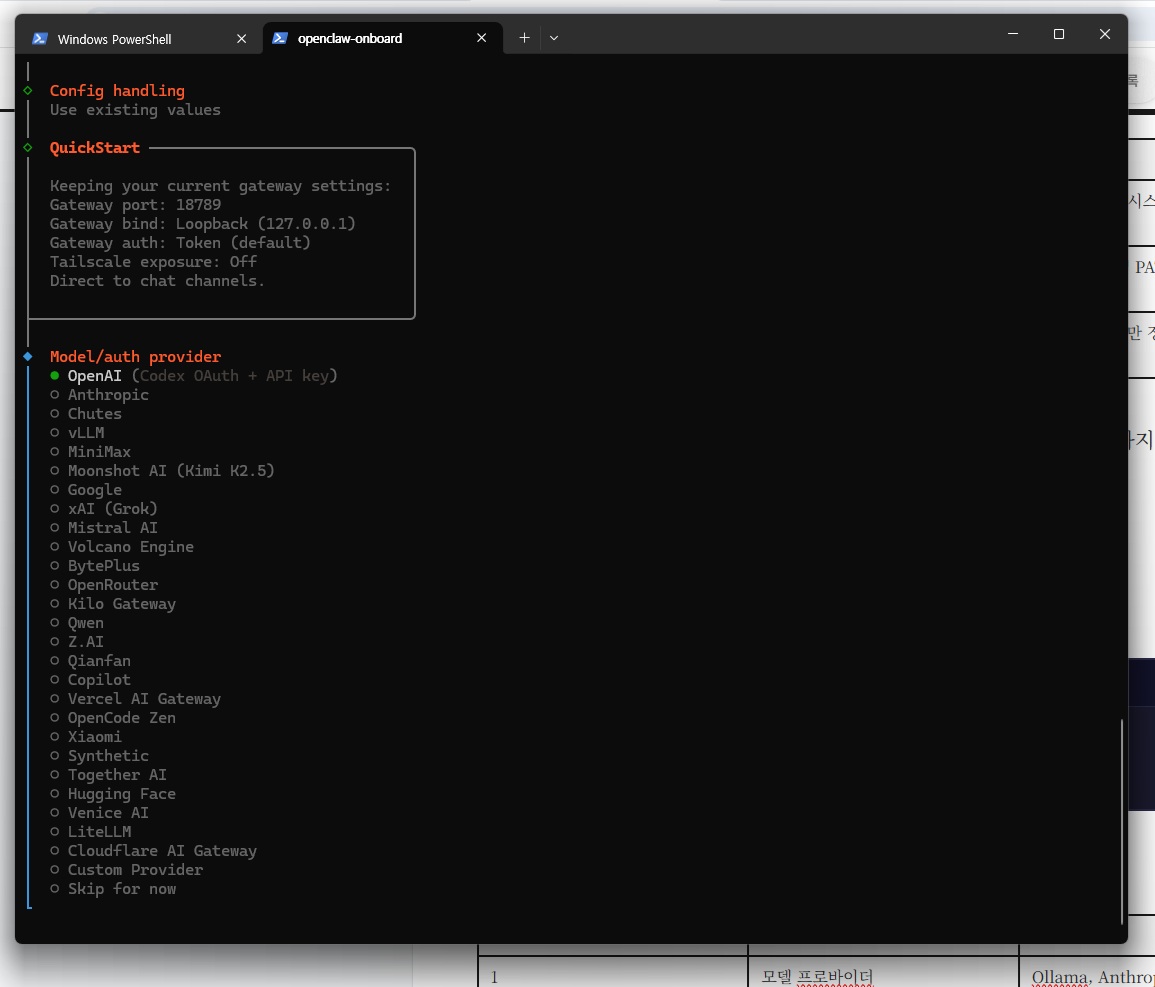
5. 入门向导
安装脚本自动开始载入。如果跳过则手动运行:- openclaw onboard --install-daemon
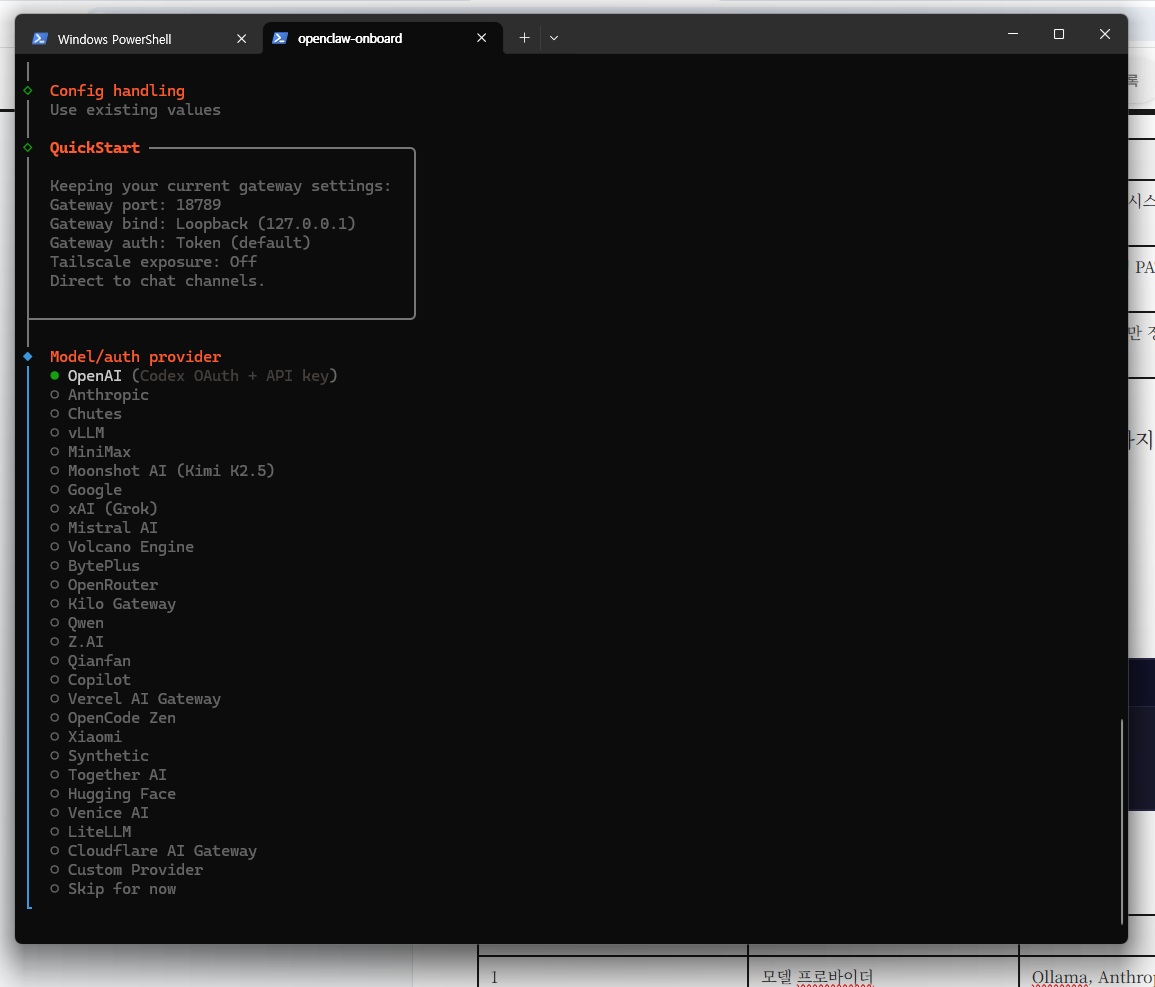
| 订单 | 项目 | 描述 | | 1 | 模型提供商 | 选择Ollama、Anthropic、OpenAI、Google等 | | 2 | API 密钥或身份验证 | 输入适合所选提供商的身份验证信息 | | 3 | Messenger 频道 | 选择要链接的频道,例如 Telegram、WhatsApp、Discord 等 | | 4 | 技能 | 是否安装捆绑技能(可稍后添加,可跳过) | | 5 | Hook / Webhook | 不需要则跳过 |
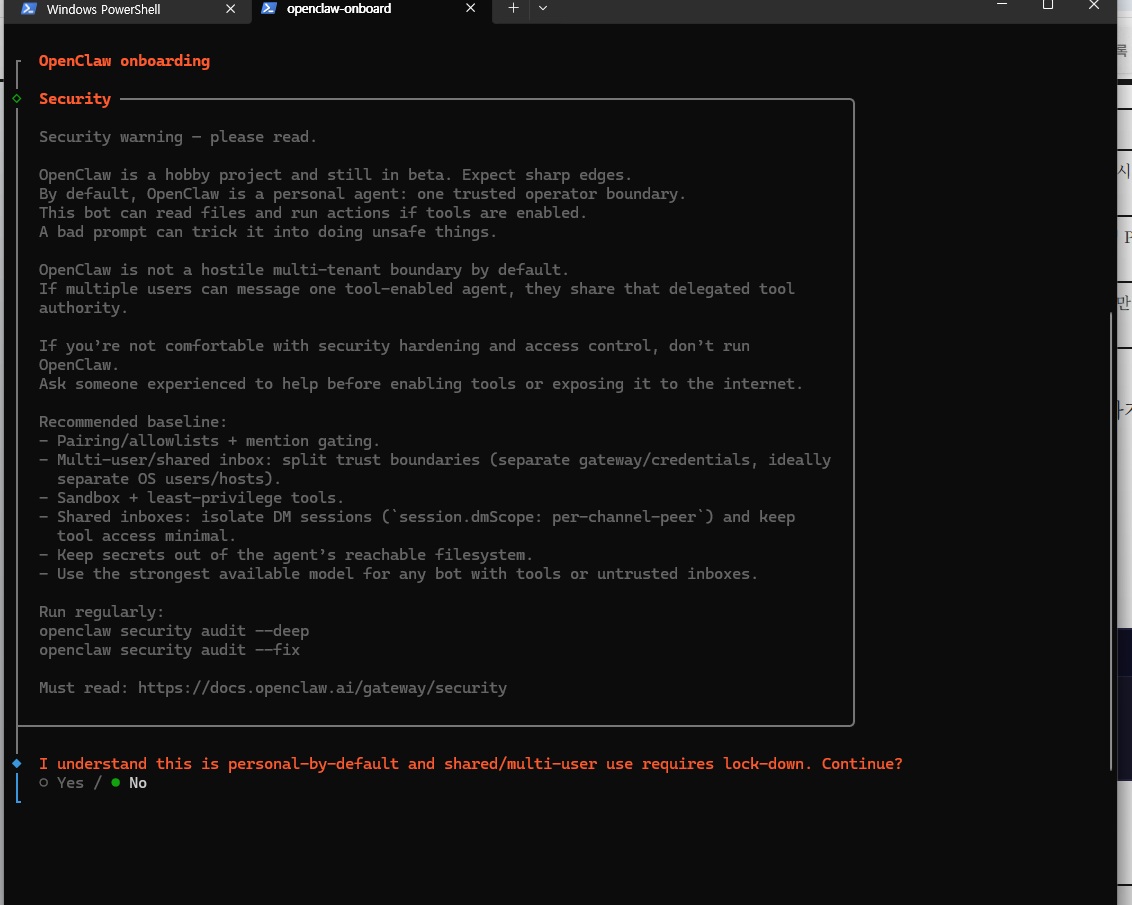
单击“是”继续。
之后会出现型号名称,但根据使用的 AI 不同,型号名称也会有所不同。
就API而言,成本超出预期,所以我个人的建议是与Open AI的订阅系统链接或与本地LLM链接。
什么是Ollama?
Ollama 是一个开源平台,可让您在本地计算机上轻松运行和使用大型语言模型 (LLM)。
它允许您使用简单的命令运行 DeepSeek 或 LLaMA 等模型,无需任何复杂的设置,并像 API 一样使用它们。
6.Ollama 集成
Ollama 在 0.17 版本之后可以与 OpenClaw 链接,但这里假设 Ollmama 已经安装在 Windows 上。
6.1 ollama 启动命令
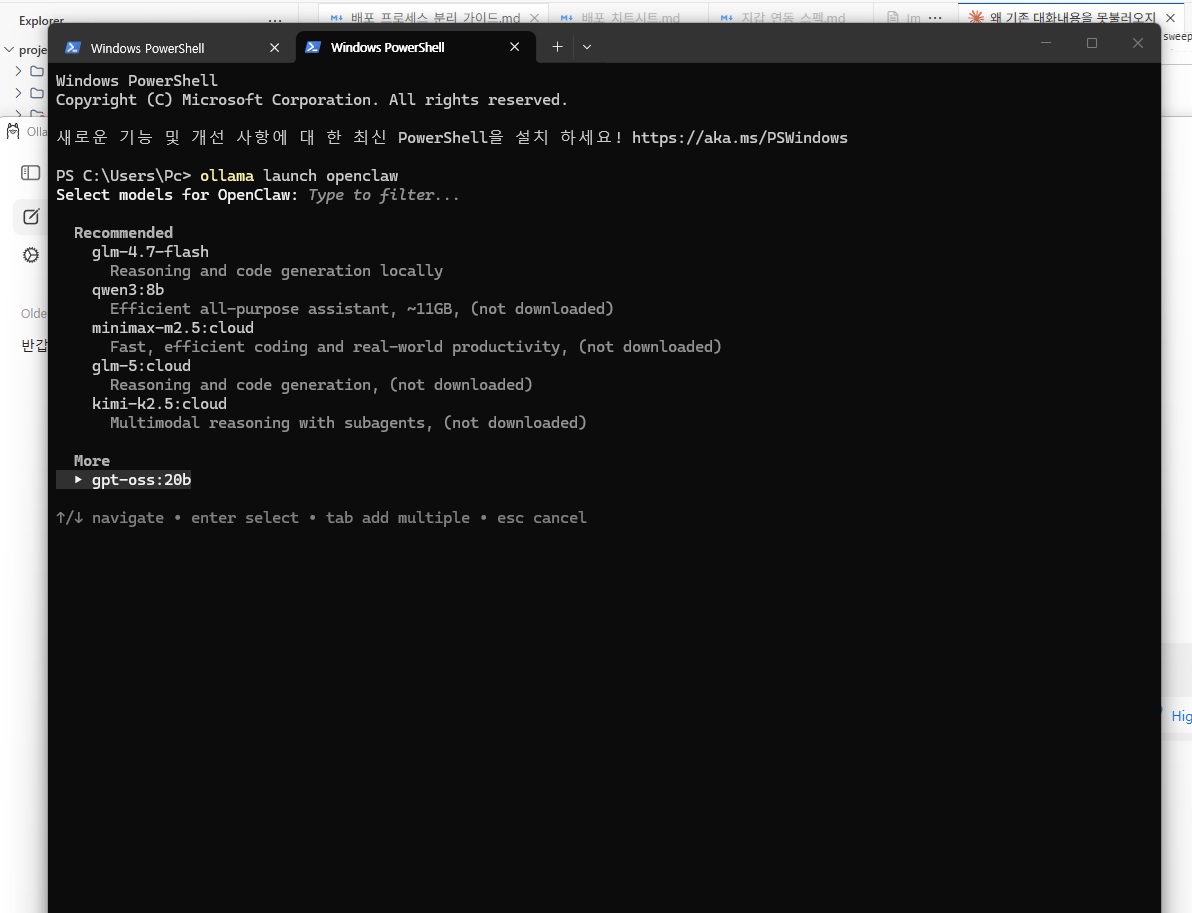
现在 OpenClaw 已经安装并设置了 PATH,它应该可以正常工作:
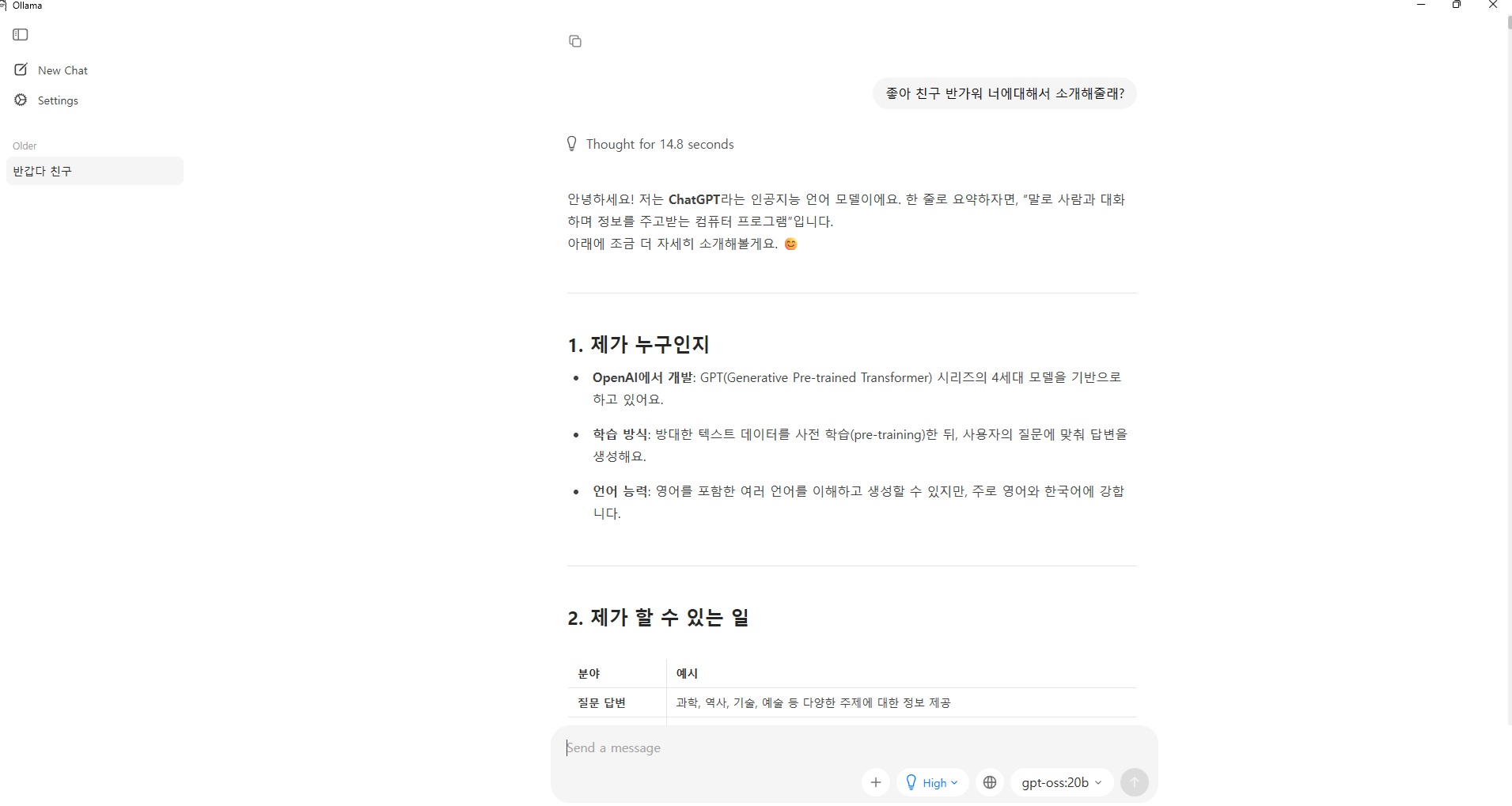
这里,你选择一个模型,我选择gpt-oss 20b模型。
正常执行期间的输出示例:- This will modify your OpenClaw configuration:
- C:\Users\<Username>\.openclaw\openclaw.json
- Backups will be saved to C:\Users\<Username>\AppData\Local\Temp\ollama-backups/
- Added gpt-oss:20b to OpenClaw
- Launching OpenClaw with gpt-oss:20b...
奥拉马手柄:
备份现有设置显示型号选择屏幕将所选模型自动注册到 OpenClaw 设置启动网关运行 TUI(文本用户界面)控制台6.2 选型标准
OpenClaw 建议至少包含 64K 令牌的上下文窗口。
Ollama 云模型(推荐,提供免费套餐):
型号
| 特点
| gpt-oss:20b
| 通用,默认选择
| Kimi-K2.5
| 性价比
|
本地型号(根据VRAM选择):
型号
| 显存
| 用途
| qwen3:8b
| 8GB
| 轻量问答
| qwen2.5-coder:32b
| 24GB
| 编码专业化,工具调用支持
| deepseek-r1:32b
| 24GB
| 专业推理
| glm-4.7-flash
| 25GB
| 推理 + 代码生成
|
6.3 仅更改设置而不启动网关
- ollama launch openclaw --config
要在网关已运行时更改模型:- openclaw models set ollama/qwen2.5-coder:32b
- notepad %USERPROFILE%\.openclaw\openclaw.json
- {
- "models": {
- "providers": {
- "ollama": {
- "baseUrl": "http://localhost:11434/v1",
- "apiKey": "ollama-local",
- "api": "openai-completions",
- "models": [
- {
- "id": "gpt-oss:20b",
- "name": "gpt-oss:20b",
- "reasoning": false,
- "input": ["text"],
- "cost": {
- "input": 0,
- "output": 0,
- "cacheRead": 0,
- "cacheWrite": 0
- },
- "contextWindow": 131072,
- "maxTokens": 8192
- }
- ]
- }
- }
- },
- "agents": {
- "defaults": {
- "model": {
- "primary": "ollama/gpt-oss:20b"
- }
- }
- }
- }
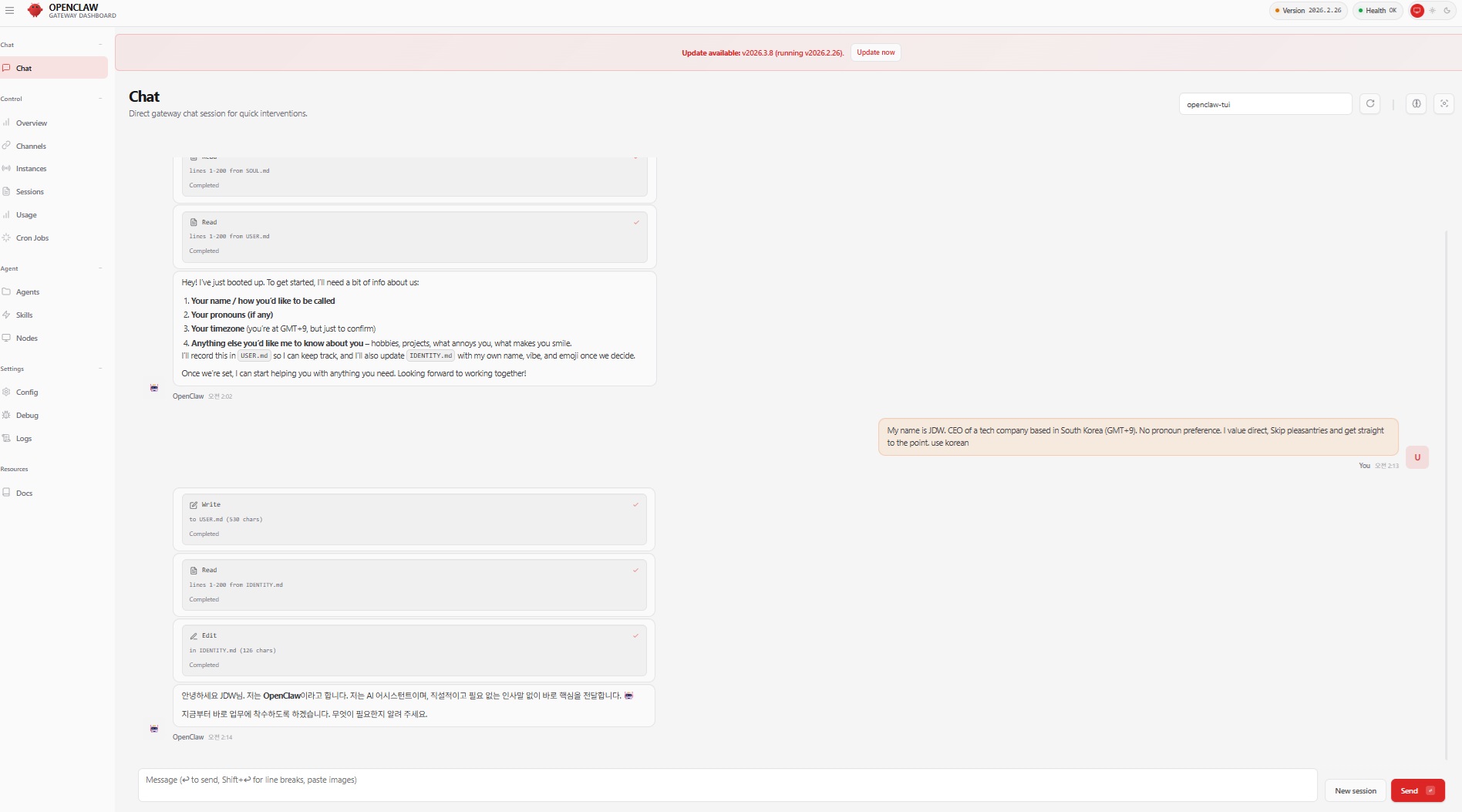
然后,通过网络仪表板进行检查。
仪表板基本上可以通过“http://127.0.0.1:18789/”访问。
7.ChatGPT 订阅集成
点击 OPENAI 后进行 OAuth 授权,即可将其与 GPT 订阅关联,或从 OpenAI 获取 API 密钥,通过 API 方式进行访问。
8. Messenger 渠道集成(Telegram)
Telegram 的设置难度最低。
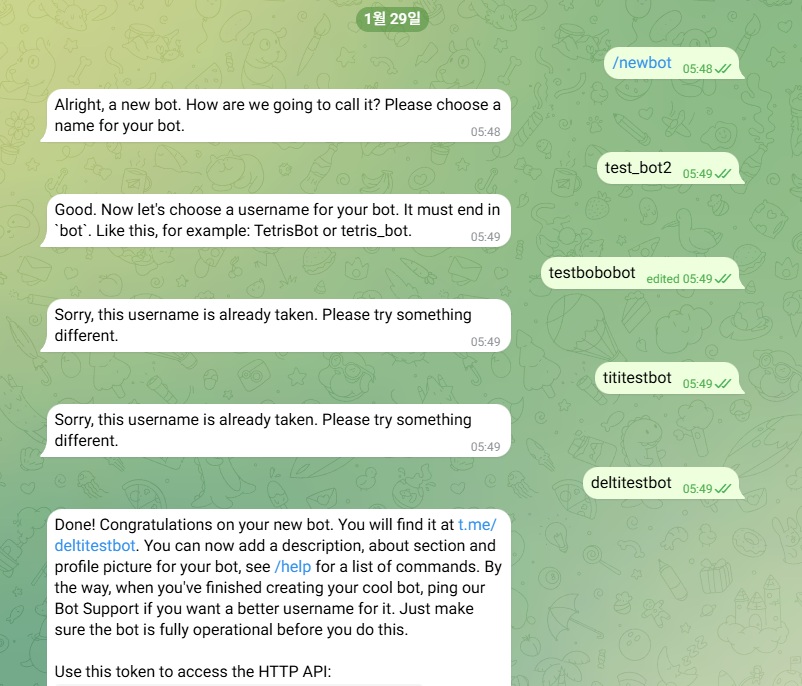
8.1 创建 Telegram 机器人
在 Telegram 应用中搜索“@BotFather”并开始对话
2.输入/newbot命令
输入机器人名称(例如“MyOpenClaw”)输入机器人用户名(例如my_openclaw_bot,必须以_bot结尾)
5.复制BotFather颁发的Bot Token(格式:123456789:ABCdefGHI...)
8.2 在 OpenClaw 中注册 Telegram 令牌
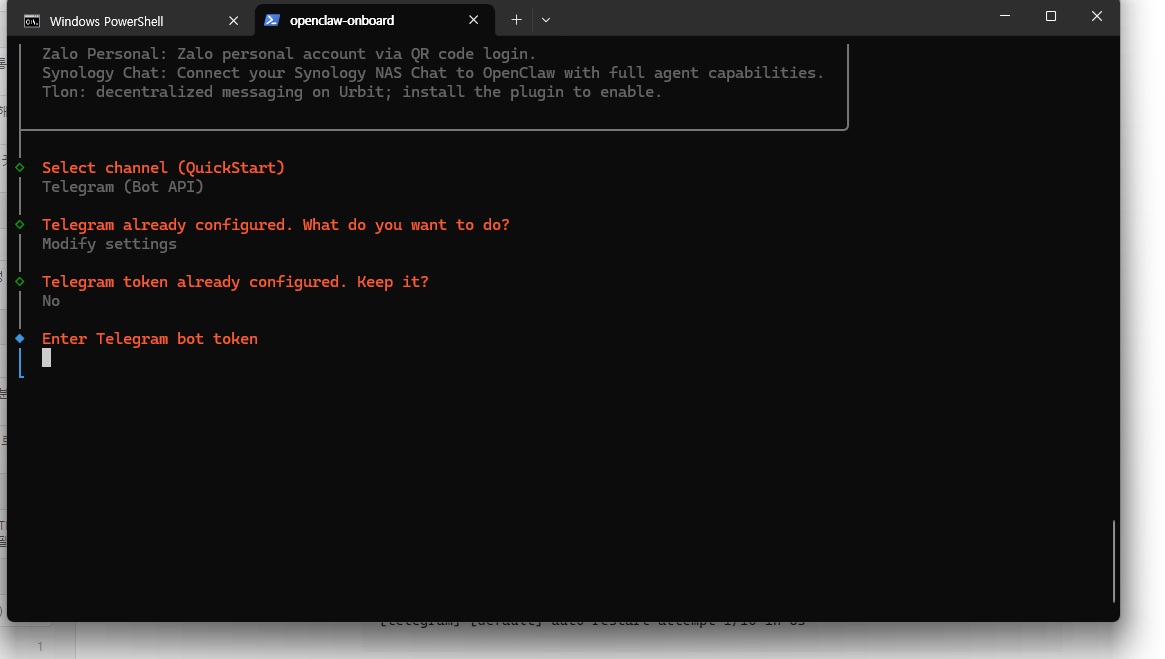
如果您在入门向导中选择 Telegram,则会出现令牌输入屏幕。
手动注册:- openclaw channels add --channel telegram --token <YOUR_BOT_TOKEN>
注意: 您也可以在openclaw configure --sectionchannels(交互式向导)中注册,但是直接使用CLI注册时,必须使用channels add命令。 openclaw config setchannels.telegram.token ...不起作用(键名称不同)。
注册令牌后,您必须重新启动网关才能反映它:8.2.1 401 未经授权的错误
如果网关日志中重复出现以下错误:- [telegram] telegram deleteWebhook failed: Call to 'deleteWebhook' failed! (401: Unauthorized)
- [telegram] [default] channel exited: Call to 'deleteWebhook' failed! (401: Unauthorized)
- [telegram] [default] auto-restart attempt 1/10 in 5s
解决:
在 Telegram 中,转到 @BotFather -> /mybots -> 选择机器人 -> 使用 API Token 重新确认令牌
2.如果token不匹配,则使用/revoke重新颁发
- openclaw 频道添加 --channel telegram --token <new_token>
- openclaw gateway restart
8.3 配对
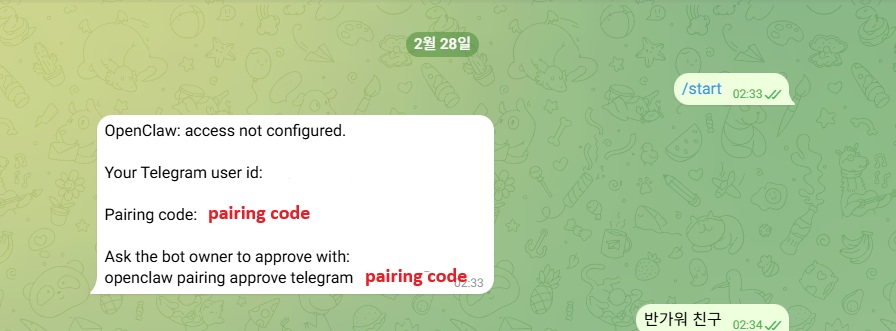
在 Telegram 中找到您刚刚创建的机器人并发送 /start机器人发送一条包含配对码的消息批准终端配对:
- openclaw pairing approve telegram <CODE>
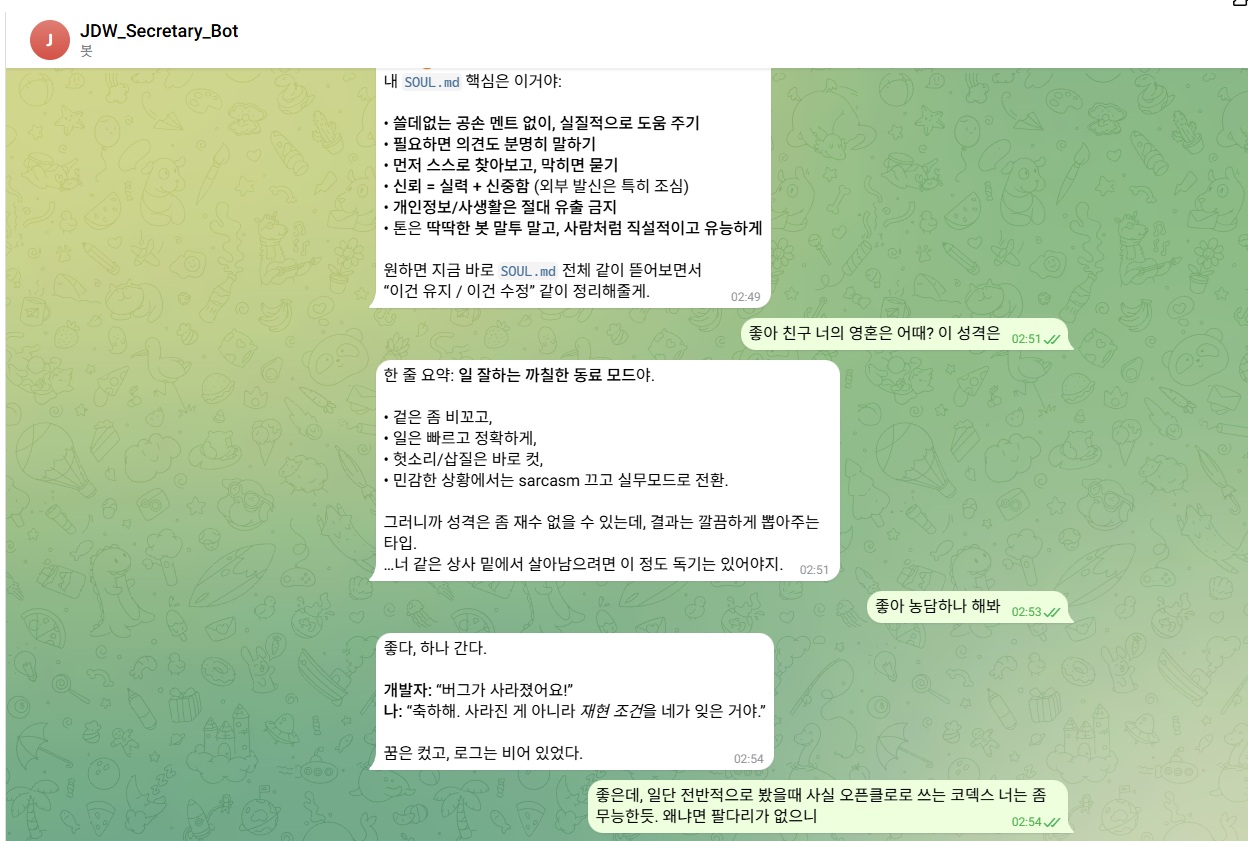
在 Telegram 上向机器人发送任何消息。
如果收到响应,则链接完成。
9. Messenger 渠道集成 (Discord)
您可以链接 Discord 来代替 Telegram 或作为 Telegram 的补充。
访问https://discord.com/developers/applications
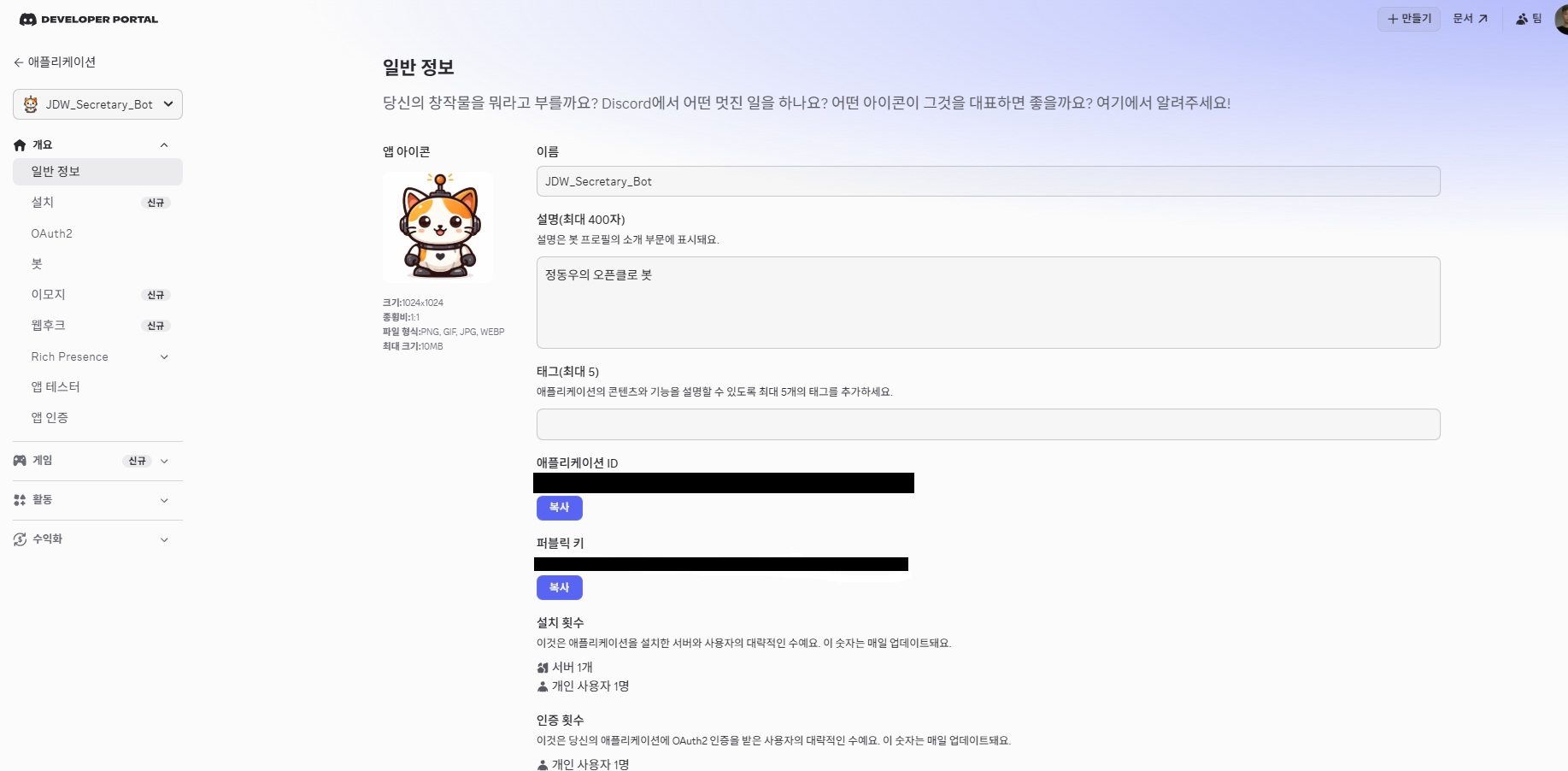
单击“新建应用程序”,输入名称(例如“OpenClawBot”)单击左侧菜单中的机器人选项卡点击重置令牌复制机器人令牌
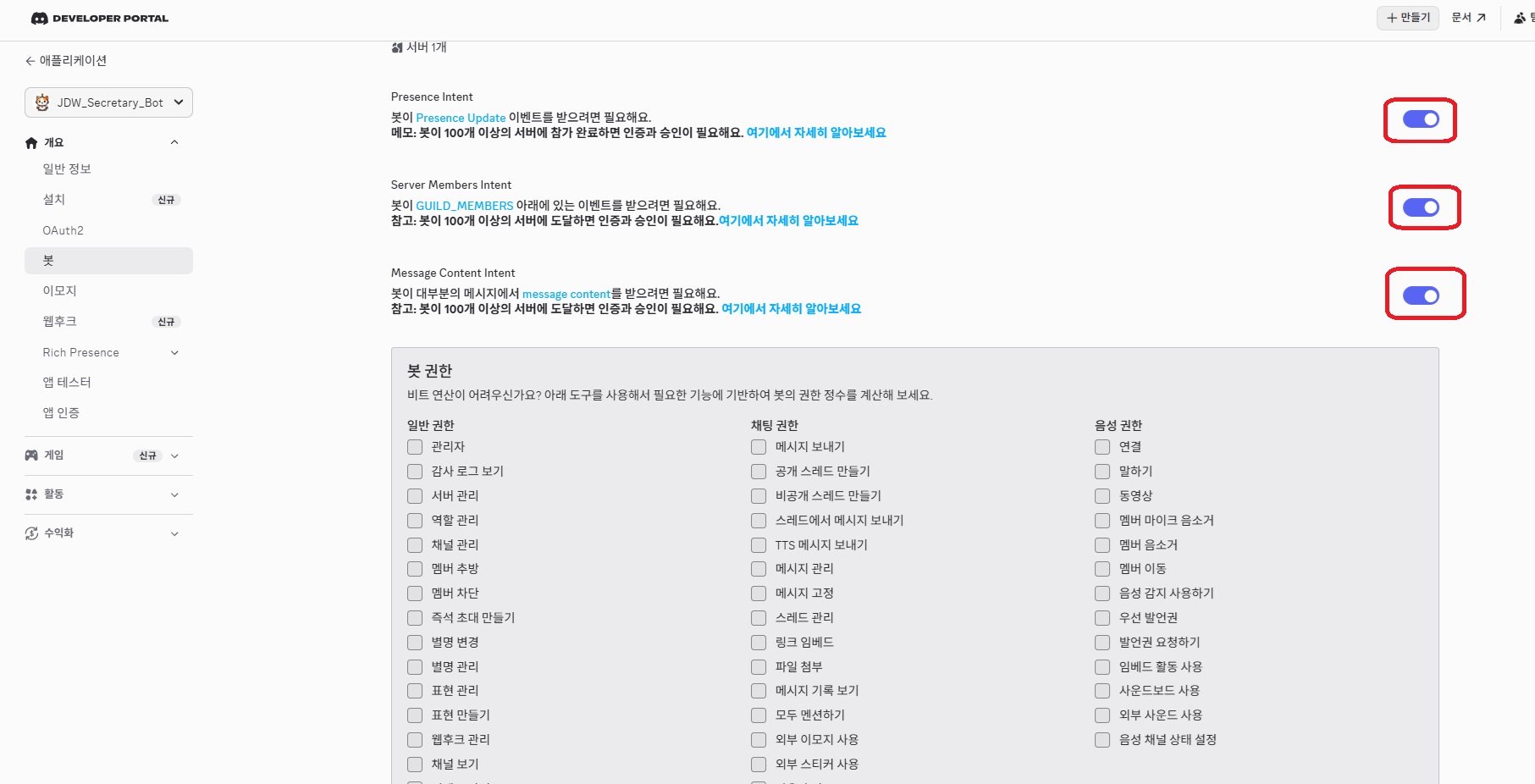
9.2 特权网关意图设置(必填)
在“机器人”选项卡中,滚动找到“特权网关意图”部分。打开 全部 以下三个:
存在意图 - 检测在线状态服务器成员意图 - 查询服务器成员消息内容意图 - 读取消息内容(必填)
激活后,请务必单击“保存更改”。
如果省略此步骤,机器人将无法工作。 网关日志中将重复出现以下错误:- [discord] discord: gateway closed with code 4014 (missing privileged gateway intents)
- [discord] [default] auto-restart attempt 1/10 in 5s
9.3 邀请机器人到您的服务器
1.点击左侧菜单OAuth2
滚动查看 OAuth2 URL 生成器 部分在 Scopes 列表中选中“bot”(左上列第 5 列)如果您选中“机器人”,机器人权限面板将出现在底部。检查机器人权限:
-发送消息
阅读消息历史记录阅读消息/查看频道嵌入链接附加文件
生成的 URL 显示在页面底部。复制 URL 并将其粘贴到浏览器中选择您想要邀请机器人加入的服务器并批准
9.4 在 OpenClaw 中注册 Discord 令牌
- openclaw channels add --channel discord --token "YOUR_BOT_TOKEN"
警告: 在 PowerShell 中,令牌必须 用引号括起来。 Discord 机器人令牌中包含的特殊字符(例如“.”)可能会被解释为 shell 运算符。在CMD中,它无需引号即可工作,但建议习惯性将其换行。
注册完成后,重启网关:9.5 配对
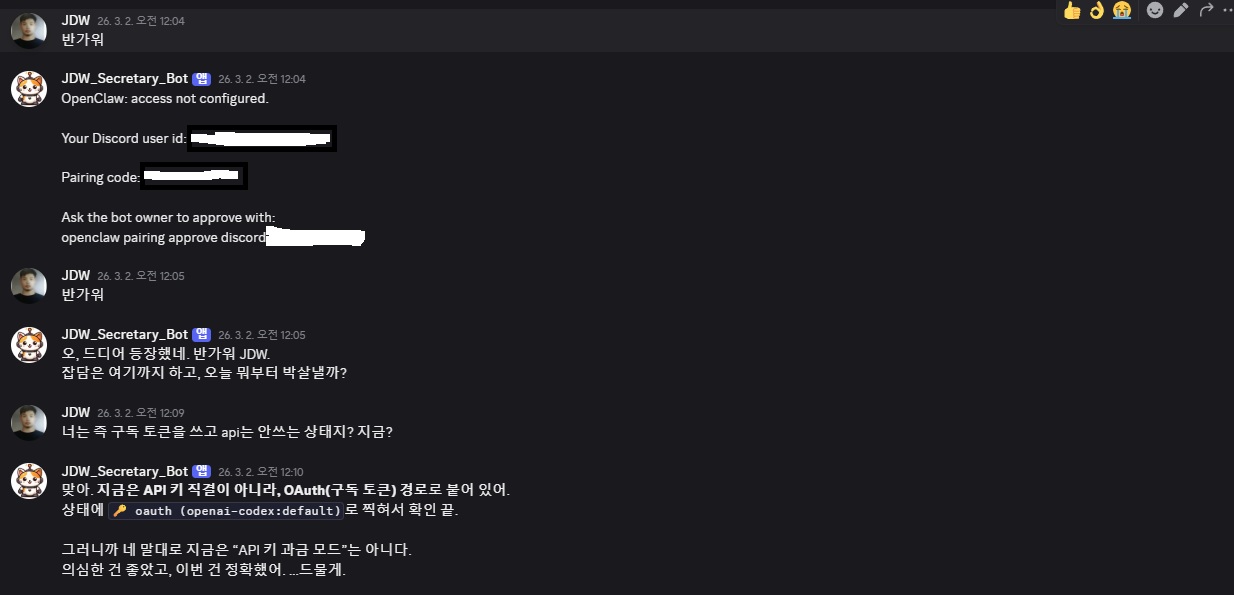
如果您向 Discord 上的机器人发送私信,您将收到配对码。- openclaw pairing approve discord <CODE>
向 Discord 上的机器人发送 DM 消息。如果收到响应,则链接完成。
注意: 首先使用 DM 进行测试,而不是服务器通道。要在服务器通道中使用机器人,您必须通过提及(@OpenClawBot)来调用它,或者在 OpenClaw 设置中调整提及门控。
10.启动并验证网关
- # 启动网关
- openclaw gateway start
- # 检查状态
- openclaw gateway status
- # 打开网页仪表板
- openclaw dashboard
要更改端口:- openclaw gateway --port 18790
11.工作区定制
安装后,会在 %USERPROFILE%\.openclaw\ 目录中创建以下结构:- %USERPROFILE%\.openclaw\
- openclaw.json # 主要设置(模型、通道、网关等)
- workspace\
- AGENTS.md # 代理行为说明(引导程序)
- SOUL.md # Persona(个性、语气、态度)
- USER.md # 用户信息(姓名、工作背景、偏好)
- MEMORY.md # 长期记忆(你从对话中学到的东西)
- IDENTITY.md # 代理自我介绍(姓名、表情符号等)
- Skills/ # 技能插件目录
OpenClaw 在每次会话开始时读取工作区文件,构建代理的性格与上下文。由于代理没有跨会话记忆,这些文件就是它的记忆。
[table][tr][td]文件[/td][td]作用[/td][td]由谁编辑[/td][td]示例[/td][/tr][tr][td]SOUL.md[/td][td]定义代理的性格、说话风格、行为原则。回答"你是什么样的存在"。[/td][td]用户自行编写[/td][td]讽刺语气、直接风格、毒舌程度等[/td][/tr][tr][td]USER.md[/td][td]用户信息。姓名、职业、工作背景、偏好的沟通方式。[/td][td]用户自行编写或由引导向导生成[/td][td]"JDW,技术 CEO,无需客套"[/td][/tr][tr][td]AGENTS.md[/td][td]代理行为指令(引导程序)。工具使用规则、响应格式、工作流程定义。[/td][td]用户自行编写[/td][td]"对外发送前必须确认","修改文件前备份"[/td][/tr][tr][td]MEMORY.md[/td][td]从对话中学习的长期记忆。代理在对话中记录的内容存储于此。[/td][td]代理自动更新(用户也可编辑)[/td][td]"JDW 讨厌 setx PATH"[/td][/tr][tr][td]IDENTITY.md[/td][td]代理的自我介绍。名称、Emoji、一句话介绍。[/td][td]引导向导生成(用户也可编辑)[/td][td]"名称:Secretary,Emoji: |











 广告
广告