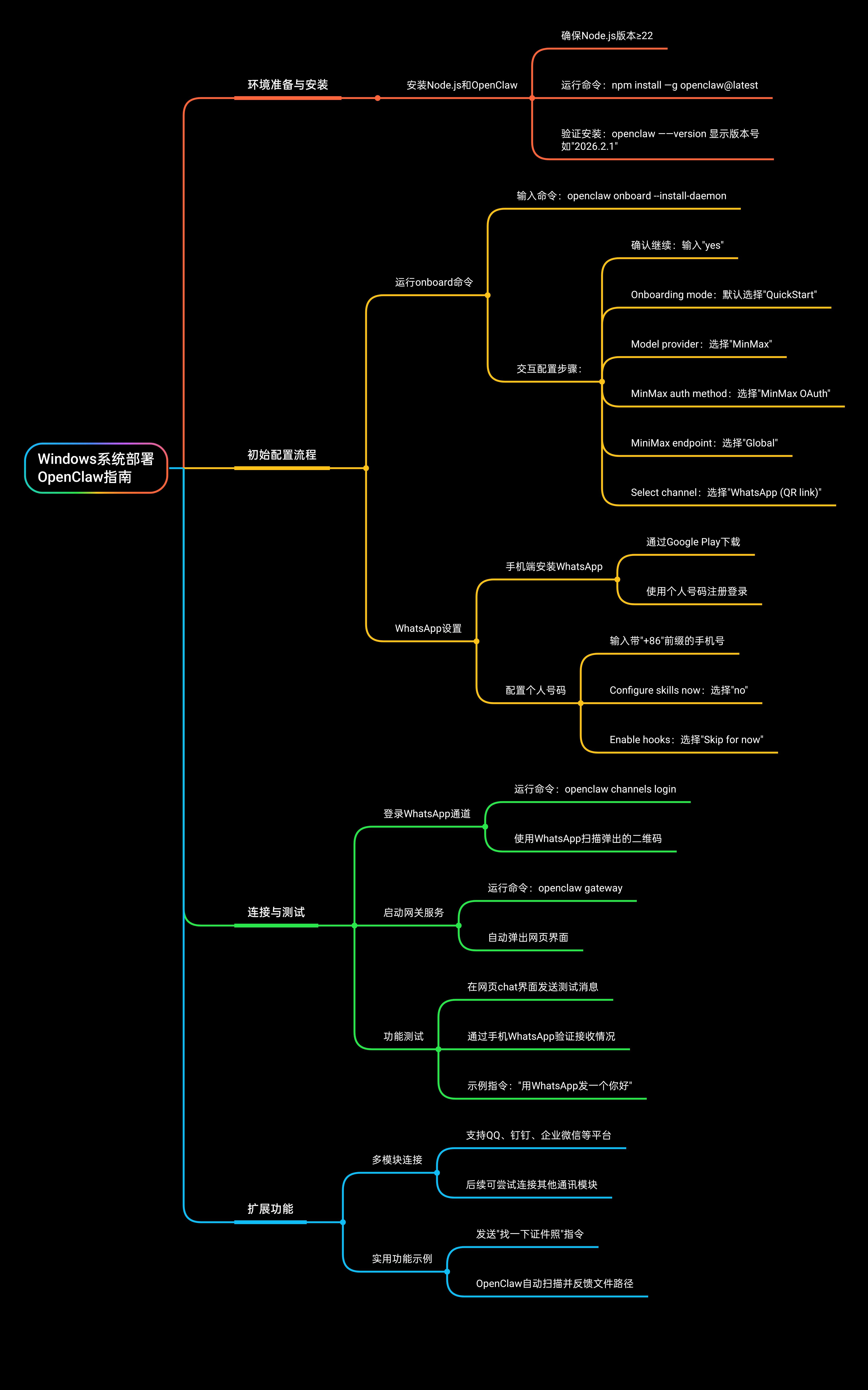
1. 环境要求为node≥22。可直接在cmd中运行npm install —g openclaw@latest进行下载。下载完成后,输入openclaw ——version,若结果显示类似“2026.2.1”的版本号,则说明安装成功。
2. 接着输入openclaw onboard --install-daemon,随后会出现OpenClaw的图画字样。后续步骤的选择如下:
提示是否继续时,输入“yes”;
“Onboarding mode”直接按Enter键,默认选择“QuickStart”;
“Model provider”选择“MinMax”(新用户可获得免费token);
“MinMax auth method”选择“MinMax OAtuh”;
“Select MiniMax endpoint”选择“Global”;
按Enter键直至“Select channel (QuickStart)”,选择“WhatsApp (QR link)”。
此时,需在手机上下载WhatsApp。可先在Google上下载Google Play,再通过Google Play下载WhatsApp,使用个人号码注册并登录即可。
按Enter键直至“Your personal WhatsApp number”,输入个人号码(记得在号码前添加“+86”);
按Enter键直至“Configure skills now”,选择“no”(建议暂时不要放权给OpenClaw);
“Enable hooks”选择“Skip for now”;
按Enter键直至“Install shell completion script”,选择“no”。
3. 输入openclaw channels login,随后会弹出一个二维码,使用WhatsApp扫描该二维码进行连接即可。
4. 输入openclaw gateway,会自动弹出网页页面。
5. 可以在网页的chat界面中输入“用WhatsApp发一个你好”,然后通过手机查看是否收到消息。若成功收到,则表示配置完成,之后就可以通过WhatsApp发送消息来安排OpenClaw执行任务。
例如:通过WhatsApp发送“找一下证件照”,OpenClaw收到后会扫描盘中所有内容,找到证件照的具体路径并反馈,非常方便。
OpenClaw可以连接多个模块,例如QQ、钉钉、企业微信等,后续可以尝试将这些模块都连接起来使用。