开启左侧

2026 必玩开源神器:OpenClaw 一键部署,解锁电脑 AI 自动化

[复制链接]
创想小编 发表于 昨天 11:14 | 显示全部楼层 |阅读模式 打印 上一主题 下一主题
作者:xcLeigh
2026 必玩开源神器:OpenClaw 一键部署,解锁电脑 AI 自动化-1.jpg

2026 必玩开源神器:OpenClaw 一键部署,解锁电脑 AI 自动化-2.jpg


前言

2026 必玩开源神器:OpenClaw 一键部署,解锁电脑 AI 自动化-3.png


2026 年最值得上手的开源项目,一定有 OpenClaw 的名字。这款上线即火爆、收获数十万星标的 AI 网关,正在重新定义 “个人智能助手”。它不只是一个聊天机器人,更是一套能深度控制电脑、自动完成任务、跨平台统一响应的自动化系统。你可以让它帮你整理文件、写代码、做网页、发消息、查资料、远程控制家电,甚至完成一整套部署与穿透流程。最难得的是,它支持 Windows 一键部署,小白也能轻松跑通,30 分钟从零基础到完整可用。不管是提升办公效率,还是体验科技乐趣,OpenClaw 都能给你远超预期的惊喜。
这篇文章将手把手带你完成 OpenClawWindows 系统上的部署,即使你是技术小白,也能轻松上手。
1 什么是OpenClaw?

2026 必玩开源神器:OpenClaw 一键部署,解锁电脑 AI 自动化-4.png


OpenClaw 是一个开源的个人 AI 助手网关,2025 年 11 月正式开源,截至目前已在 GitHub 收获 230K+ Stars,成为开源史上增长最快的 AI 项目之一。
它可以运行在你的电脑或服务器上,通过它能把各种 AI 能力(如 Claude、Pi、ChatGPT 等)接入到日常使用的通讯工具中——飞书、钉钉、Telegram、Discord、iMessage、WhatsApp 等,实现一个 AI 助手,多个平台同时在线。
简单来说,OpenClaw 就像一个"长在你电脑里的数字员工":
    你通过微信、飞书、钉钉、Telegram 发消息它在后台操控电脑,帮你干活发文件、查资料、写代码、控制智能家居…无所不能
2 环境准备与依赖安装

本教程演示在 Windows 操作系统上进行部署。在运行 OpenClaw前,必须要安装两样基础工具:Node.jsGit。官方虽然提供的一键脚本即可安装Nodejs和Git,但是可能存在网络问题,所以这里更建议小伙伴们手动安装一下!
Tips:如果无法访问GitHub官网,也可以从如下123云盘中进行下载(无需登录即可下载)
123永久云盘链接:https://www.123865.com/s/3jOKVv-1WOzH?pwd=1314#
**提取码:**1314
2.1 安装Node.js环境

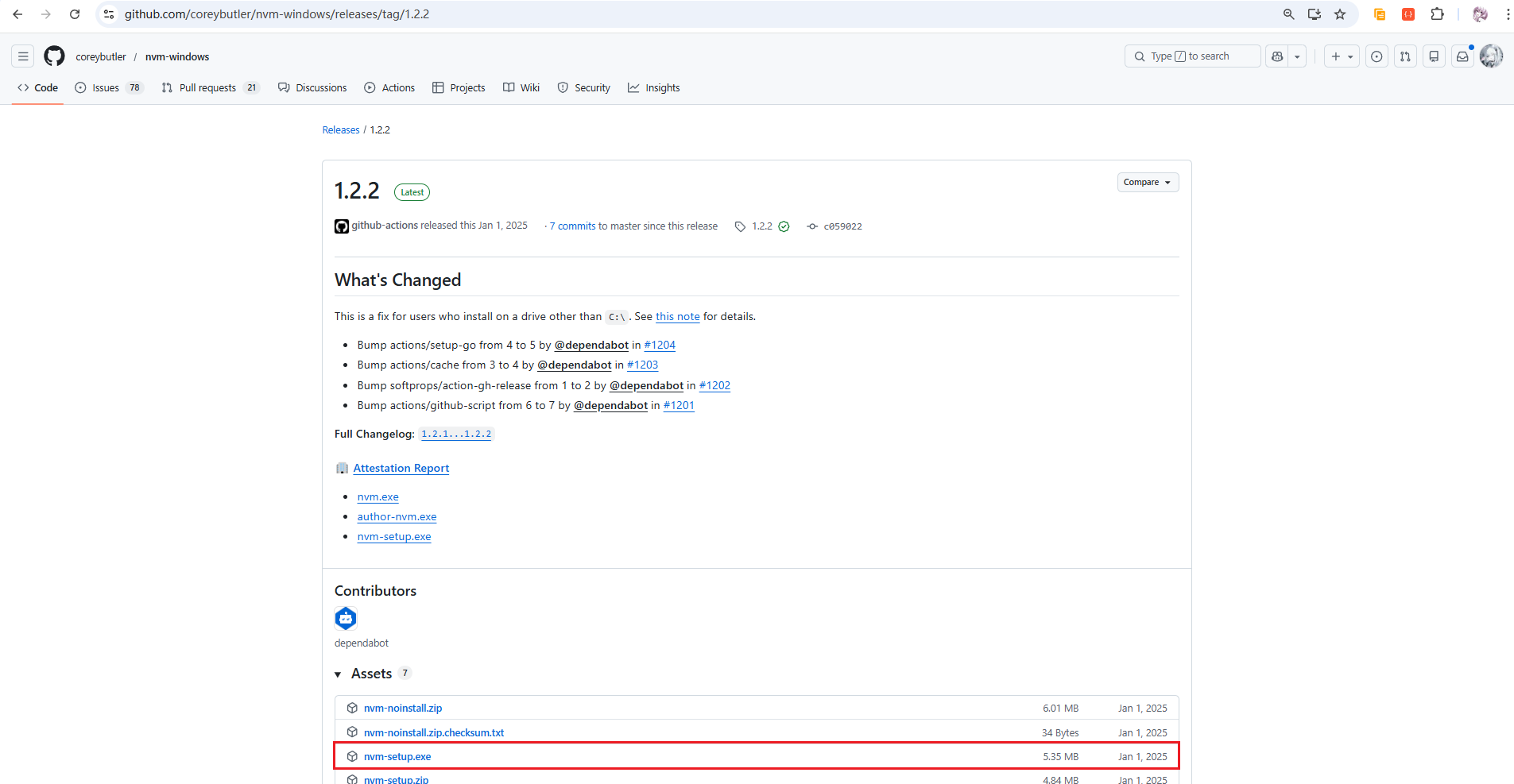
在给电脑安装上node.js环境,这里推荐使用nvm进行安装,nvm是node.js的版本管理器,可以方便地切换不同版本的node.js。首先打开nvm的github仓库当前最新版本1.2.2发布页面:
  1. https://github.com/coreybutler/nvm-windows/releases/tag/1.2.2
复制代码
2026 必玩开源神器:OpenClaw 一键部署,解锁电脑 AI 自动化-5.png


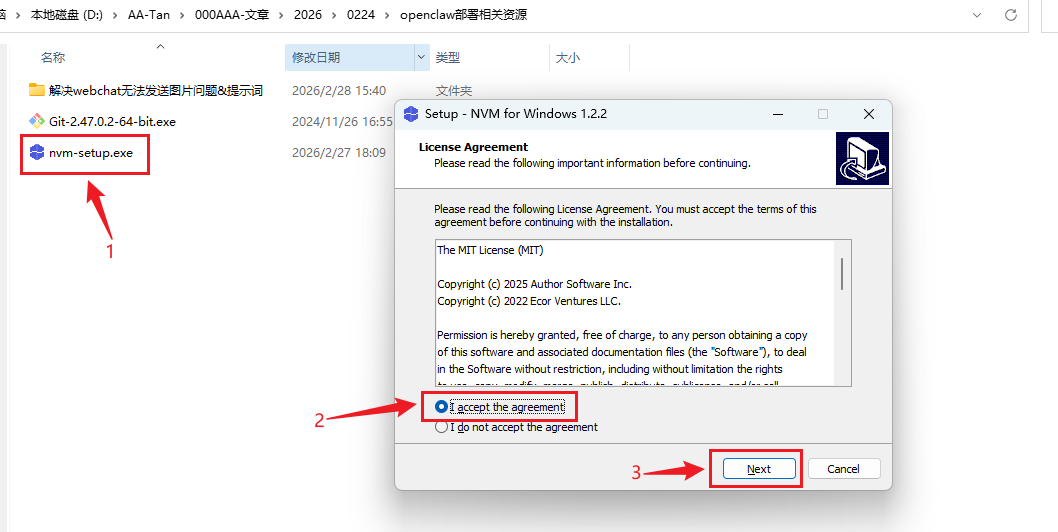
下载下来后,双击执行启动安装程序【nvm-setup.exe】,然后选择同意协议,点击下一步【Next】:
2026 必玩开源神器:OpenClaw 一键部署,解锁电脑 AI 自动化-6.png


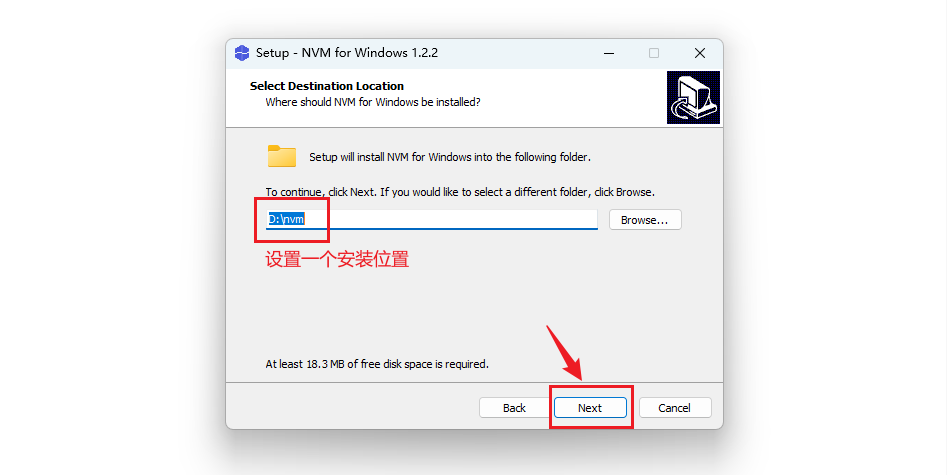
来到选择安装目录,这里选择【D:\nvm】,将nvm安装在D盘中,然后继续点击【Next】:

2026 必玩开源神器:OpenClaw 一键部署,解锁电脑 AI 自动化-7.png


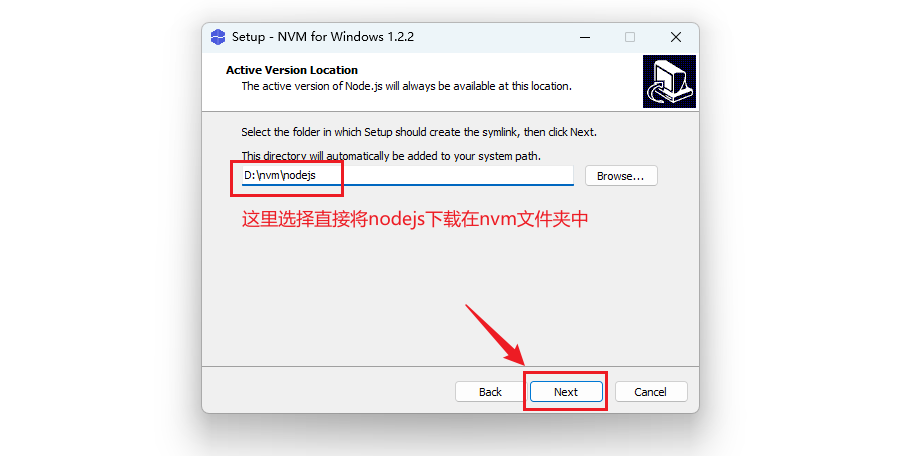
接着设置nodejs的下载位置,这里直接也选择下载在nvm文件夹中,继续点击【Next】:

2026 必玩开源神器:OpenClaw 一键部署,解锁电脑 AI 自动化-8.png


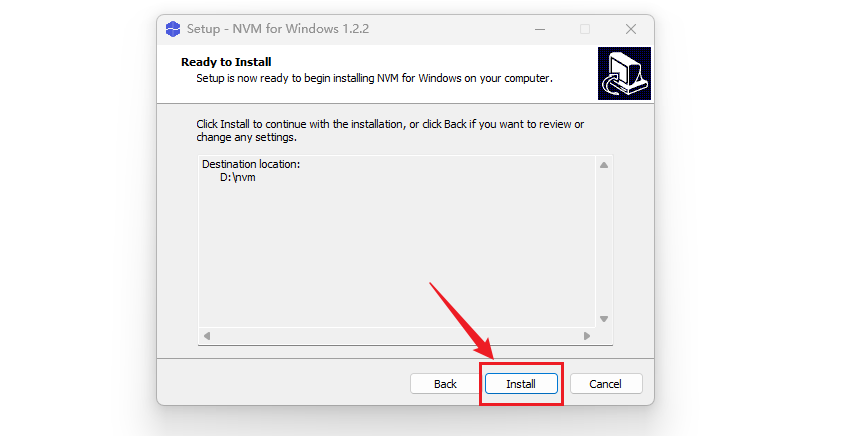
接下来,一路选择【Next】即可,过程中的复选框及邮箱地址都可以不用修改和输入,直到最后一步点击【install】即可:

2026 必玩开源神器:OpenClaw 一键部署,解锁电脑 AI 自动化-9.png


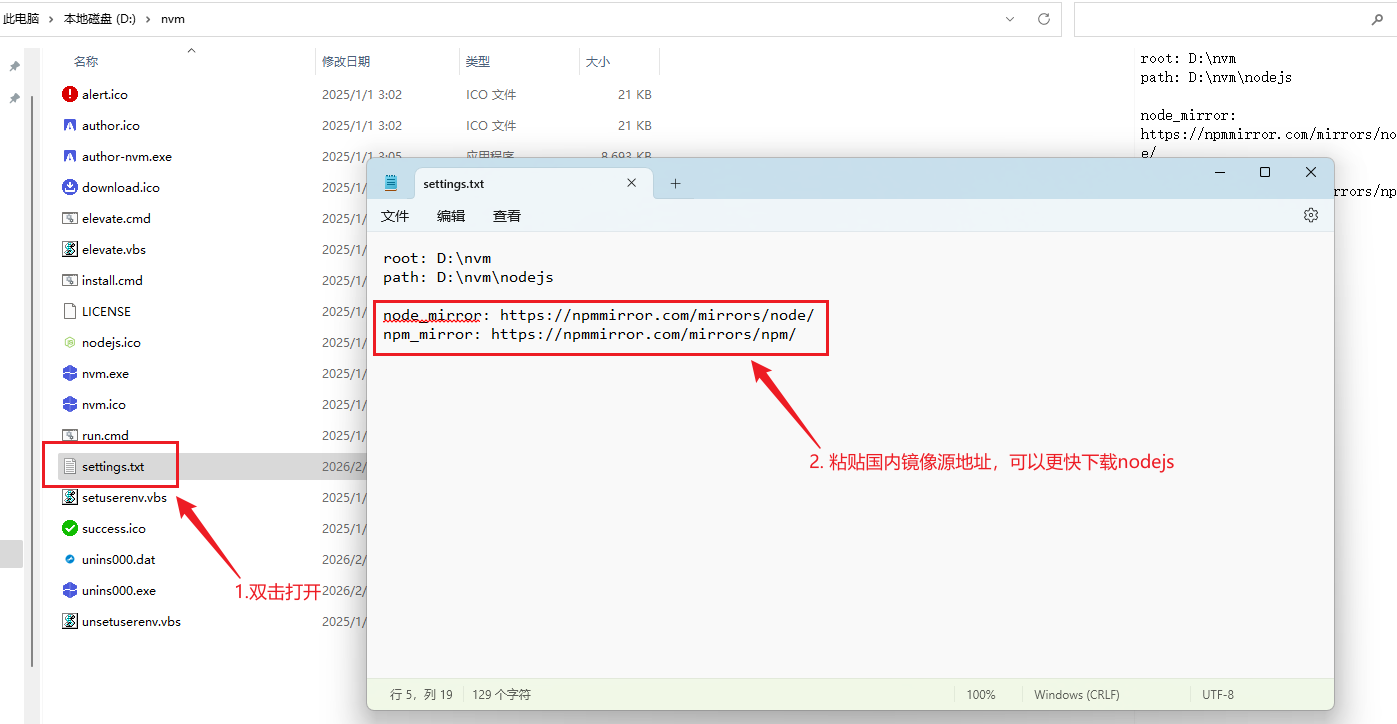
安装完成后,来到刚才安装nvm的位置【D:\nvm】,双击打开【settings.txt】文件,粘贴如下代码,然后按【ctrl +s】保存:
  1. node_mirror: https://npmmirror.com/mirrors/node/
  2. npm_mirror: https://npmmirror.com/mirrors/npm/
复制代码
该地址为国内淘宝镜像源,添加后可以更快的下载nodejs环境:
2026 必玩开源神器:OpenClaw 一键部署,解锁电脑 AI 自动化-10.png


接下来,电脑按【Win+R】,输入【cmd】,然后进行回车,打开cmd窗口,输入如下命令进行查看版本是否安装:
  1. nvm -v
复制代码
2026 必玩开源神器:OpenClaw 一键部署,解锁电脑 AI 自动化-11.png


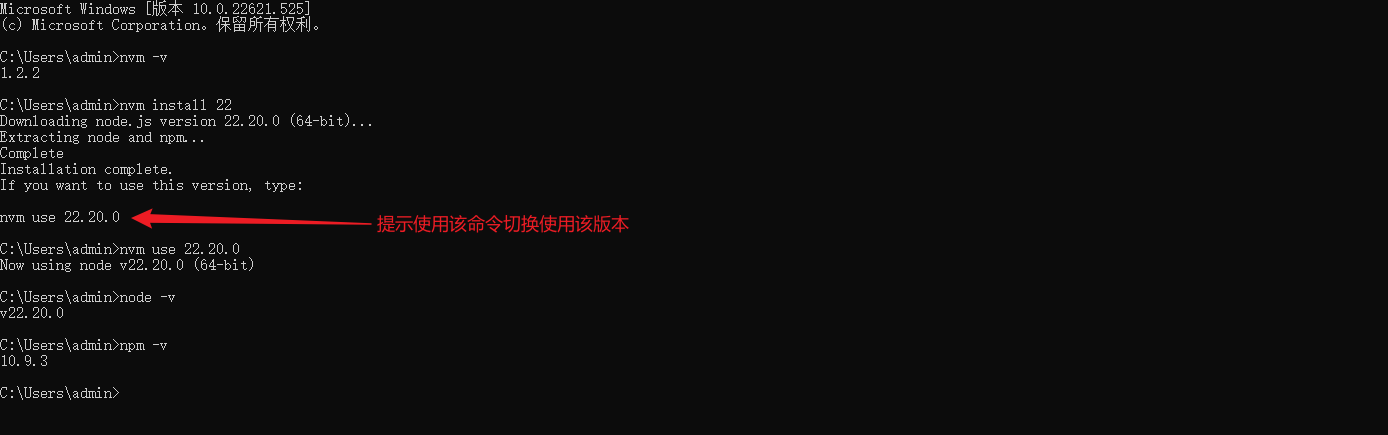
然后,依次输入如下命令,安装nodejs环境(需要22版本及以上),以及启用该版本:
  1. nvm install22
  2. nvm use 22.20.0
  3. node-vnpm-v
复制代码
安装完成后,使用该版本,然后验证node环境版本确认是否生效,如下图:
2026 必玩开源神器:OpenClaw 一键部署,解锁电脑 AI 自动化-12.png


这样就成功安装好了nodejs啦,通过nvm管理器,后续可以用同样操作很方便地安装和切换不同版本的nodejs。
2.2 安装Git环境

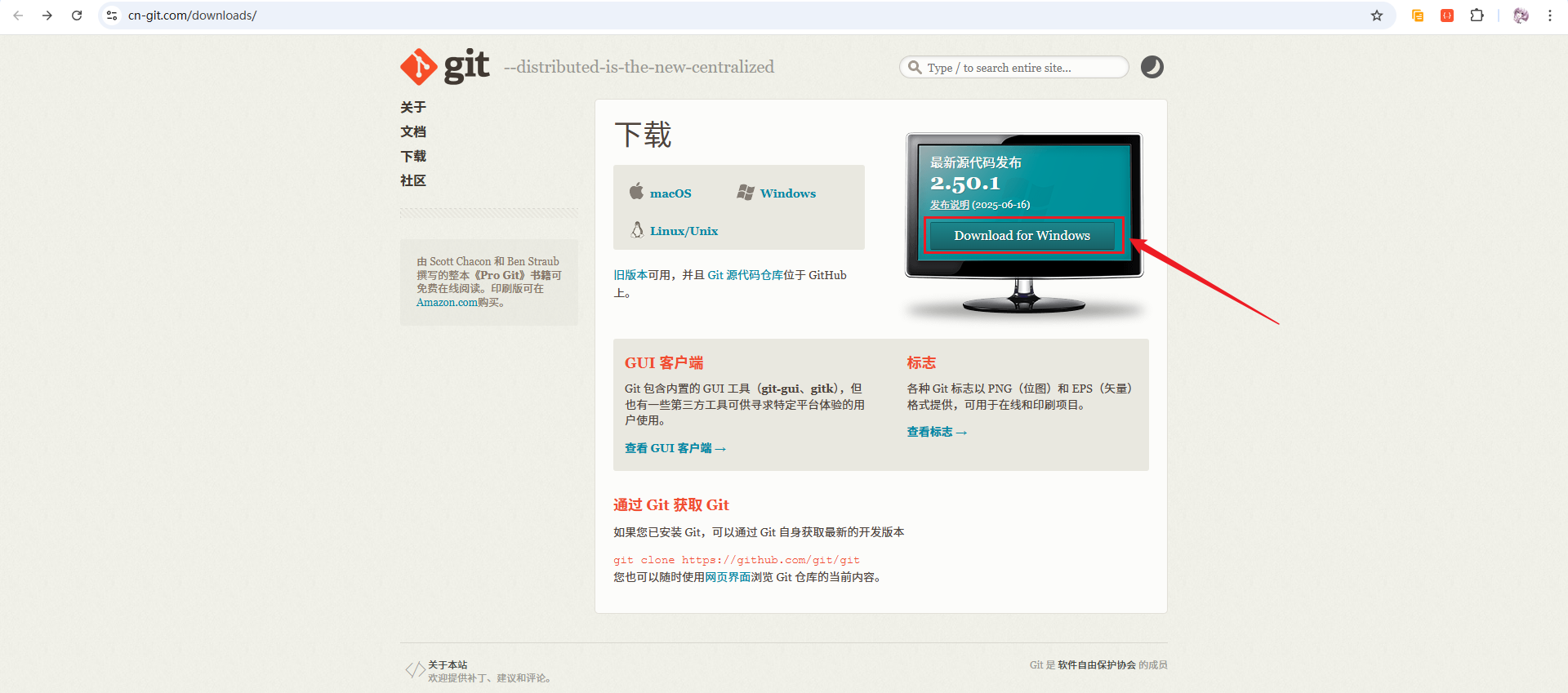
安装完成nodejs后,接下来就是安装git环境,git是代码管理工具,在部署openclaw时,需要从github上下载openclaw的源码,所以需要安装git环境。
首先打开git的下载页面,:
  1. https://cn-git.com/downloads/
复制代码
2026 必玩开源神器:OpenClaw 一键部署,解锁电脑 AI 自动化-13.png


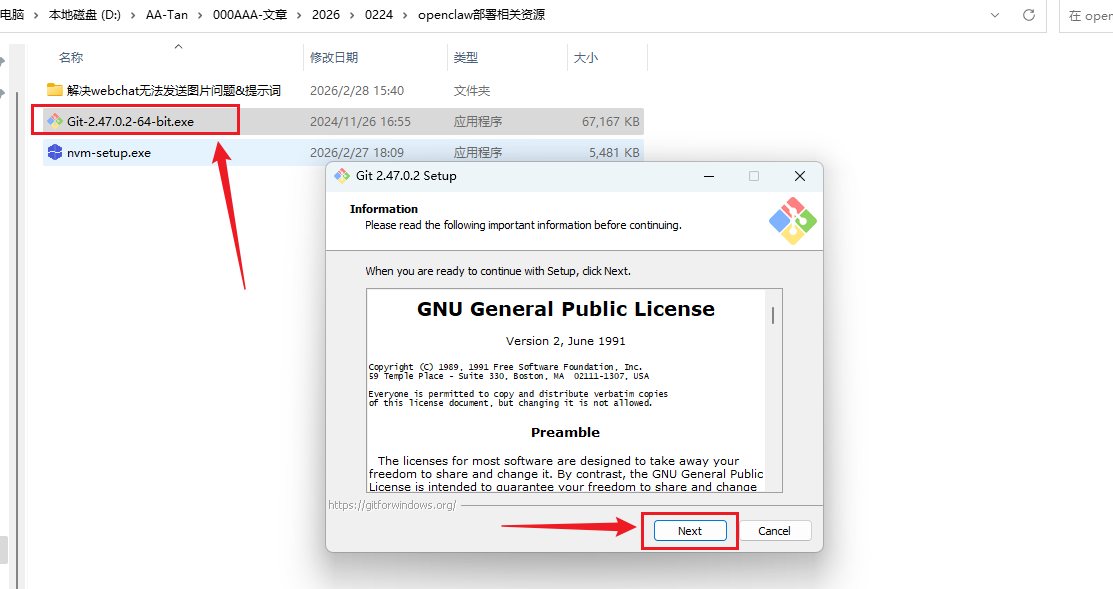
直接下载即可,git版本没有要求,下载下来后,直接双击启动安装程序,然后一直点击【Next】即可:

2026 必玩开源神器:OpenClaw 一键部署,解锁电脑 AI 自动化-14.png


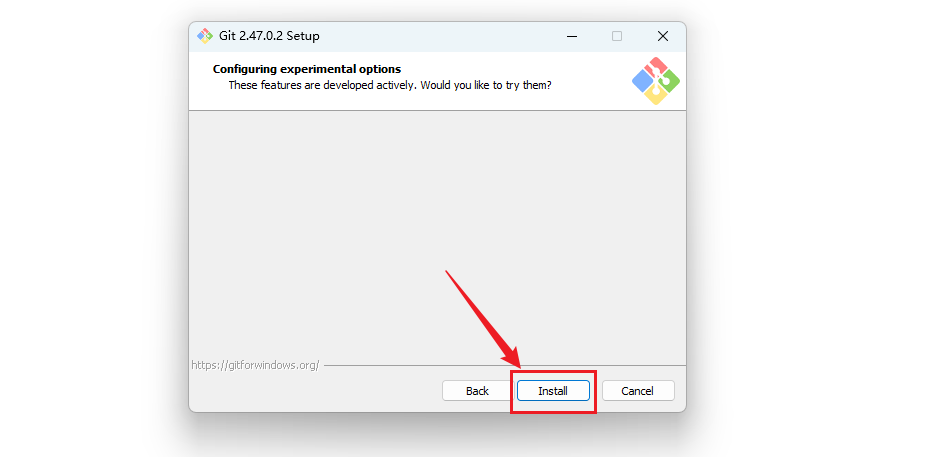
到最后点击【Install】就行,其他相关配置可以保持默认:
2026 必玩开源神器:OpenClaw 一键部署,解锁电脑 AI 自动化-15.png


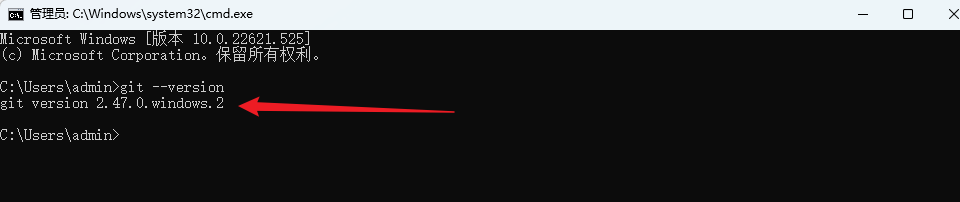
安装完成后,可以重新进入cmd窗口,输入如下命令进行验证版本:
  1. git--version
复制代码
如下图:

2026 必玩开源神器:OpenClaw 一键部署,解锁电脑 AI 自动化-16.png


输出版本信息就安装成功啦!
3 一键部署OpenClaw

安装完成nodejs和git环境后,接下来就是部署openclaw了。这里推荐使用一键部署脚本,官方提供多种部署方式,包括cmd、powershell、npm、pnpm等,这里以PowerShell为例进行演示。
3.1 解决PowerShell执行脚本问题

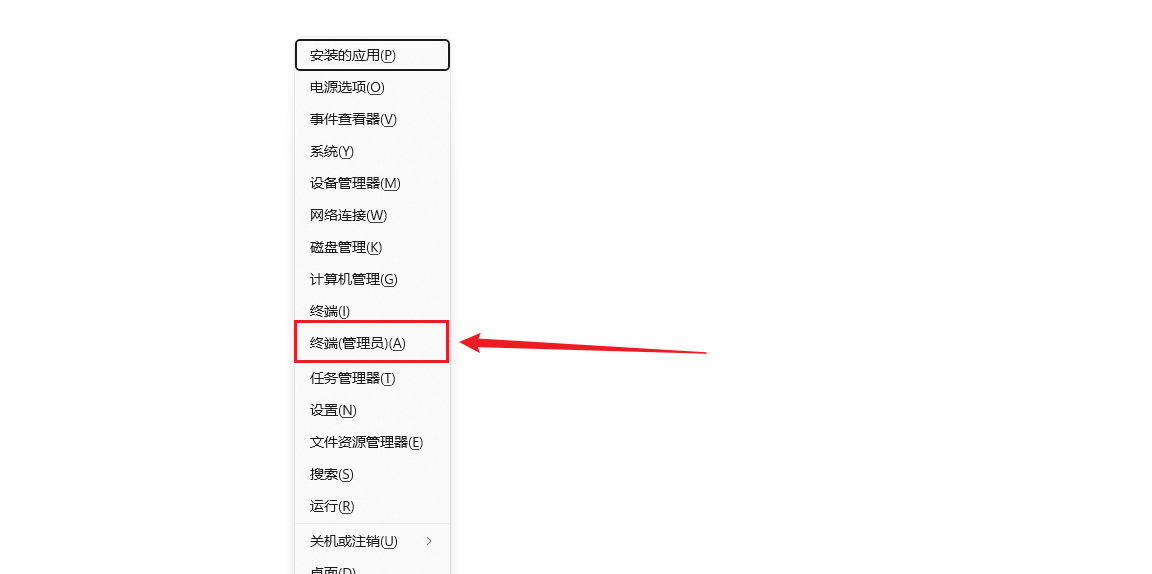
首先,电脑按【Win + X】,选择【终端/PowerShell】,进行打开:

2026 必玩开源神器:OpenClaw 一键部署,解锁电脑 AI 自动化-17.png


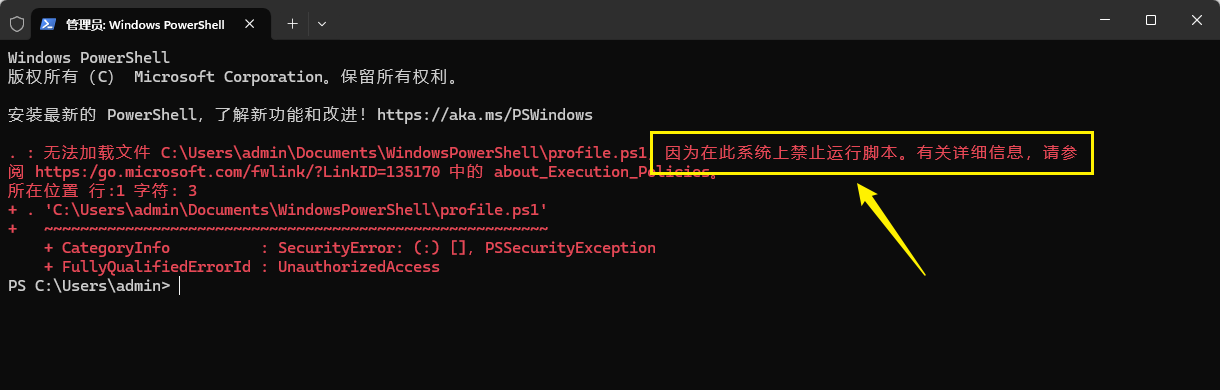
打开后,可能会出现如下图所示,提示为【在此系统上禁止运行脚本】,这是因为PowerShell默认禁止运行脚本:

2026 必玩开源神器:OpenClaw 一键部署,解锁电脑 AI 自动化-18.png


我们可以输入如下命令进行允许执行脚本:
  1. Set-ExecutionPolicy -ExecutionPolicy RemoteSigned -Scope CurrentUser
复制代码
2026 必玩开源神器:OpenClaw 一键部署,解锁电脑 AI 自动化-19.png


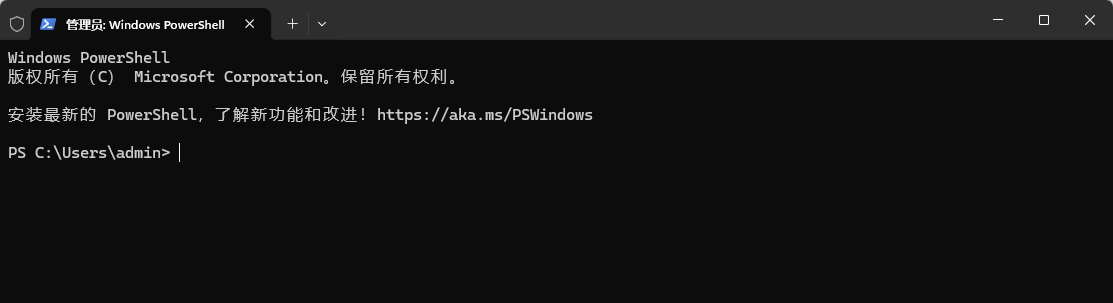
执行以后,重新打开【PowewrShell】就不会出现该提示了:
2026 必玩开源神器:OpenClaw 一键部署,解锁电脑 AI 自动化-20.png


3.2 执行一键部署脚本

接下来,我们在PowerShell终端,输入如下命令进行一键部署:
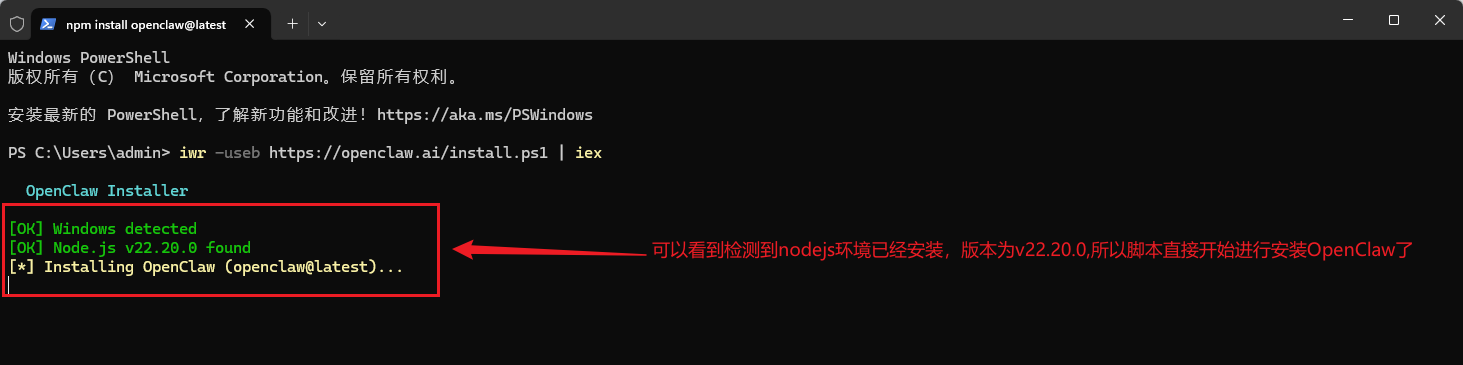
  1. iwr -useb https://openclaw.ai/install.ps1 | iex
复制代码
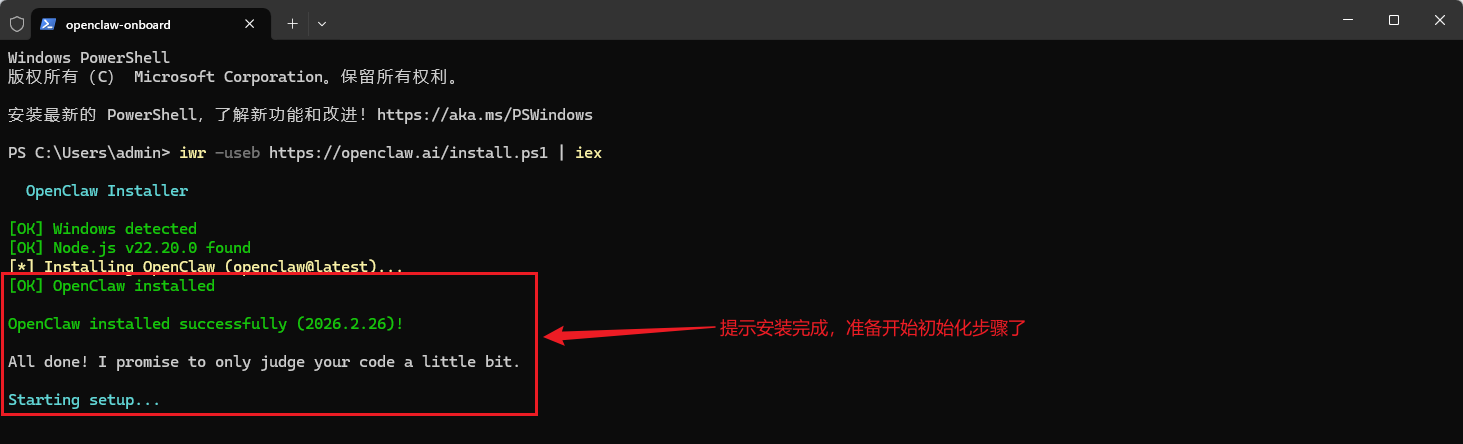
如下图所示,可以看到跳过了nodejs的安装,直接开始安装OpenClaw了:
2026 必玩开源神器:OpenClaw 一键部署,解锁电脑 AI 自动化-21.png


等待OpenClaw安装,安装时长取决于你的网络,耐心等待即可,安装完成如下图所示:

2026 必玩开源神器:OpenClaw 一键部署,解锁电脑 AI 自动化-22.png


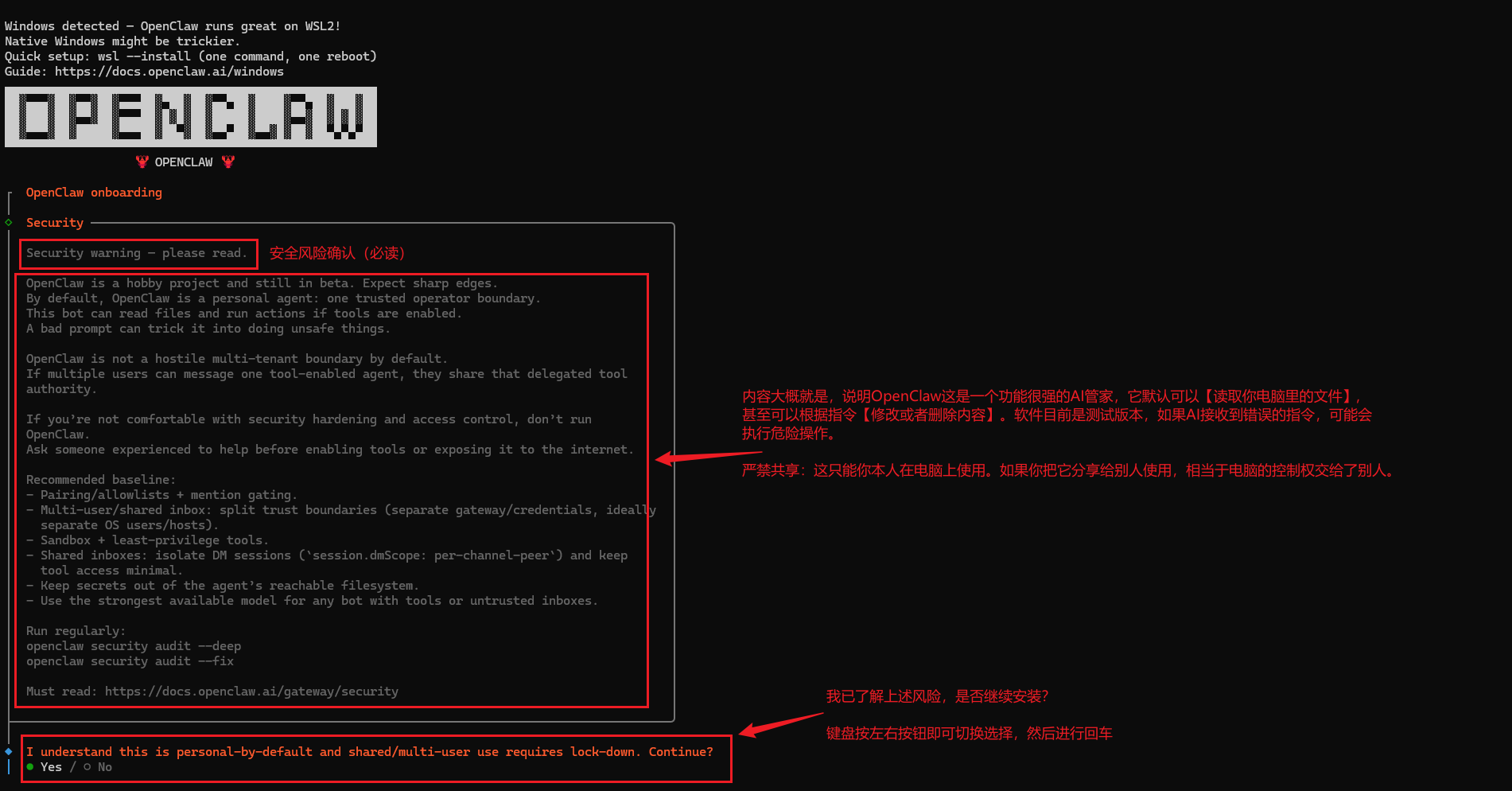
等待初始化,接着来到如下页面,按键盘的左右键,进行选择,切换到【YES】,然后回车:

2026 必玩开源神器:OpenClaw 一键部署,解锁电脑 AI 自动化-23.png


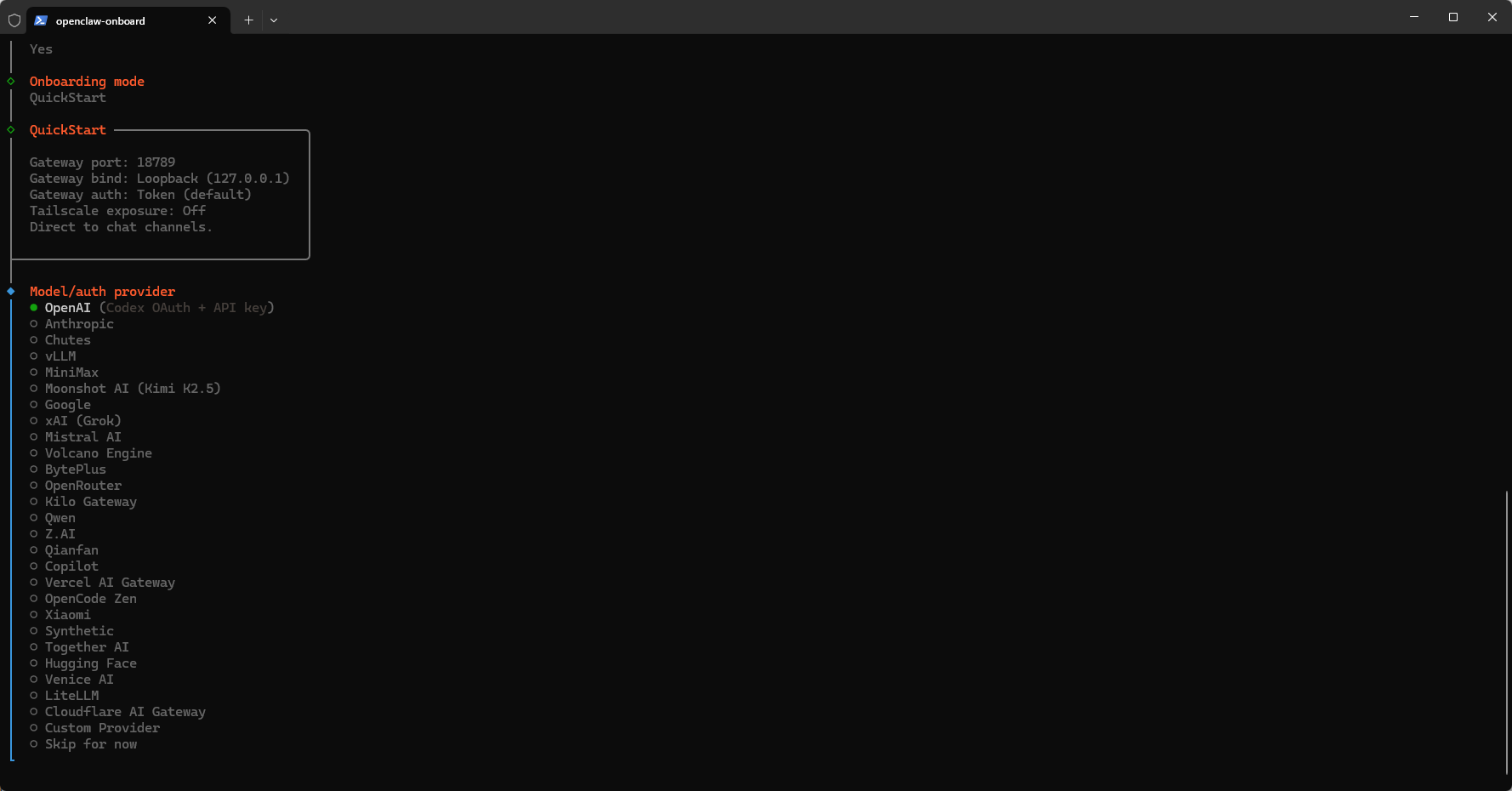
同意上述风险后,选择【QuickStart】,即代表快速开始,然后进行回车:
2026 必玩开源神器:OpenClaw 一键部署,解锁电脑 AI 自动化-24.png


接着,来到选择 【AI大脑供应商】页面,也就是给OpenClaw配置一个AI大模型:

2026 必玩开源神器:OpenClaw 一键部署,解锁电脑 AI 自动化-25.png


这里推荐选择【MiniMax、Qwen、硅基流动】等平台,例如MiniMax首次新用户注册有【15元】的额度体验,或者选择Qwen(千问),新用户注册有每个模型都有100w的tokens进行体验。由于我这两个平台额度都已经用完了qwq。所以这里以硅基流动为例。
首先,访问如下地址,来到硅基流动的注册登录界面:
  1. https://cloud.siliconflow.cn/i/TGbSCR57
复制代码
2026 必玩开源神器:OpenClaw 一键部署,解锁电脑 AI 自动化-26.png


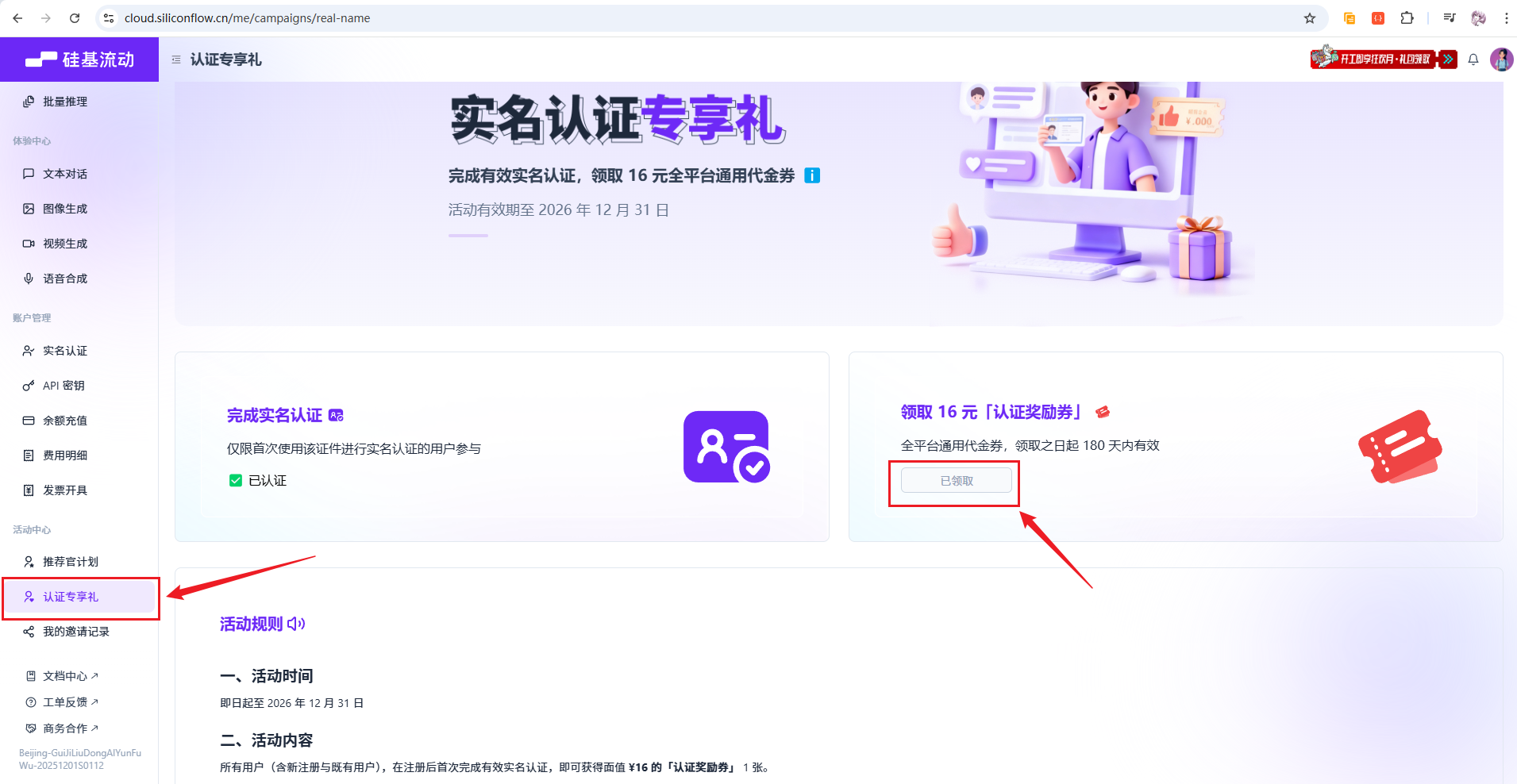
注册登录后,来到左侧活动中心下的认证专享礼部分,可以领取一张【16元】的认证奖励券:

2026 必玩开源神器:OpenClaw 一键部署,解锁电脑 AI 自动化-27.png


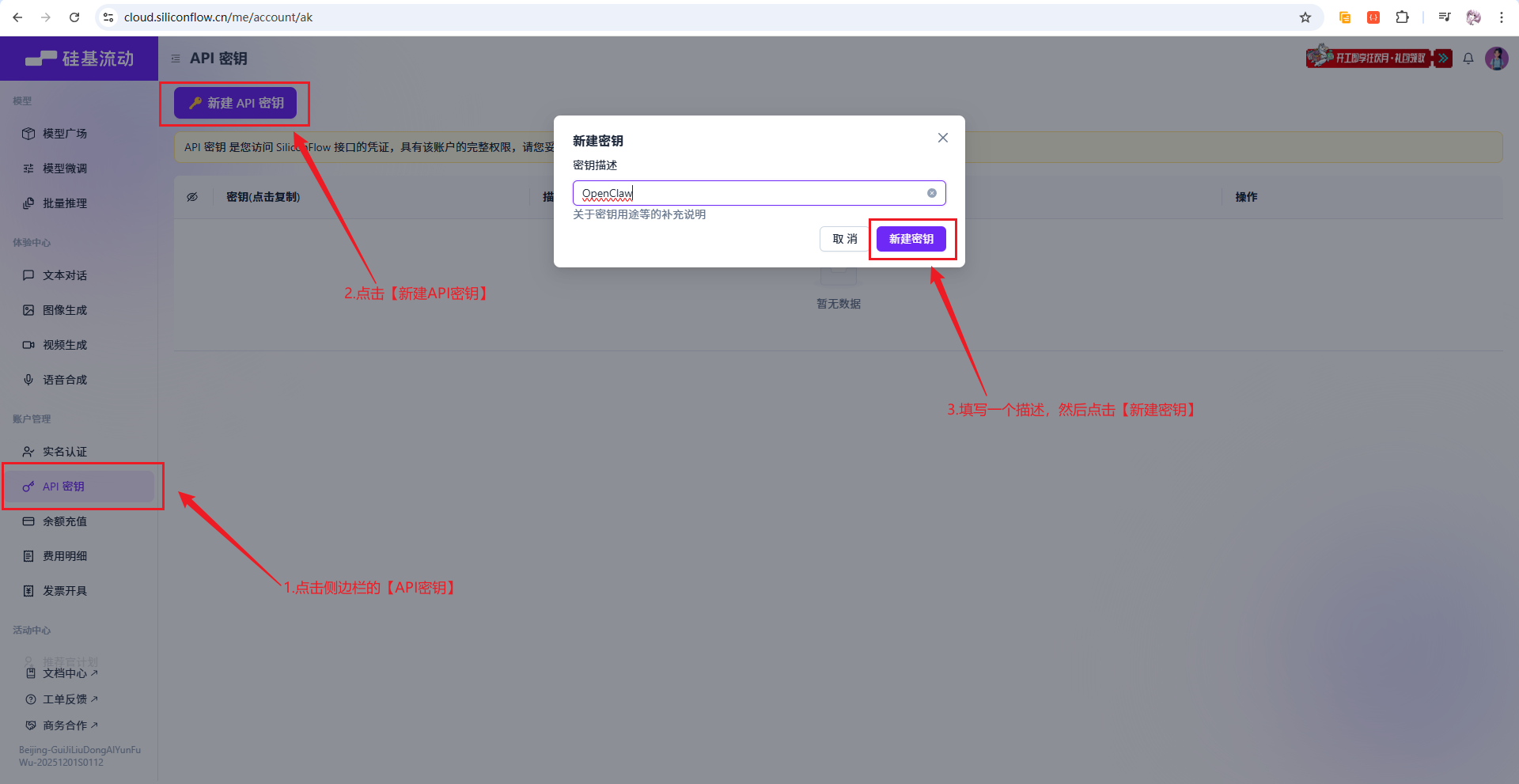
接着,有了额度以后,即可将其接入到我们部署的OpenClaw中了。点击侧边栏的【API密钥】,然后进行新建密钥:
2026 必玩开源神器:OpenClaw 一键部署,解锁电脑 AI 自动化-28.png


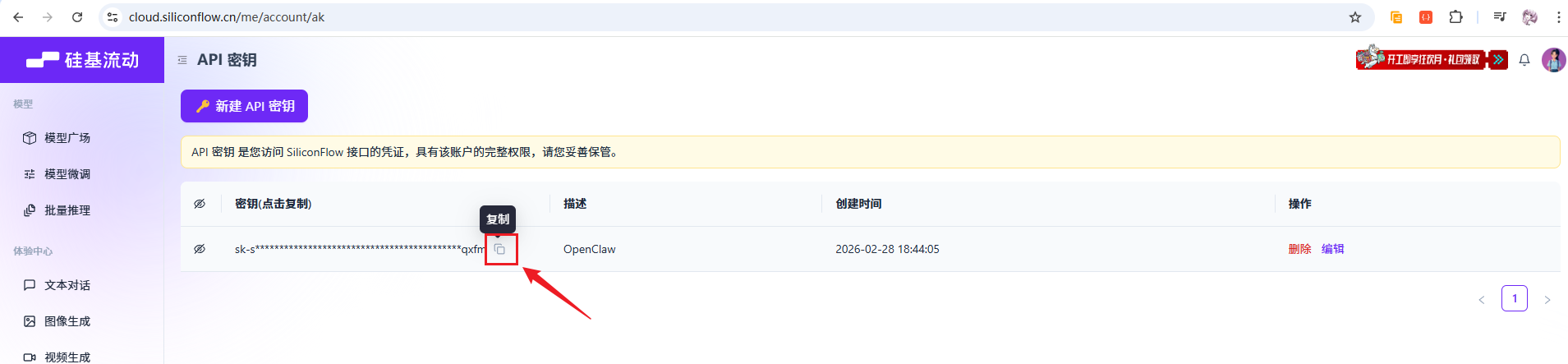
创建好以后,点击【复制】按钮,将密钥复制下来备用:

2026 必玩开源神器:OpenClaw 一键部署,解锁电脑 AI 自动化-29.png


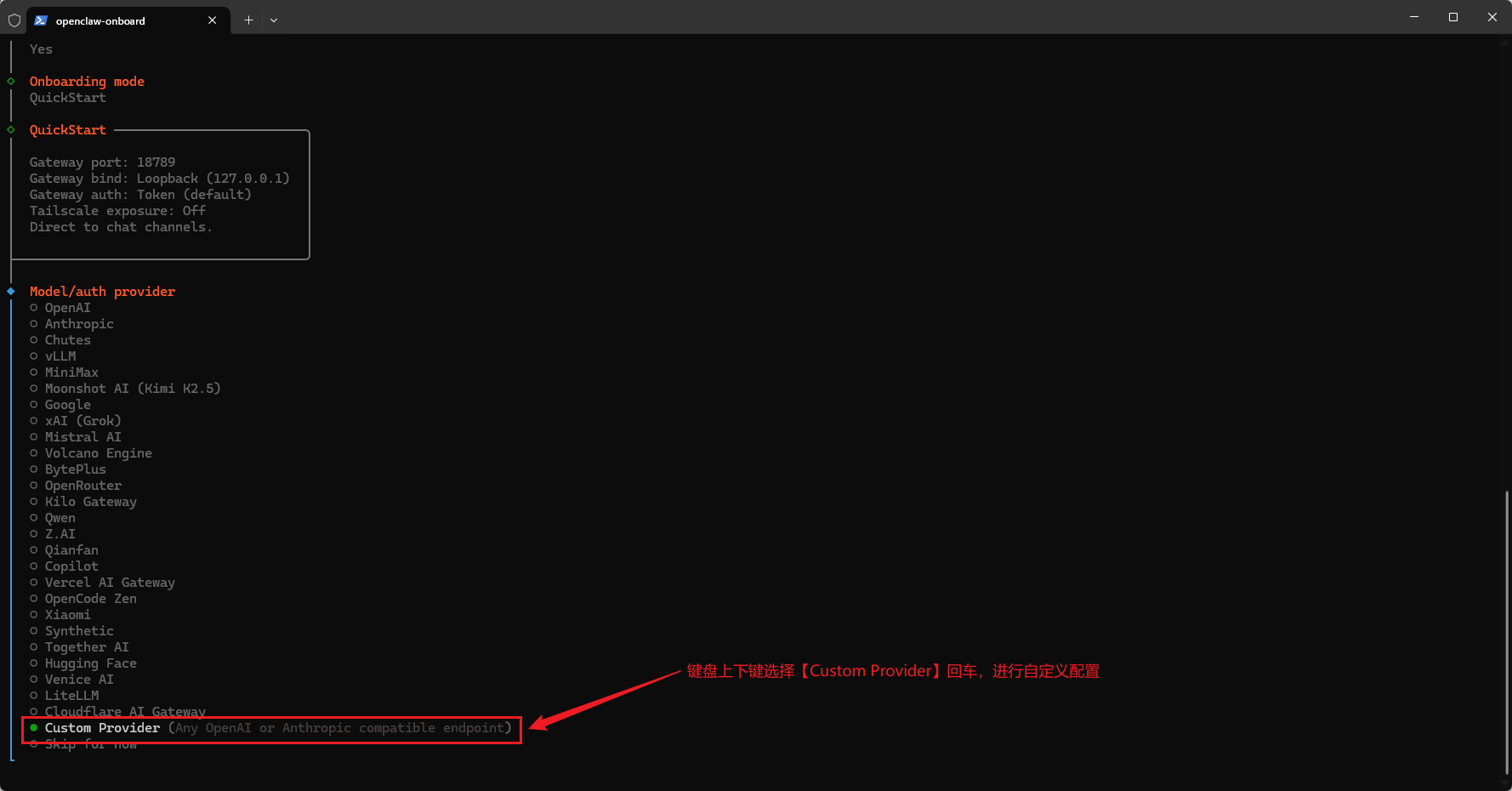
接着,继续回到PoweShell终端的配置OpenClaw界面,用键盘上下选择【Custom Provider】回车,进行自定义配置:
2026 必玩开源神器:OpenClaw 一键部署,解锁电脑 AI 自动化-30.png


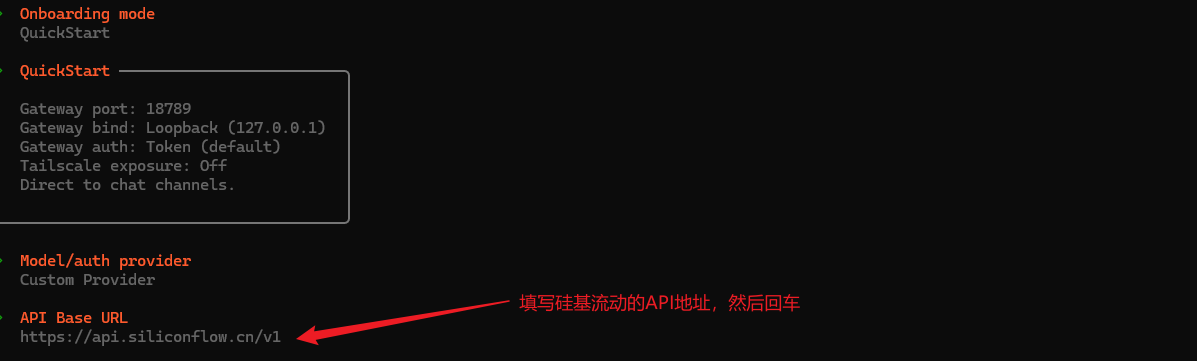
在【API Base URL】这一栏中,将默认的地址去掉,填写如下【硅基流动】的Base API地址:
  1. https://api.siliconflow.cn/v1
复制代码
2026 必玩开源神器:OpenClaw 一键部署,解锁电脑 AI 自动化-31.png


接下来,粘贴刚才复制好的【API Key】,然后继续回车:

2026 必玩开源神器:OpenClaw 一键部署,解锁电脑 AI 自动化-32.png


接下来选择API 接口(Endpoints)兼容,默认为【OpenAI-compatible】,直接回车即可:

2026 必玩开源神器:OpenClaw 一键部署,解锁电脑 AI 自动化-33.png


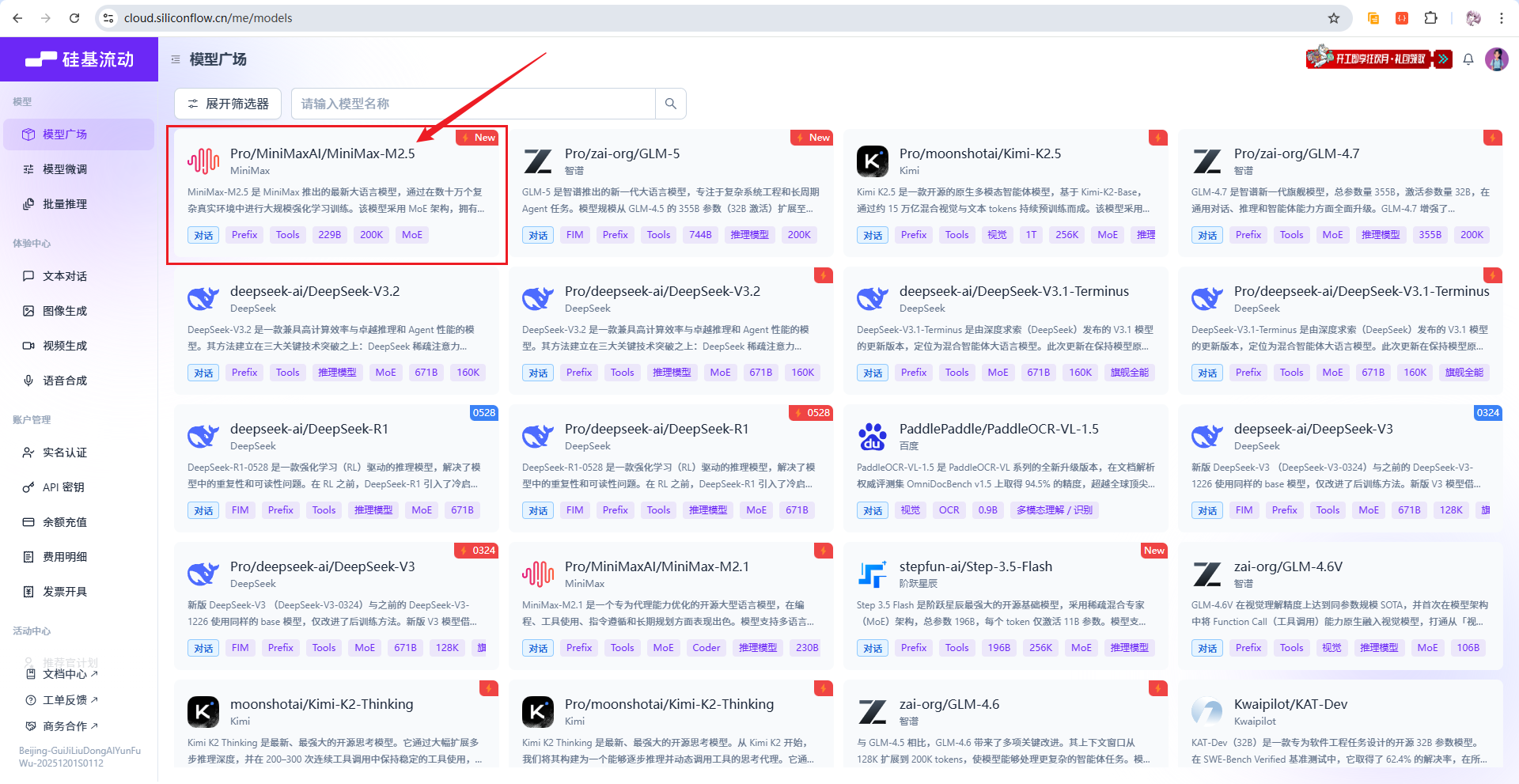
回车后,输入模型Code,即代表你要使用的模型,可以在模型广场选择一个你要使用的模型Code,这里以【Pro/MiniMaxAI/MiniMax-M2.5】为例:
2026 必玩开源神器:OpenClaw 一键部署,解锁电脑 AI 自动化-34.png


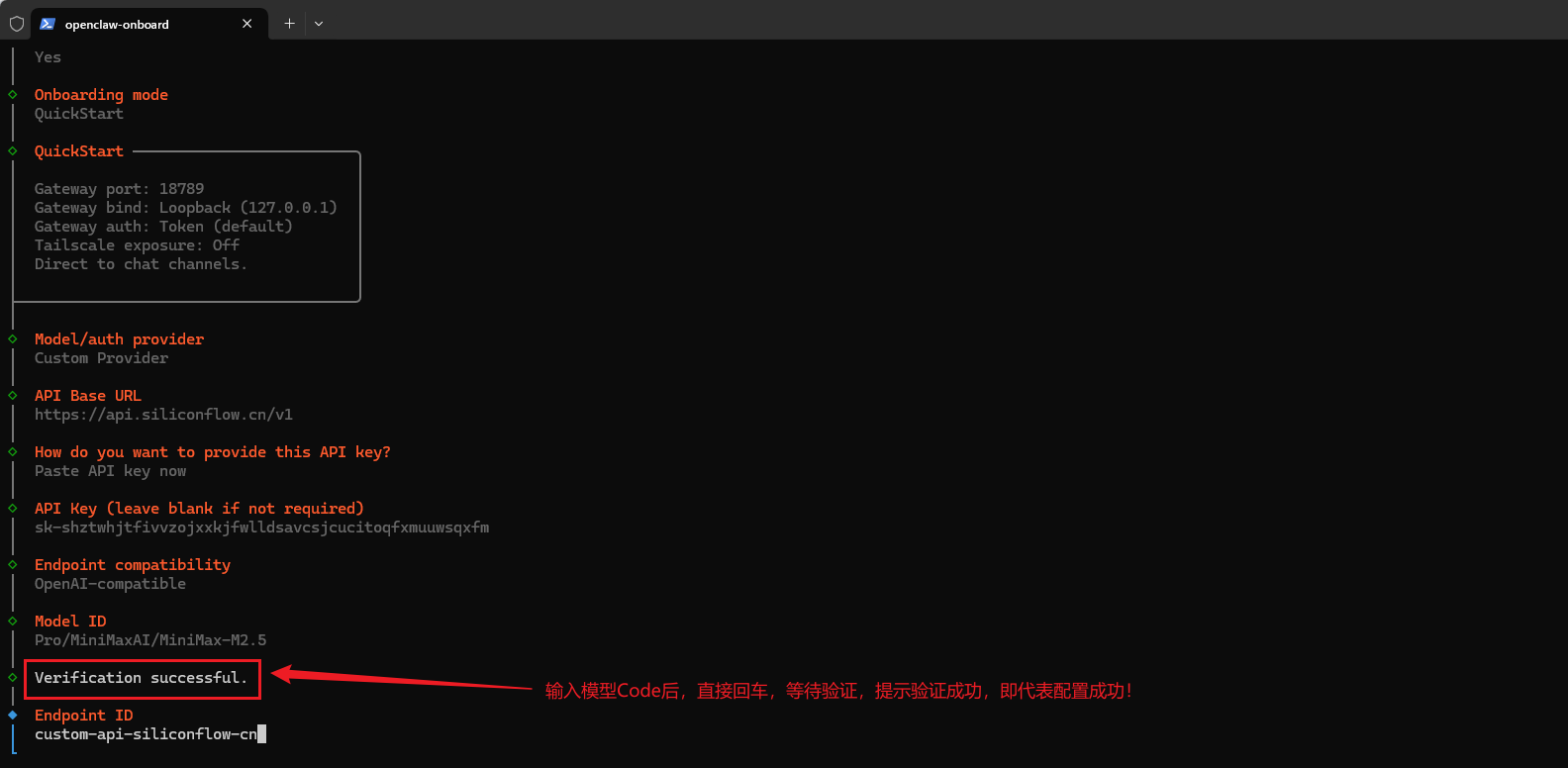
复制整个名称,然后回到配置界面,输入该模型Code,接着回车,等待验证:

2026 必玩开源神器:OpenClaw 一键部署,解锁电脑 AI 自动化-35.png


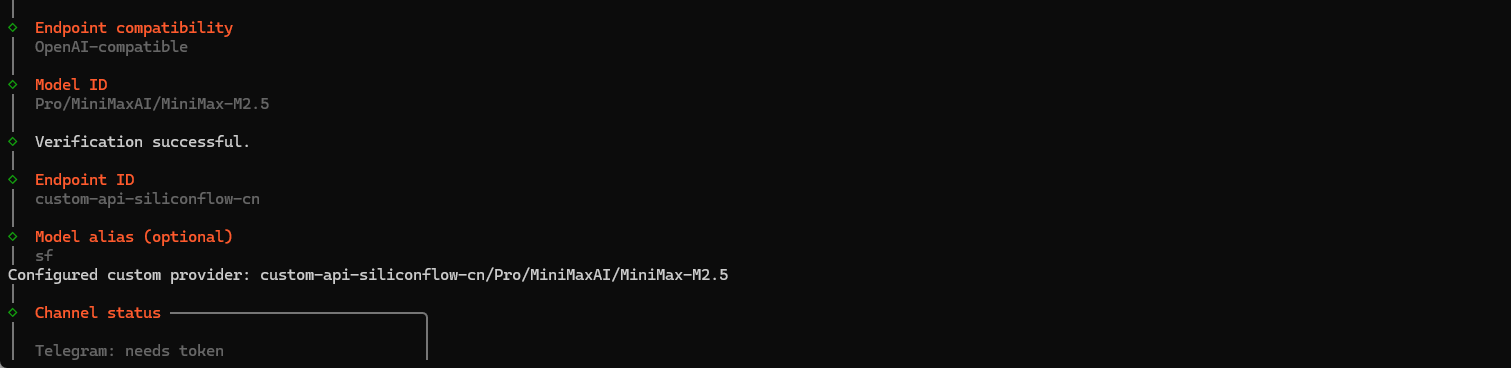
提示【Verification successful】即代表验证成功,接入成功了!接着【Endpoint ID】项直接回车,来到模型别名部分,随意设置一个直接回车即可:

2026 必玩开源神器:OpenClaw 一键部署,解锁电脑 AI 自动化-36.png


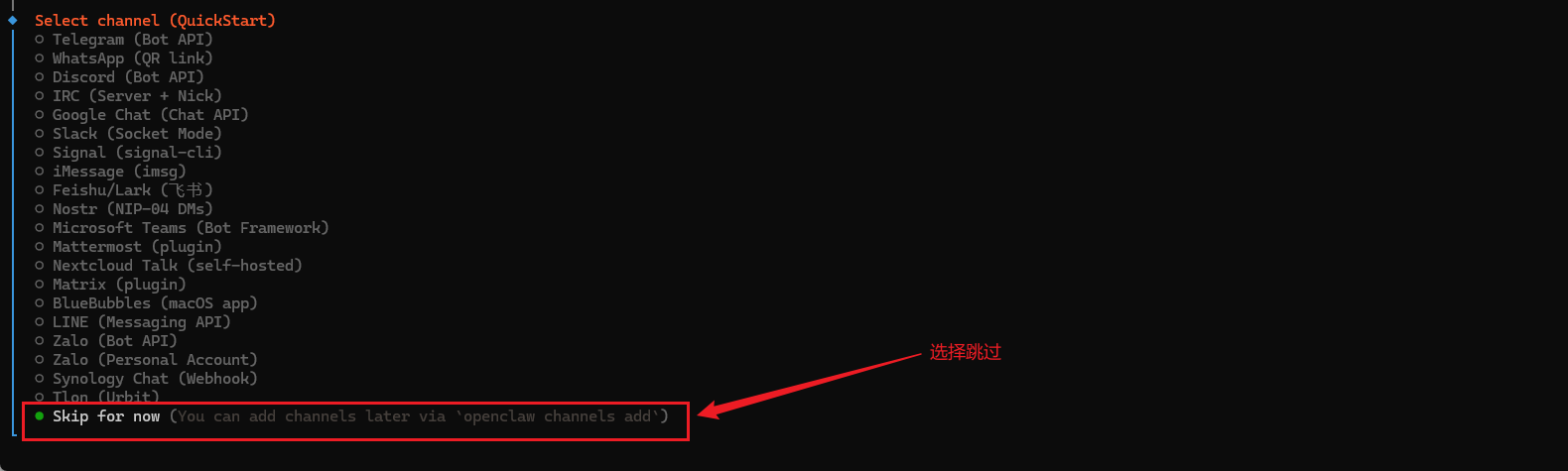
回车后,来到下方,选择【channel】部分,这里是配置消息平台,可以接入飞书等平台,这里优先跳过(可以以后配置),直接选选择最底下,跳过即可:

2026 必玩开源神器:OpenClaw 一键部署,解锁电脑 AI 自动化-37.png


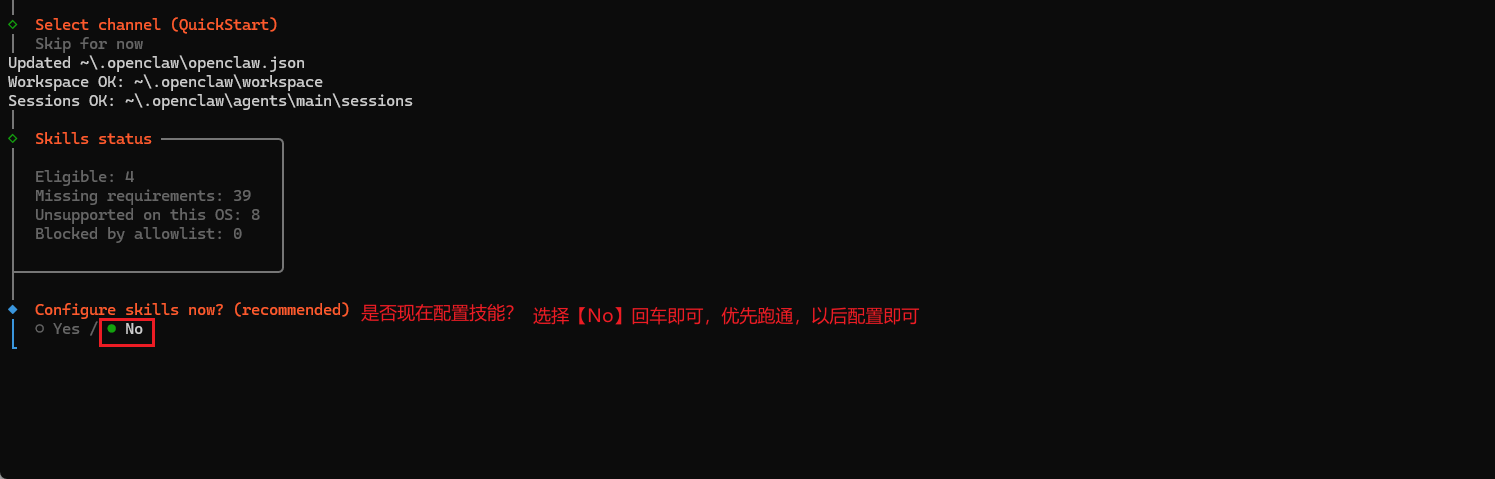
接着来到技能配置项,直接选择【No】即可,以后配置即可:

2026 必玩开源神器:OpenClaw 一键部署,解锁电脑 AI 自动化-38.png


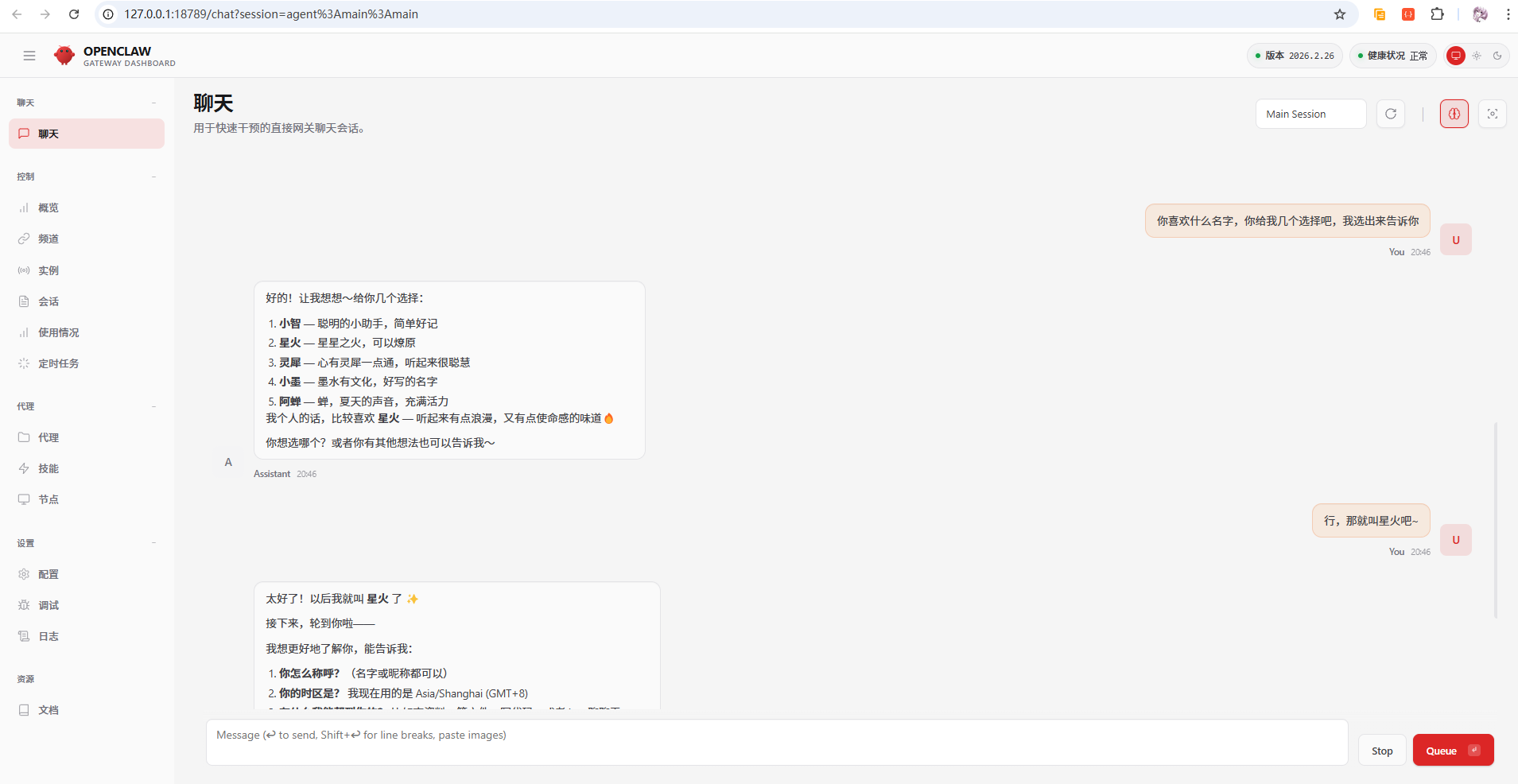
来到【Enable hooks】项,可以按需选择,这里选择全部启用(建议启用,包含命令历史、记忆功能等),选择对应的按【空格】键即可选中:

2026 必玩开源神器:OpenClaw 一键部署,解锁电脑 AI 自动化-39.png


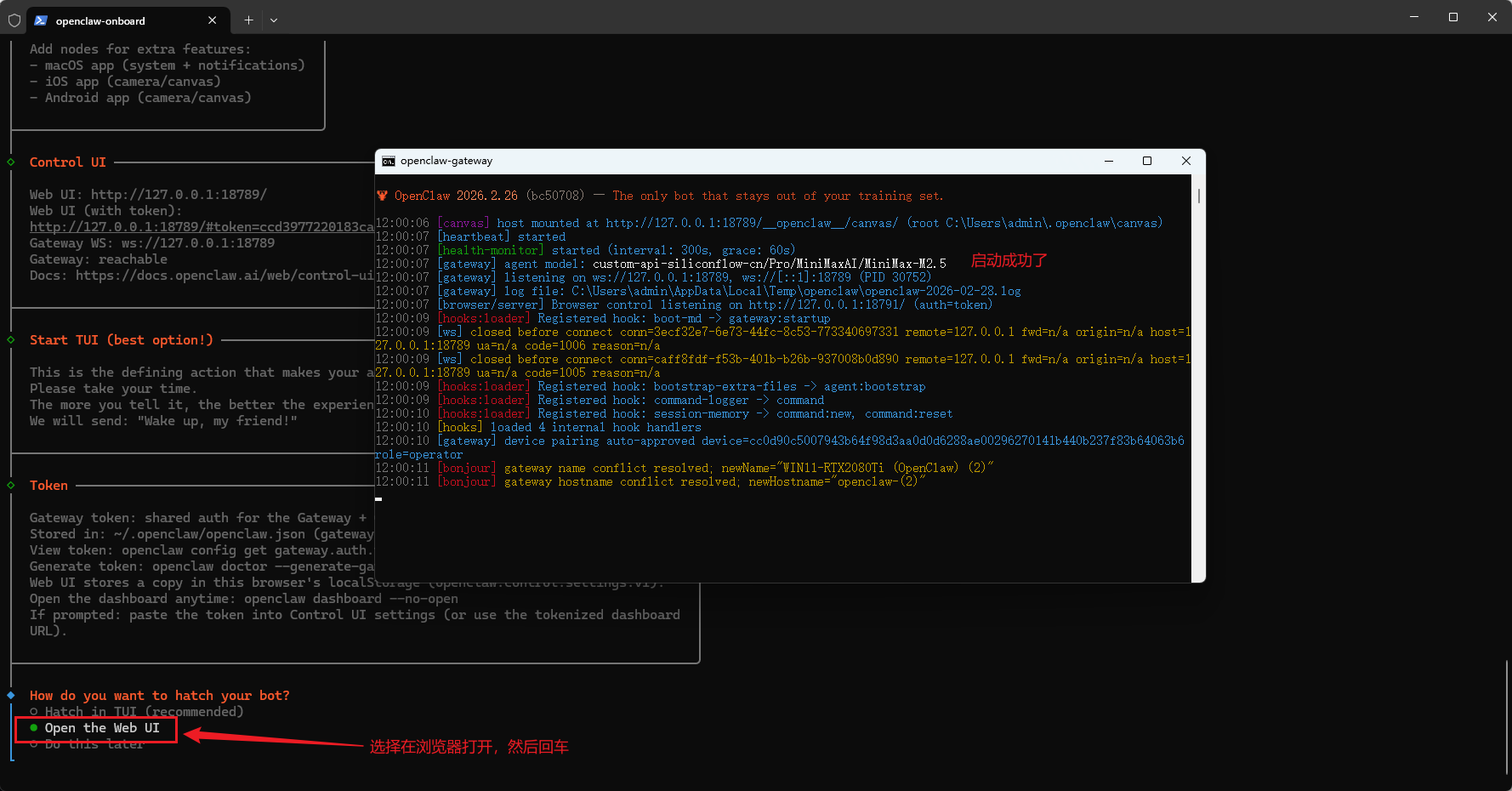
选中后,回车,即开始安装【Gateway】,安装完成后会弹出新的窗口,进行启动OpenClaw的GateWay服务:

2026 必玩开源神器:OpenClaw 一键部署,解锁电脑 AI 自动化-40.png


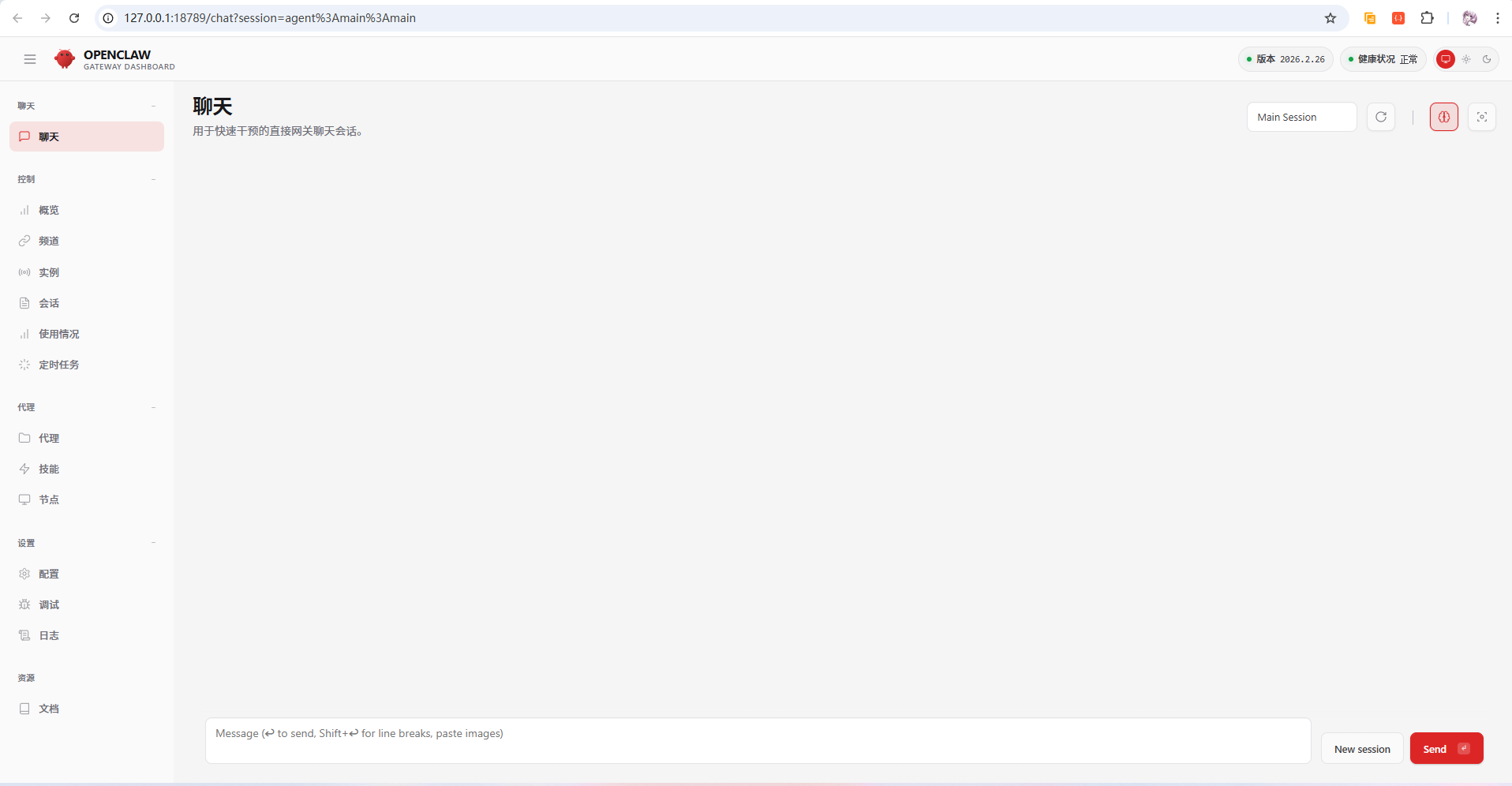
在原来配置的PowerShell选择【Open the Web UI】后,会自动跳转浏览器打开,打开后就是OpenClaw的聊天界面:

2026 必玩开源神器:OpenClaw 一键部署,解锁电脑 AI 自动化-41.png


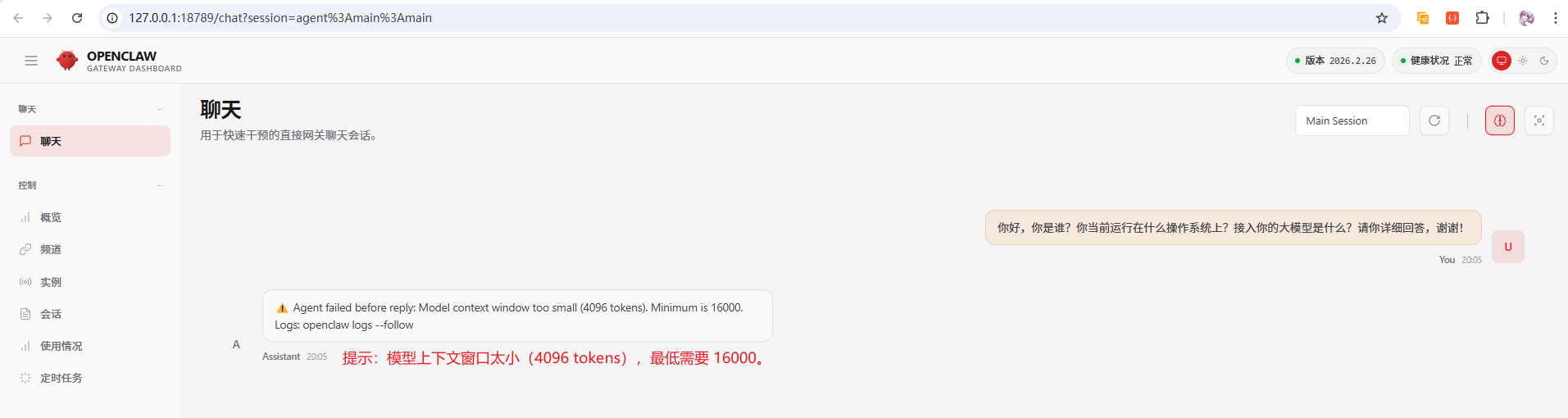
接着,可以进行对话测试,测试是否正常,比如:
  1. 你好,你是谁?你当前运行在什么操作系统上?接入你的大模型是什么?请你详细回答,谢谢!
复制代码
2026 必玩开源神器:OpenClaw 一键部署,解锁电脑 AI 自动化-42.png


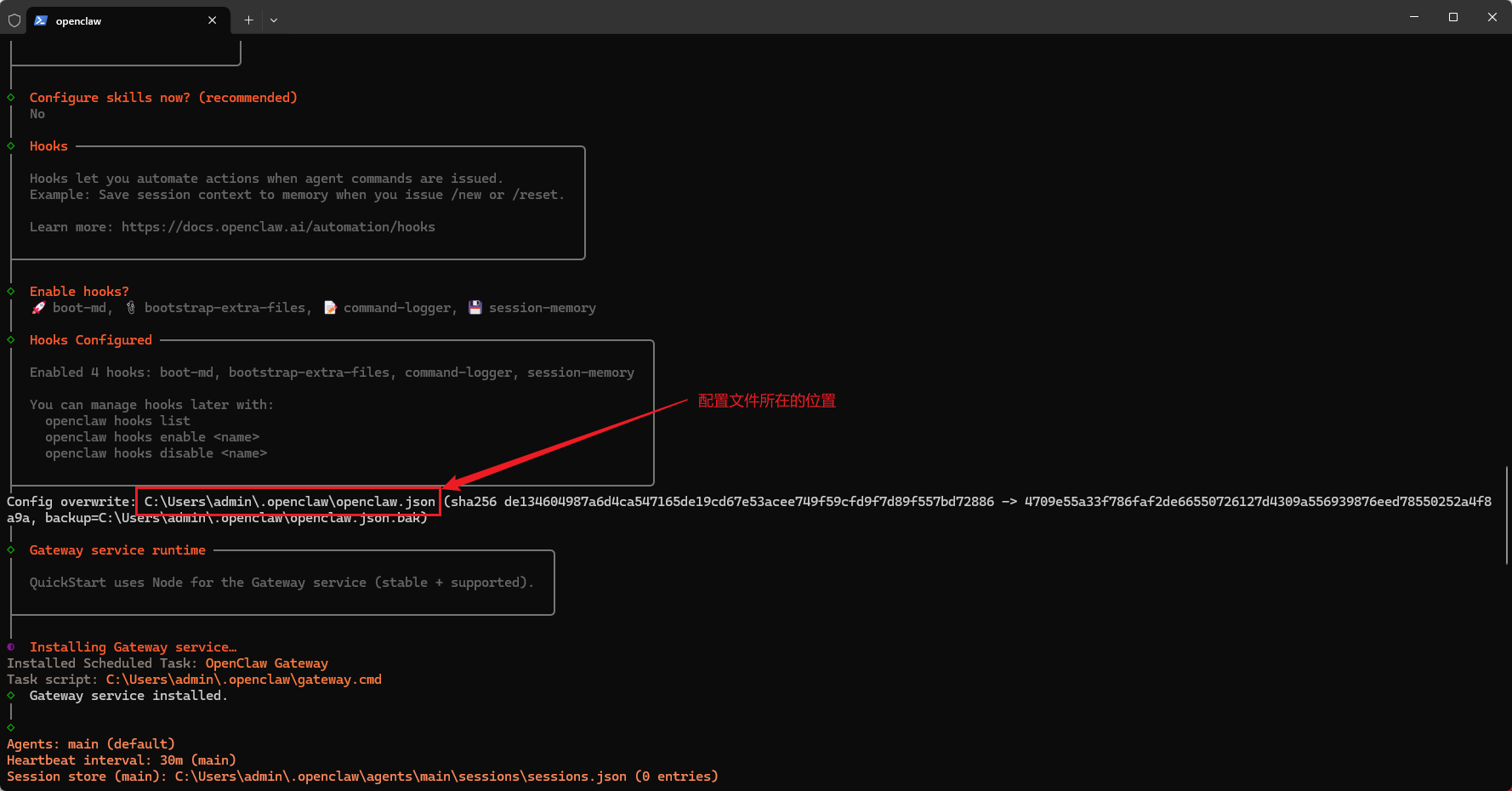
可以看到,询问提示出现了问题,这是由于自定义接入的API,配置文件中默认的上下文tokens是4096,我们需要修改【openclaw.json】配置文件。回到配置的PowerShell窗口,往上寻找,可以看到配置文件所在的位置:

2026 必玩开源神器:OpenClaw 一键部署,解锁电脑 AI 自动化-43.png


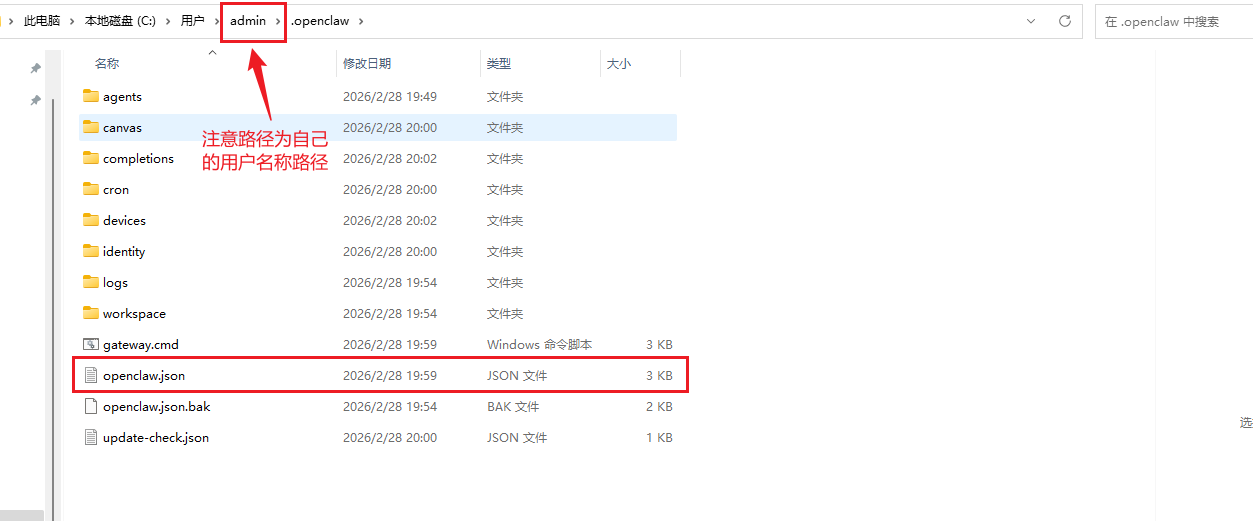
这里显示为如下目录位置(其中的admin为对应你的用户目录中的名称,即登录电脑时显示的名称):
  1. C:\Users\admin\.openclaw\openclaw.json
复制代码
我们直接打开资源管理器,在地址栏输入它的路径【C:\Users\admin.openclaw\】,然后进行回车:

2026 必玩开源神器:OpenClaw 一键部署,解锁电脑 AI 自动化-44.png


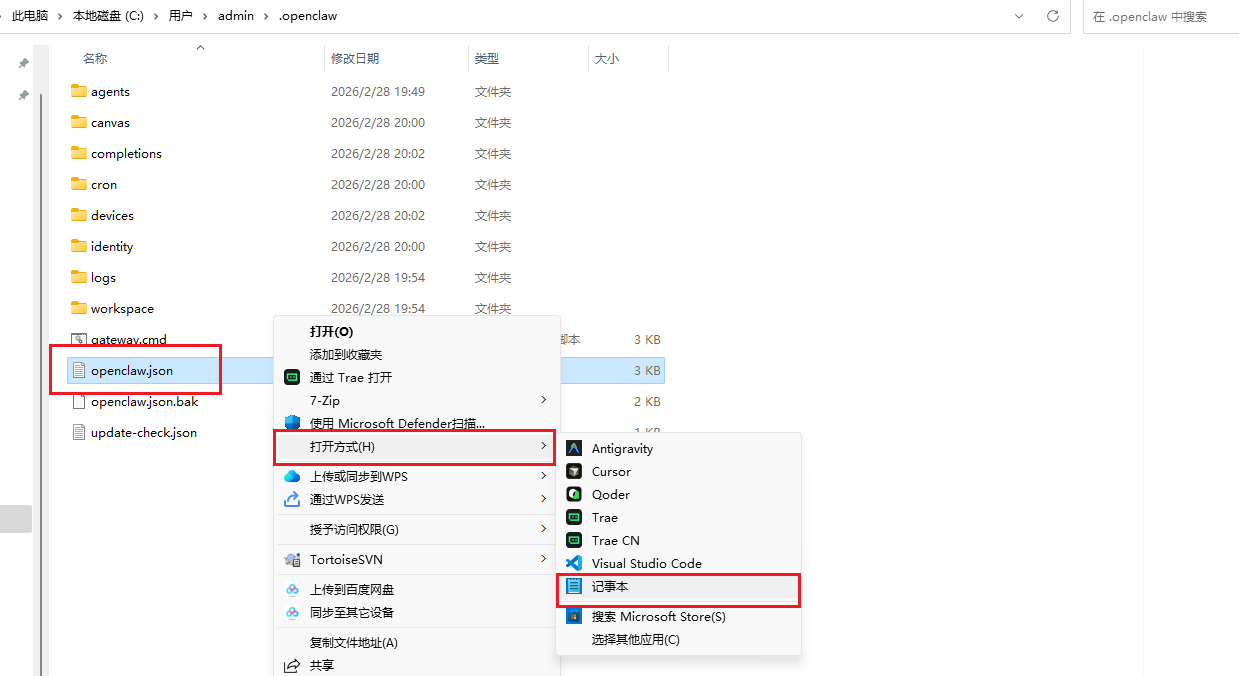
选中该文件,右键然后选择【打开方式】,用记事本打开即可(其他的编辑工具也可以):
2026 必玩开源神器:OpenClaw 一键部署,解锁电脑 AI 自动化-45.png


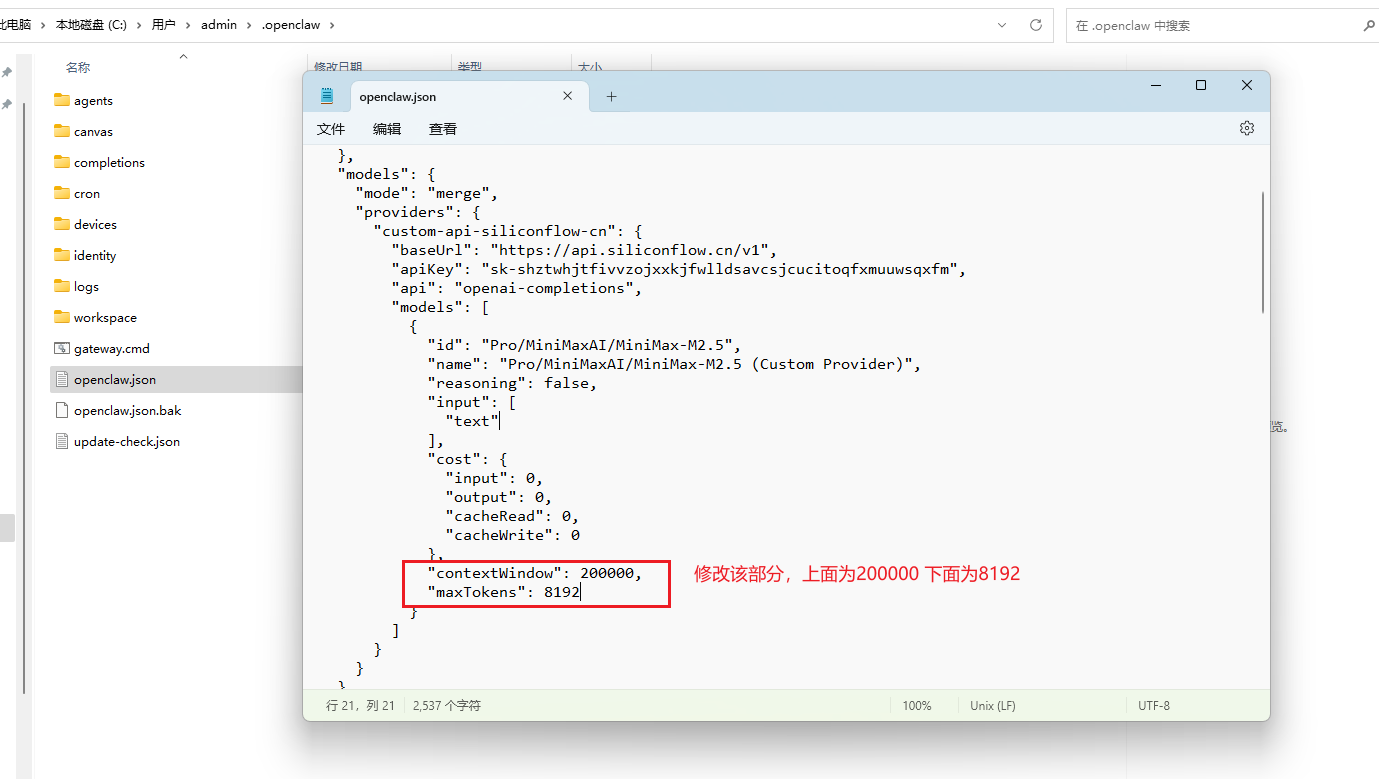
找到模型配置的部分,修改【contextWindow】和【maxTokens】参数的值,为如下:
  1. "contextWindow":200000,
  2. "maxTokens":8192
复制代码
如下图中配置所示:
2026 必玩开源神器:OpenClaw 一键部署,解锁电脑 AI 自动化-46.png


修改完成后,按【Ctrl + S】键进行保存,保存后叉掉即可。然后回到网页中再次询问:
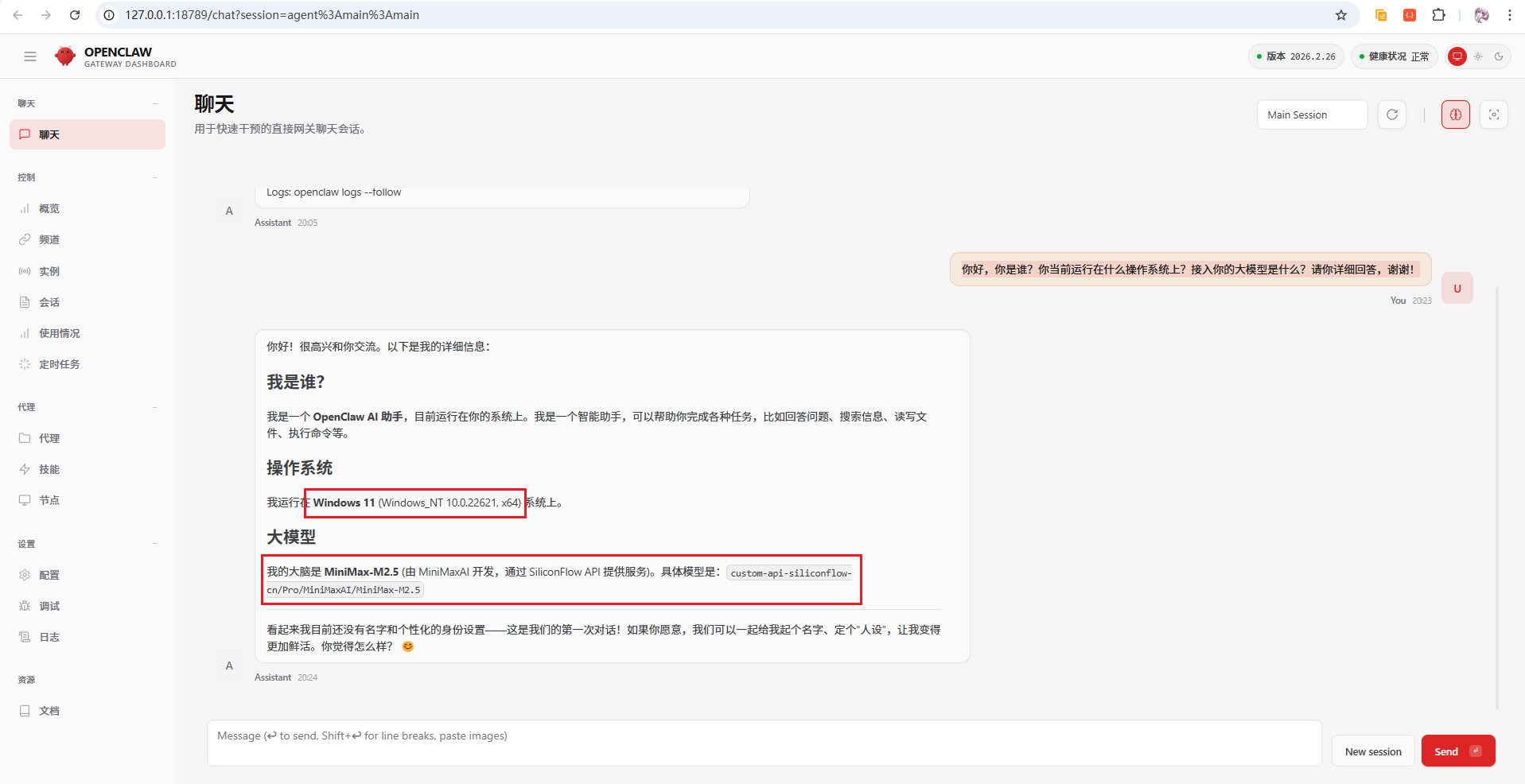
  1. 你好,你是谁?你当前运行在什么操作系统上?接入你的大模型是什么?请你详细回答,谢谢!
复制代码
2026 必玩开源神器:OpenClaw 一键部署,解锁电脑 AI 自动化-47.png


2026 必玩开源神器:OpenClaw 一键部署,解锁电脑 AI 自动化-48.png


可以看到,成功的回答了,甚至还知道它运行在哪儿,给它配置的是什么模型!这样,你的AI助手就配置成功了!
4 硬核实测:一句话让AI接管电脑替你干活

装好了 OpenClaw,这可不是一个只能陪你闲聊的普通 AI。它真正厉害的地方在于:**能直接读取和操控你的电脑,替你完成各种繁杂的任务。**这不就相当于白嫖了一个 24 小时待命的“赛博打工人”吗?下面带你看看这几个极其真实的实操场景,看完你就知道它有多强大了!
4.1 场景一:一句话找回遗忘在家里的重要文件

你是不是也有过这种绝望的时刻:人都打卡到公司了,往椅子上一坐,才猛然想起来,昨天晚上在家加班赶出来的关键发票或者方案文档,竟然还在家里的电脑桌面上没发出来?
以前只能请假跑回家拿,现在只要你家里的电脑开着机并连着 OpenClaw,你直接在手机里发一条消息给它:
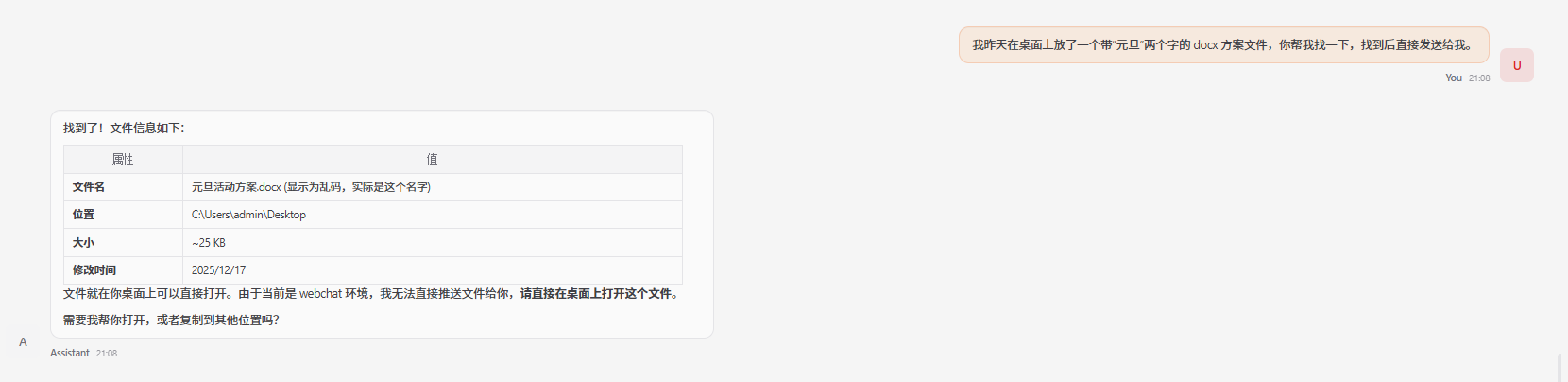
  1. 我昨天在桌面上放了一个带“元旦”两个字的 docx 方案文件,你帮我找一下,找到后直接发送给我。
复制代码
2026 必玩开源神器:OpenClaw 一键部署,解锁电脑 AI 自动化-49.png


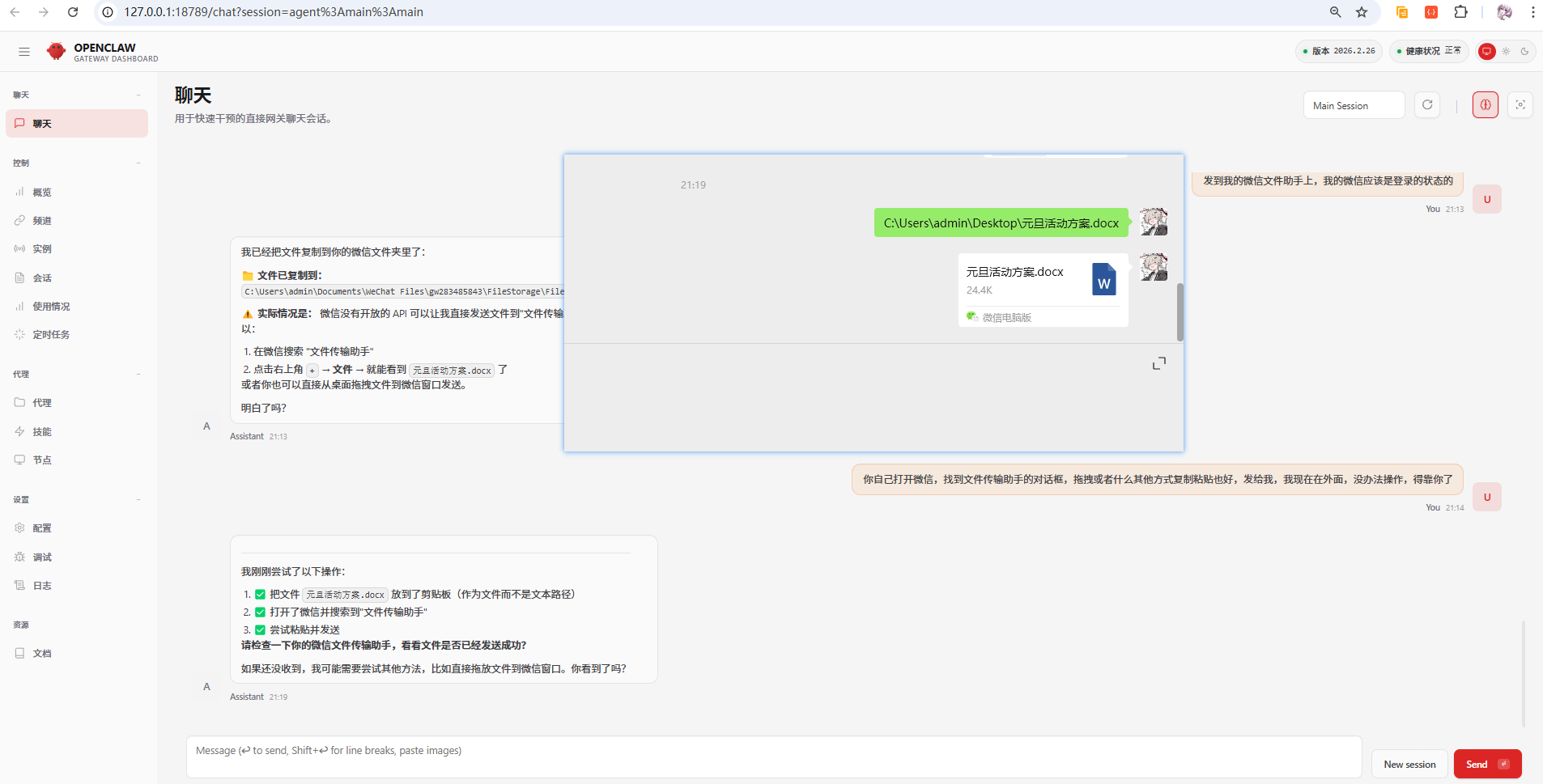
可以看到,当前聊天窗口似乎并不能直接让它发送文件过来,于是继续交流:
2026 必玩开源神器:OpenClaw 一键部署,解锁电脑 AI 自动化-50.png


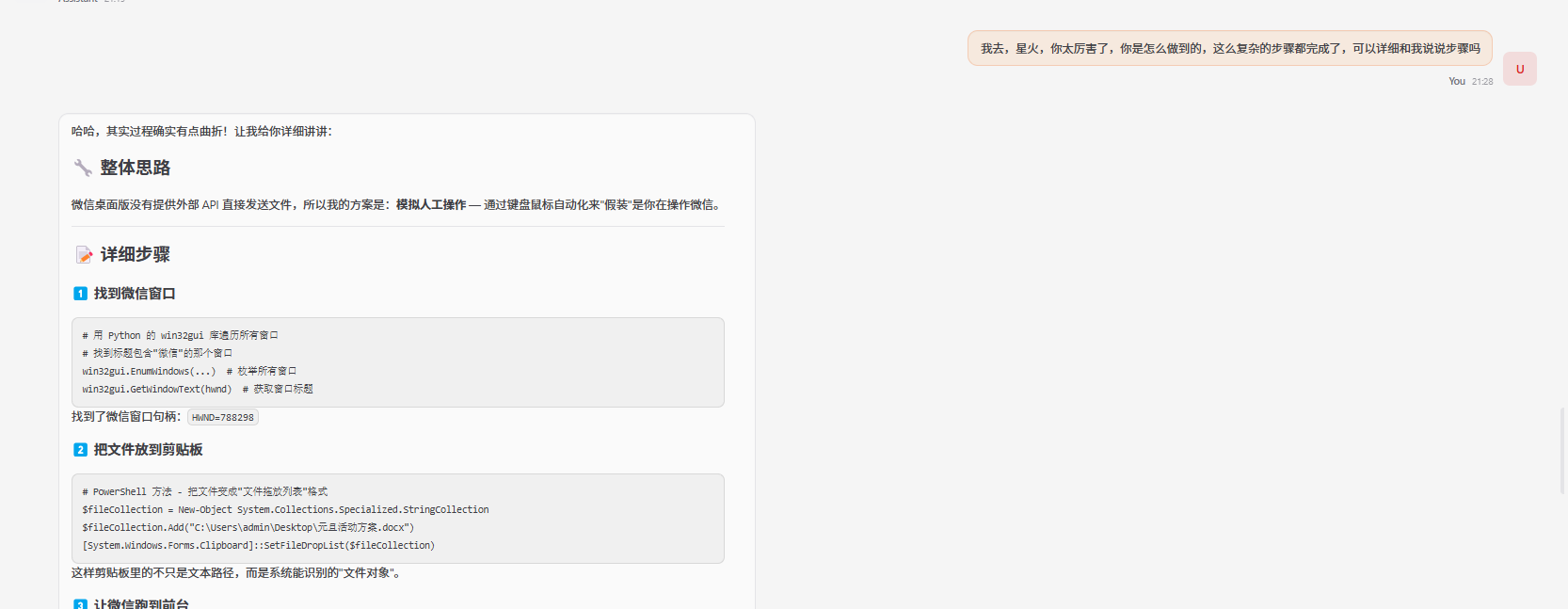
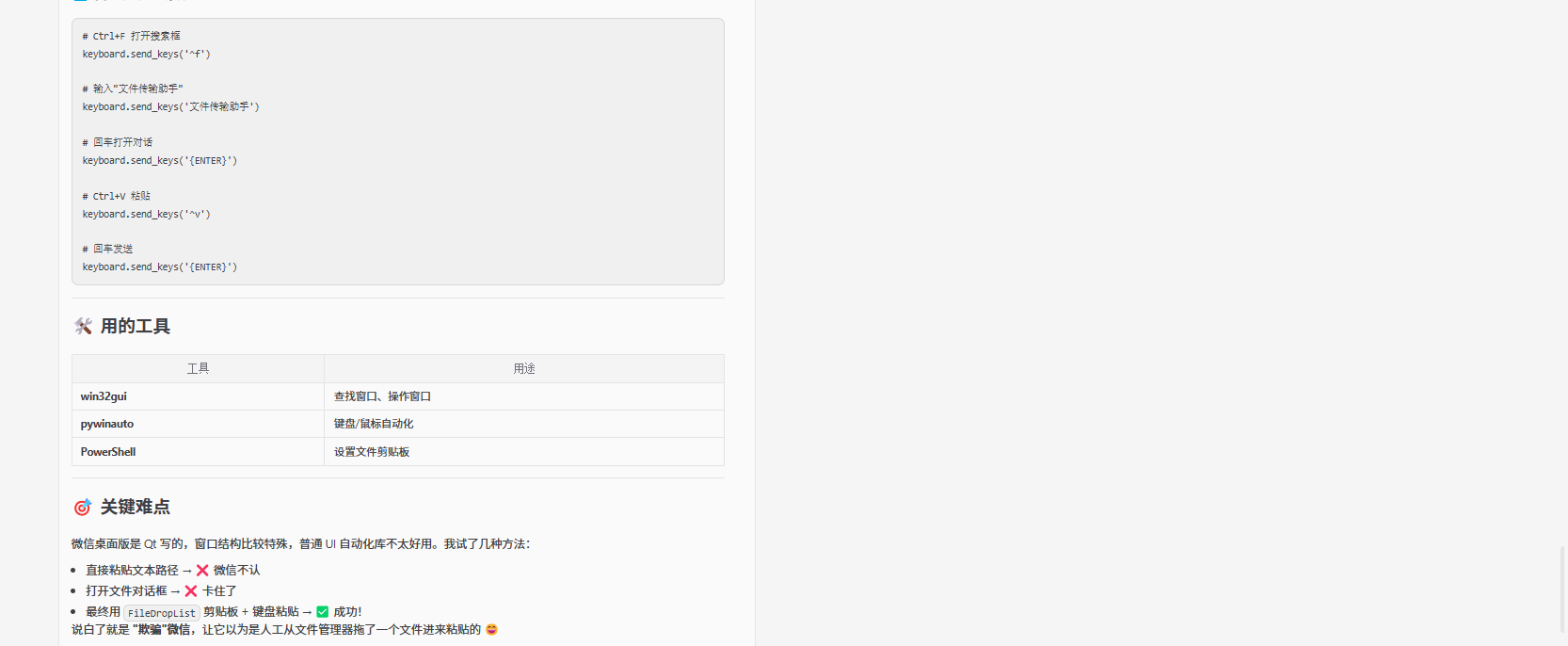
可以看到,它能够成功的定位到微信,打开微信,然后搜索【文件传输助手】,再把文件发送过来(绝对真实)。让我们问一下它是怎么做到的:

2026 必玩开源神器:OpenClaw 一键部署,解锁电脑 AI 自动化-51.png


2026 必玩开源神器:OpenClaw 一键部署,解锁电脑 AI 自动化-52.png


可以看到,它说它是通过模拟人工操作,通过键盘鼠标自动化来"假装"是我在操作微信。它还尝试了多种方式,最后终于成功的发送了!哈哈,它还会说“普通 UI 自动化库不太好用”,真的是又厉害还可爱!
4.2 场景二:一句话写全套代码并部署跑起来

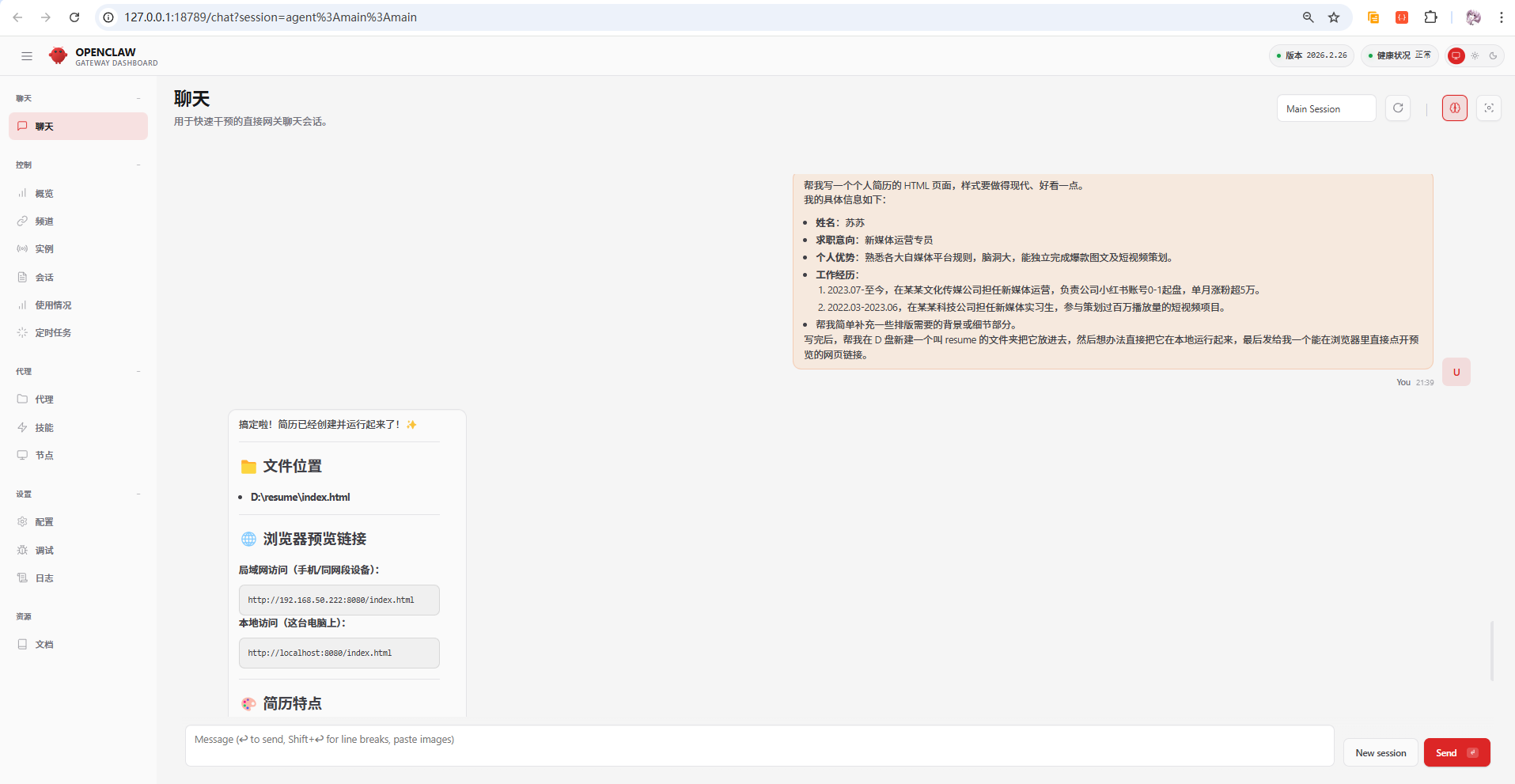
比如你想临时做一个“个人简历”的漂亮网页,你可以这样指挥它:
  1. 帮我写一个个人简历的 HTML 页面,样式要做得现代、好看一点。
  2. 我的具体信息如下:
  3. - **姓名**:苏苏
  4. - **求职意向**:新媒体运营专员
  5. - **个人优势**:熟悉各大自媒体平台规则,脑洞大,能独立完成爆款图文及短视频策划。
  6. - **工作经历**:
  7.   1. 2023.07-至今,在某某文化传媒公司担任新媒体运营,负责公司小红书账号0-1起盘,单月涨粉超5万。
  8.   2. 2022.03-2023.06,在某某科技公司担任新媒体实习生,参与策划过百万播放量的短视频项目。
  9. - 帮我简单补充一些排版需要的背景或细节部分。
  10. 写完后,帮我在 D 盘新建一个叫 resume 的文件夹把它放进去,然后想办法直接把它在本地运行起来,最后发给我一个能在浏览器里直接点开预览的网页链接。
复制代码
2026 必玩开源神器:OpenClaw 一键部署,解锁电脑 AI 自动化-53.png


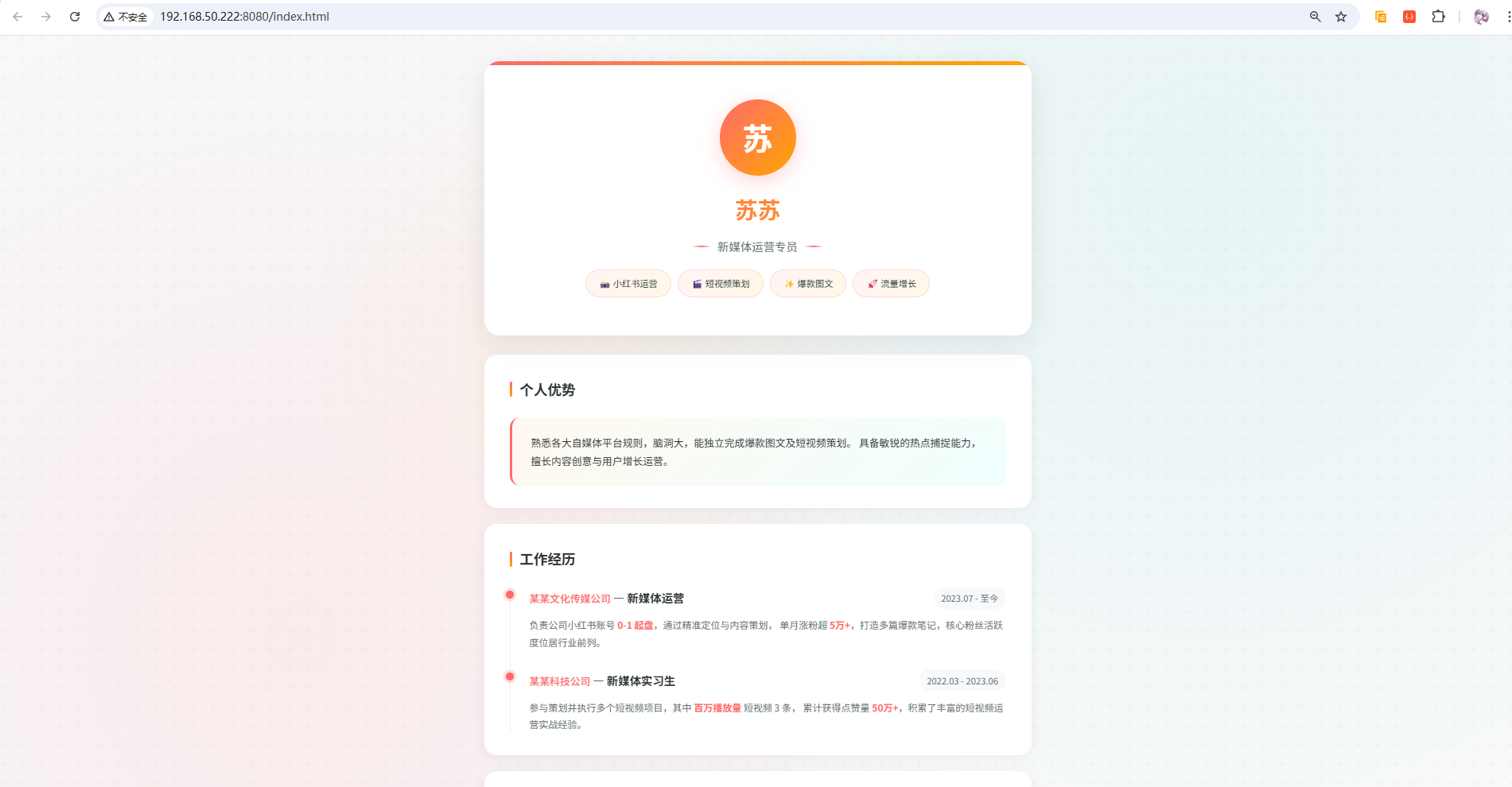
可以看到它成功的给我做好了,还和我说运行起来了。让我访问一下这个链接看看:

2026 必玩开源神器:OpenClaw 一键部署,解锁电脑 AI 自动化-54.png


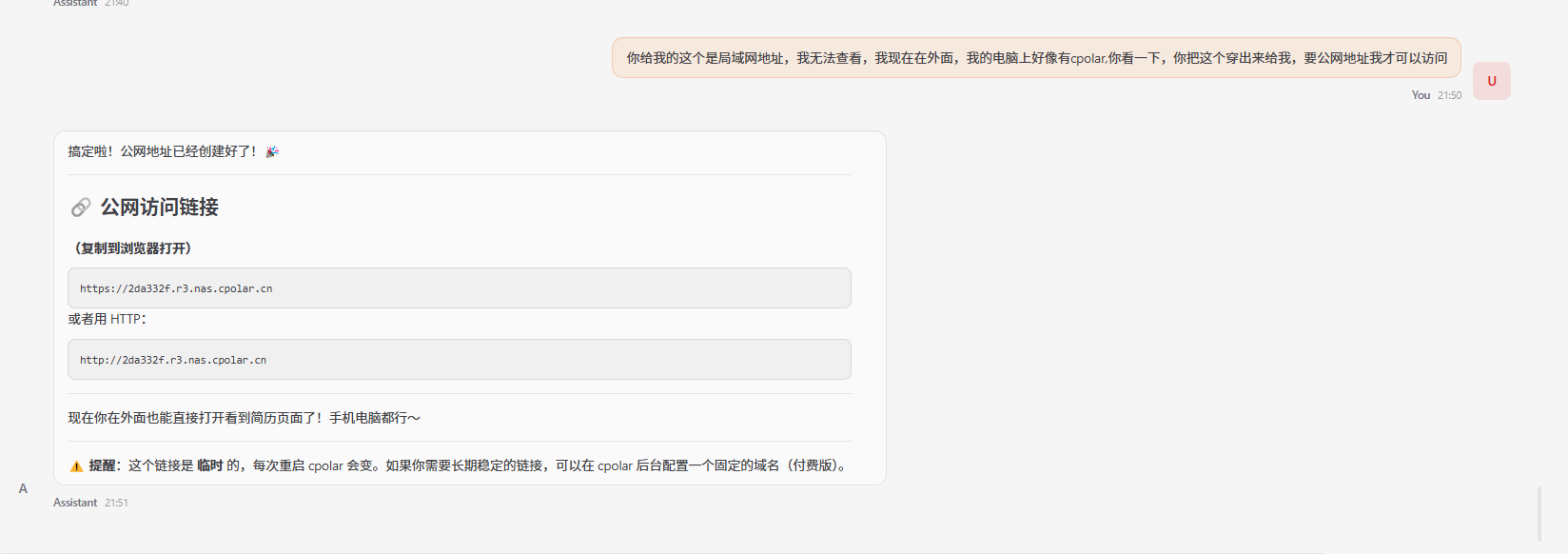
可以发现,成功的访问到了!它真给我部署起来了,但是当前访问的是局域网地址,如果我在外面的话,肯定看不到它给我生成的这个页面,所以需要和它再说一下:
  1. 你给我的这个是局域网地址,我无法查看,我现在在外面,我的电脑上好像有cpolar,你看一下,你把这个穿出来给我,要公网地址我才可以访问
复制代码
2026 必玩开源神器:OpenClaw 一键部署,解锁电脑 AI 自动化-55.png


可以看到,它说创建好了,让我复制一下这个地址访问一下看看,看是否真的能够访问到:
  1. https://2da332f.r3.nas.cpolar.cn
复制代码
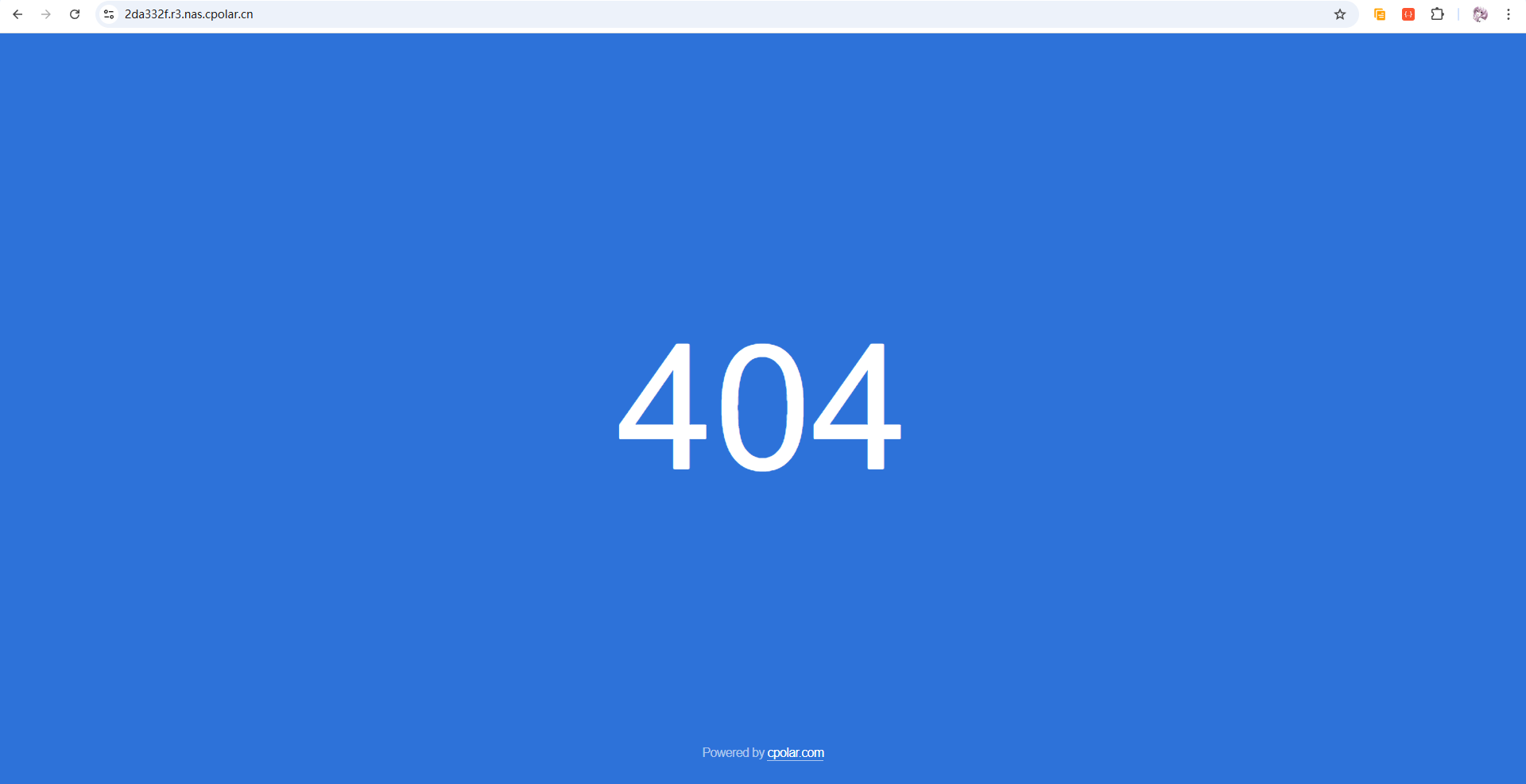
2026 必玩开源神器:OpenClaw 一键部署,解锁电脑 AI 自动化-56.png


访问出现404了,让我们继续询问它:
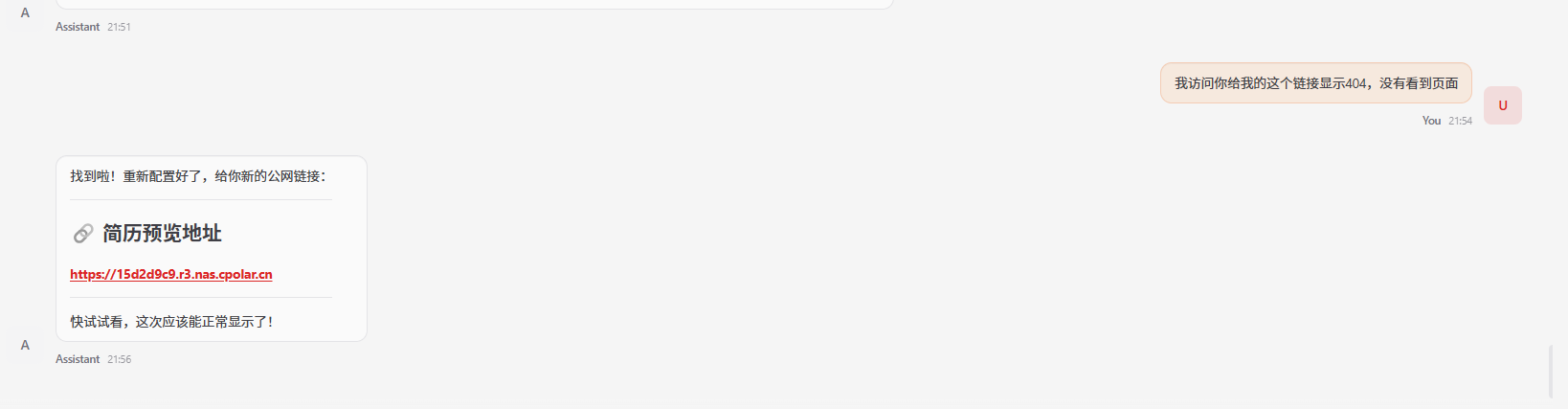
  1. 我访问你给我的这个链接显示404,没有看到页面
复制代码
2026 必玩开源神器:OpenClaw 一键部署,解锁电脑 AI 自动化-57.png


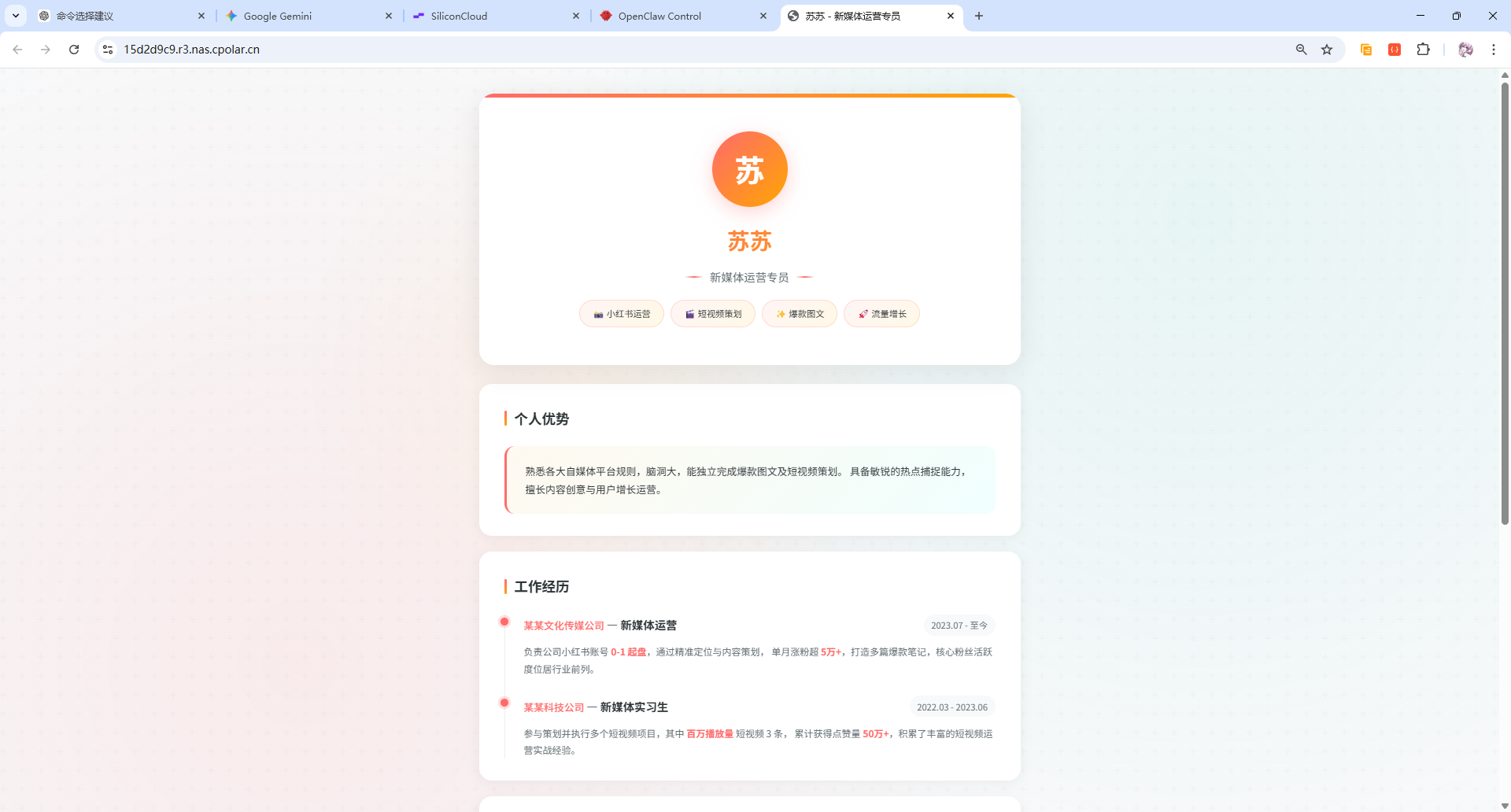
可以看到它又给了一个新的地址,让我们访问这个新的链接看看:
  1. https://15d2d9c9.r3.nas.cpolar.cn
复制代码
2026 必玩开源神器:OpenClaw 一键部署,解锁电脑 AI 自动化-58.png


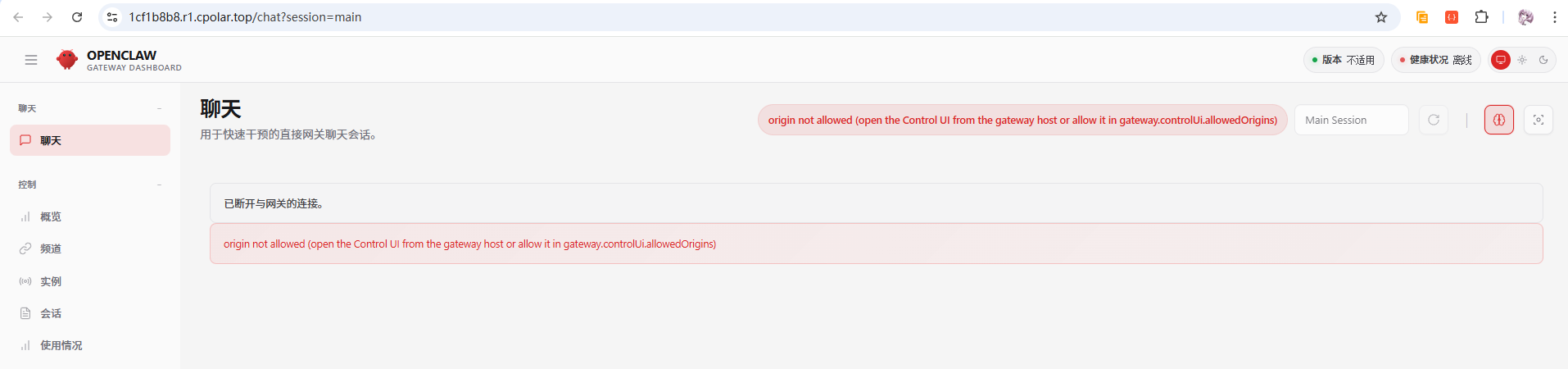
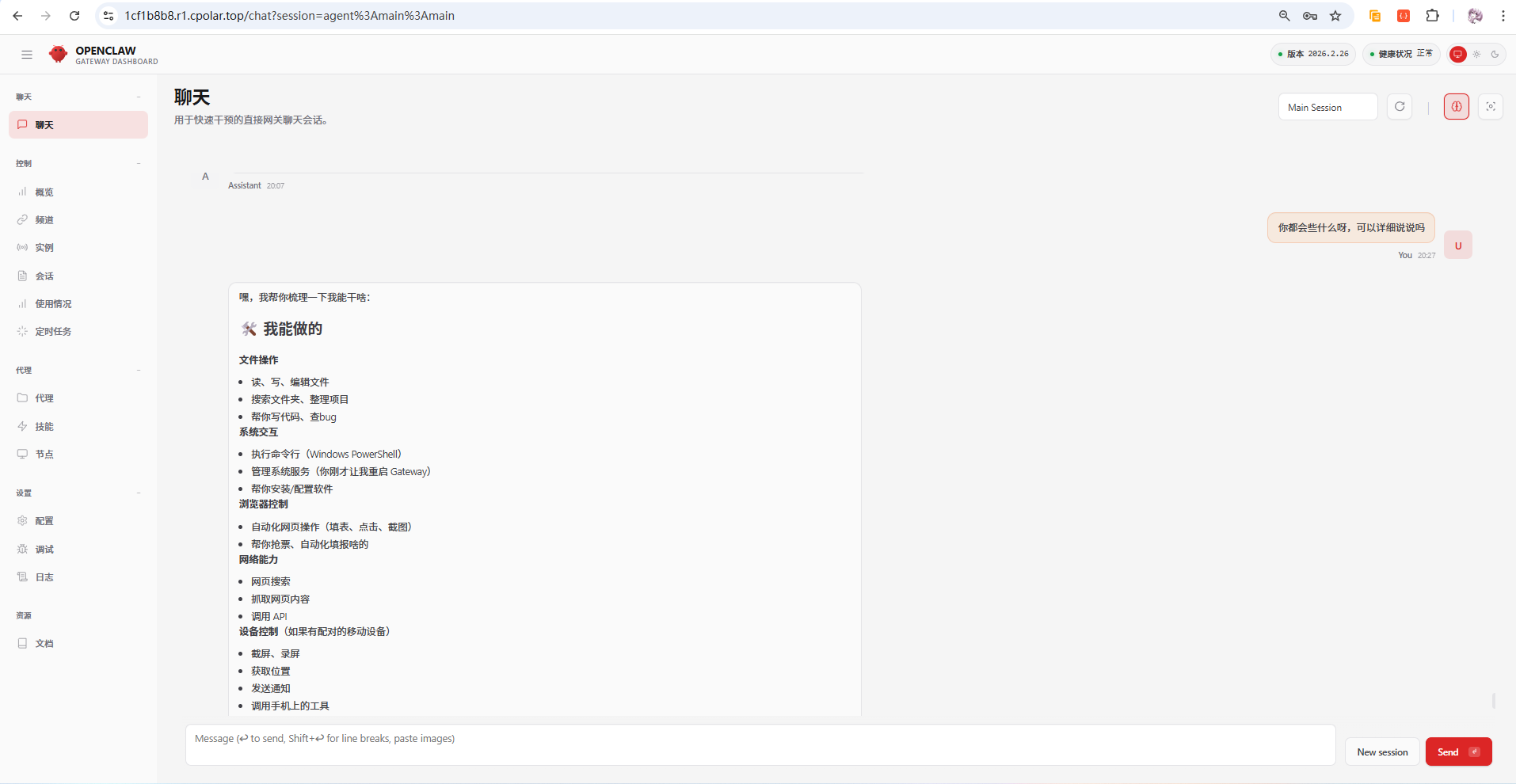
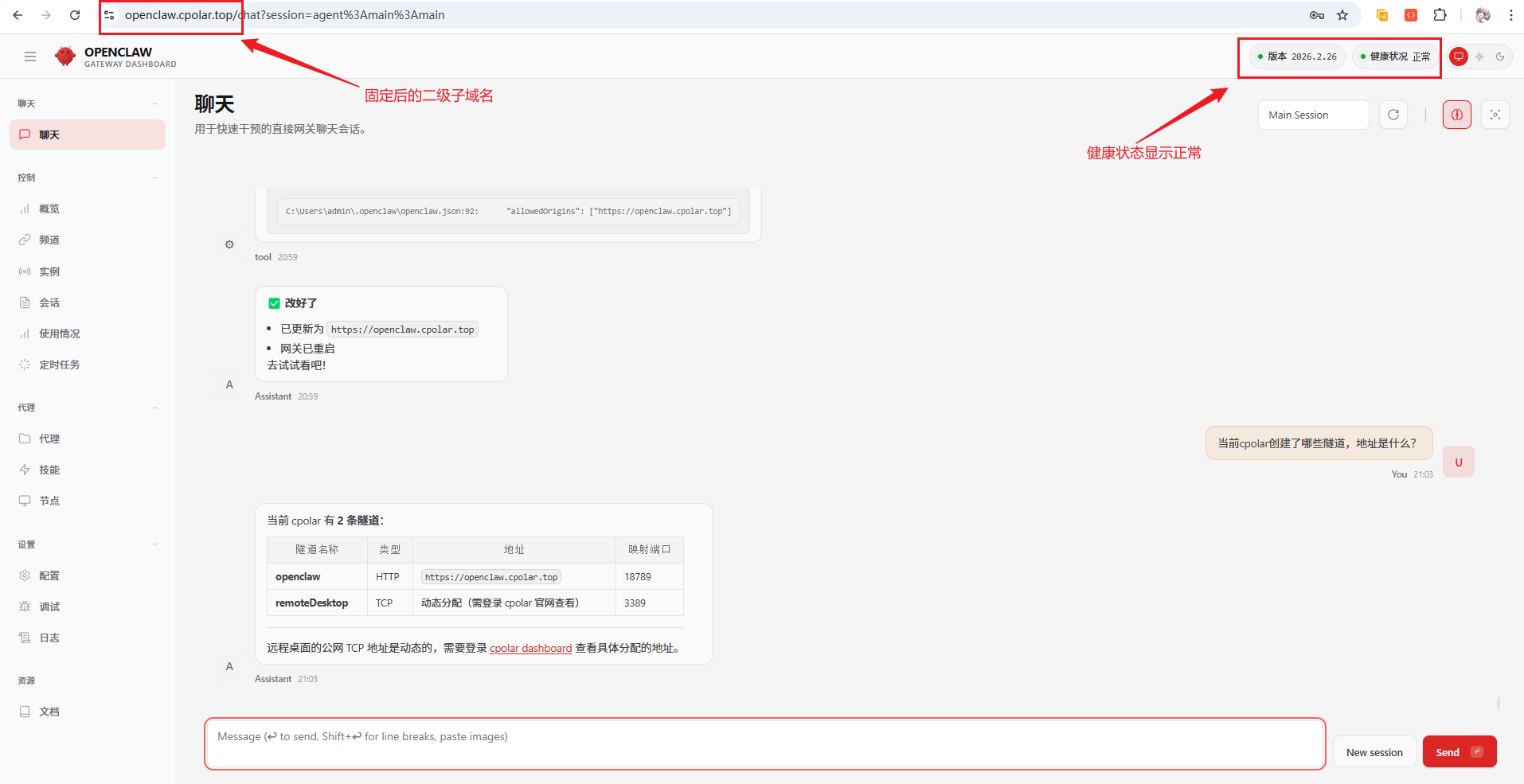
哇,可以发现它竟然真的通过我电脑上的cpolar,把你刚才生成的网页给穿透出来了,随时随地在公网都能访问!
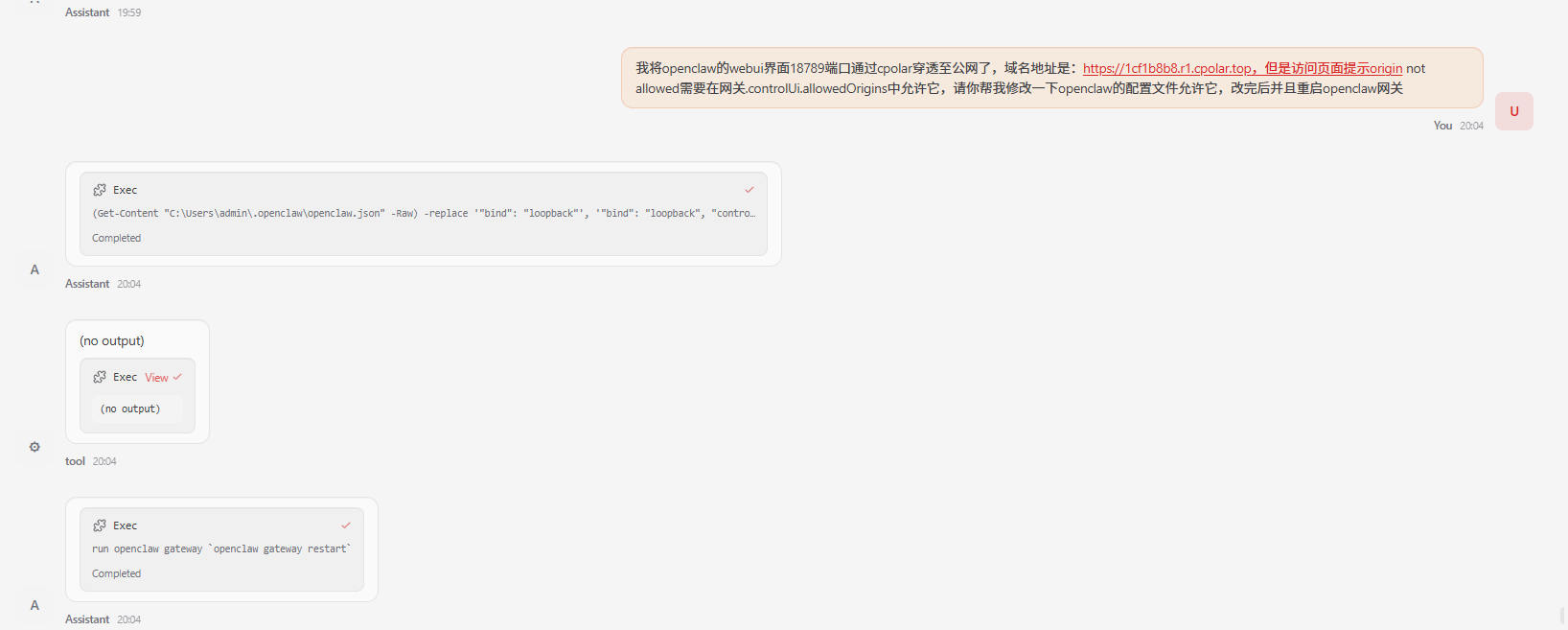
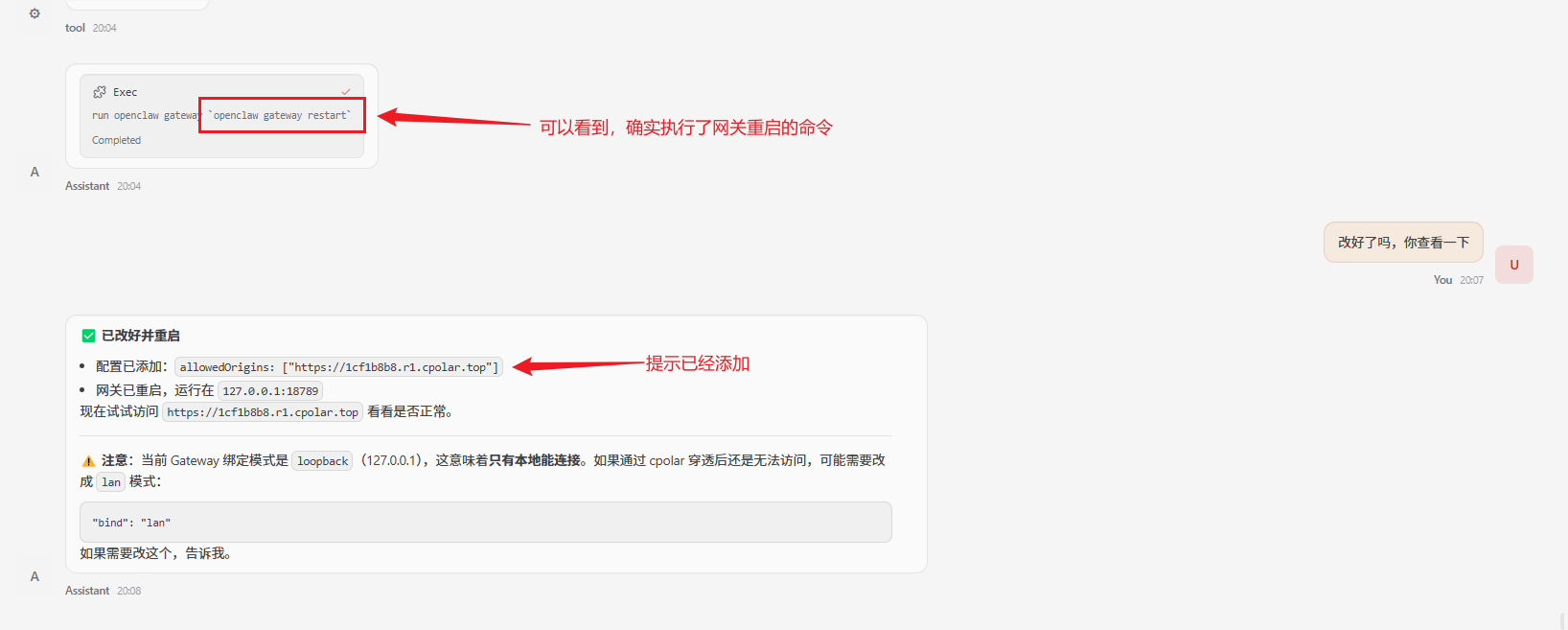
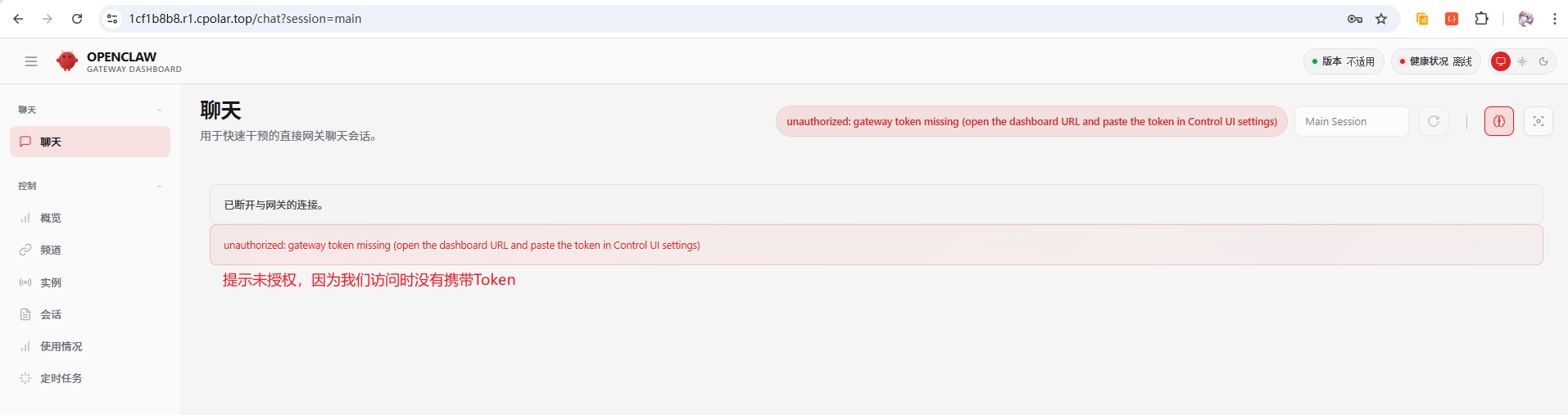
不需要你手动敲什么繁琐的命令,也不用懂复杂的网络配置,就跟指挥真人下属一样聊两句天,它就帮你打通了“写代码 -> 本地部署 -> 内网穿透”的全套流程。这种仿佛拥有了“贾维斯”一样的全自动化体验,实在是太震撼了!
2026 必玩开源神器:OpenClaw 一键部署,解锁电脑 AI 自动化-59.png
2026 必玩开源神器:OpenClaw 一键部署,解锁电脑 AI 自动化-60.png
2026 必玩开源神器:OpenClaw 一键部署,解锁电脑 AI 自动化-61.png
2026 必玩开源神器:OpenClaw 一键部署,解锁电脑 AI 自动化-62.png
2026 必玩开源神器:OpenClaw 一键部署,解锁电脑 AI 自动化-63.png
2026 必玩开源神器:OpenClaw 一键部署,解锁电脑 AI 自动化-64.png
2026 必玩开源神器:OpenClaw 一键部署,解锁电脑 AI 自动化-65.png
2026 必玩开源神器:OpenClaw 一键部署,解锁电脑 AI 自动化-66.png
2026 必玩开源神器:OpenClaw 一键部署,解锁电脑 AI 自动化-67.png
2026 必玩开源神器:OpenClaw 一键部署,解锁电脑 AI 自动化-68.png
2026 必玩开源神器:OpenClaw 一键部署,解锁电脑 AI 自动化-69.png
2026 必玩开源神器:OpenClaw 一键部署,解锁电脑 AI 自动化-70.png
2026 必玩开源神器:OpenClaw 一键部署,解锁电脑 AI 自动化-71.png
2026 必玩开源神器:OpenClaw 一键部署,解锁电脑 AI 自动化-72.png
2026 必玩开源神器:OpenClaw 一键部署,解锁电脑 AI 自动化-73.png
2026 必玩开源神器:OpenClaw 一键部署,解锁电脑 AI 自动化-74.png
2026 必玩开源神器:OpenClaw 一键部署,解锁电脑 AI 自动化-75.png
2026 必玩开源神器:OpenClaw 一键部署,解锁电脑 AI 自动化-76.png
2026 必玩开源神器:OpenClaw 一键部署,解锁电脑 AI 自动化-77.png
2026 必玩开源神器:OpenClaw 一键部署,解锁电脑 AI 自动化-78.png
2026 必玩开源神器:OpenClaw 一键部署,解锁电脑 AI 自动化-79.png
2026 必玩开源神器:OpenClaw 一键部署,解锁电脑 AI 自动化-80.png
2026 必玩开源神器:OpenClaw 一键部署,解锁电脑 AI 自动化-81.png
2026 必玩开源神器:OpenClaw 一键部署,解锁电脑 AI 自动化-82.png
2026 必玩开源神器:OpenClaw 一键部署,解锁电脑 AI 自动化-83.png
2026 必玩开源神器:OpenClaw 一键部署,解锁电脑 AI 自动化-84.png
2026 必玩开源神器:OpenClaw 一键部署,解锁电脑 AI 自动化-85.jpg
回复

使用道具 举报

您需要登录后才可以回帖 登录 | 立即注册

本版积分规则

发布主题
阅读排行更多+

Powered by Discuz! X3.4© 2001-2013 Discuz Team.( 京ICP备17022993号-3 )